本文說明 POS App 的「店內連線」與「雲端同步」兩項功能,讀完可讓門市的多台 iPad 同步顯示同一批訂單,並確認訂單有正常上傳到後台管理系統。內容涵蓋店內連線的每一項設定、連線失敗與速度過慢的排除方式、系統資料庫的容量檢查,以及雲端同步的資料流向、斷線處理與手動同步的限制。
適用對象與版本
- 適用裝置:iPad(POS App)。多台 iPad 要同步連線時,需連到同一台 Wi-Fi 分享器;門市可搭配的硬體請見微碧硬體設備
- 適用版本:POS App 3.16.7.60350(需 iPadOS 15.0 或以上版本)。其中「啟用高速傳輸模式」僅可於 3.7.0 以上版本使用
- 預計閱讀時間:約 18 分鐘
以下影片完整示範「POS 設定 > 店內連線」與「POS 設定 > 雲端同步」的設定項目,並說明兩者的差異,全長約 19 分鐘。本文依影片順序編排,可直接對照閱讀。
- 00:43 店內連線的作用與可連線的 iPad 台數(本文第一章)
- 01:19 店內連線的設定項目與確認連線是否成功的方式(本文第二章)
- 05:06 區域網路權限、Wi-Fi 頻段與連線速度(本文第三章)
- 08:12 系統資料庫容量與建立全新資料庫(本文第三章)
- 11:18 雲端同步的作用、資料流向與斷線處理(本文第四章)
- 15:35 手動雲端同步的時機與限制(本文第五章)
本頁目錄
- 店內連線的作用與主機、子機的分工 店內連線可同步的資料與適用場景 · 主機與子機的分工與可連線台數
- 店內連線的設定項目 裝置名稱、網路位址與裝置簡稱 · 店內連線的四個開關 · 確認店內連線是否成功的兩個位置 · 手持桌邊點餐模式與送出訂單驗證碼
- 店內連線失敗與速度過慢的排除方式 iPad 的「區域網路」權限 · Wi-Fi 頻段 2.4GHz 與 5GHz 對連線速度的影響 · 系統資料庫超過 200MB 時建立全新資料庫
- 雲端同步的作用與資料流向 需要開啟雲端同步的三種情況 · 訂單在 POS、雲端主機與後台管理系統之間的流向 · 雲端同步的設定項目與連線狀態 · 對外網路中斷時的兩種處理方式
- 手動雲端同步的時機與限制 同步歷史銷售資料可選擇的時間範圍 · 會執行手動同步的五個時機 · 手動同步下載的訂單不會列印也不會扣庫存
- 店內連線與雲端同步常見問題
一、店內連線的作用與主機、子機的分工
店內連線可同步的資料與適用場景
店內連線的作用是讓門市裡多台 iPad 的 POS App 共用同一批訂單資料。開啟後,在櫃檯那台 iPad 打單、結帳、修改品項,內場的 iPad 也會同步看到同一筆訂單,內場人員可以直接看單做餐,不需要另外傳單。
最常見的配置是櫃檯放 1 台 iPad 負責打單與收款,內場再放 1 台或多台 iPad 只用來看單。只要所有裝置皆開啟「店內連線」,訂單狀態便會在所有 iPad 之間同步。
店內連線走的是門市內部的區域網路,與對外網路無關。即使對外網路中斷,只要 iPad 都還連在同一台分享器上,店內連線仍會運作;要把訂單上傳到後台管理系統則需要第四章「雲端同步的作用與資料流向」介紹的雲端同步。
主機與子機的分工與可連線台數
門市使用多台 iPad 時,請指定 1 台負責打單與結帳的 iPad 為主機,其餘負責看單與輔助操作的則為子機。POS App 最多支援 8 台 iPad 同時進行店內連線。
主機與子機最核心的設定差異在於雲端同步:所有裝置皆須開啟「店內連線」,但僅有主機需要開啟「雲端同步」,子機的資料會先傳至主機後統一處理。
兩種角色需要開啟的功能整理如下。
| 角色 | 需開啟的功能 |
|---|---|
| 主機(打單結帳的 iPad) | 「店內連線」與「雲端同步」皆須開啟。主機負責將門市所有訂單上傳至雲端,並將線上訂單下載回門市。 |
| 子機(看單、輔助操作的 iPad) | 僅須開啟「店內連線」。子機無須開啟「雲端同步」,資料會經由主機上傳與下載。 |
二、店內連線的設定項目
店內連線的設定都在同一個頁面:在 POS App 點擊畫面左下角的「設定」,於左側欄位選擇「店內連線」。整個頁面由本台 iPad 資訊、四個連線開關、手持桌邊點餐模式、已連線裝置清單四個區塊組成。

| 項目 | 用途 |
|---|---|
| ① 裝置名稱 | 這台 iPad 在店內連線清單上顯示的名稱,可自行命名,例如「櫃檯」或「二號台」。 |
| ② 網路位址 | 這台 iPad 目前取得的 IP 位址,用來確認各台 iPad 是否連在同一個網段。 |
| ③ 裝置簡稱 | 啟用後,訂單流水號後方會加上這個簡稱,用來分辨訂單是哪一台 iPad 打的。系統預設為「停用」。 |
| ④ 四個連線開關 | 控制這台 iPad 是否參與店內連線,以及傳輸模式、資料檢查與中斷警告,詳見本章「店內連線的四個開關」。 |
| ⑤ 手持桌邊點餐模式 | 供店員隨身攜帶 iPad 到桌邊點餐時使用,開啟後會多出三個相關開關。 |
| ⑥ 已連線其它 iPad | 列出目前與本台連線成功的其它 iPad 及其 IP 位址,是確認連線是否成功的依據。 |
| ⑦ 重新搜尋其它 iPad | 點擊後重新搜尋同一個網路上的其它 iPad。若持續無法連線,請將 App 關閉後等待 30 秒,重新開啟後再嘗試連線。 |
裝置名稱、網路位址與裝置簡稱
- 裝置名稱:建議直接用門市習慣的稱呼命名,例如櫃檯、內場、二號台。名稱會顯示在其它 iPad 的已連線清單上,命名清楚在排查連線問題時比較好對照。
- 網路位址:判斷 Wi-Fi 有沒有連對的關鍵。要店內連線成功,所有裝置皆須連到同一個 Wi-Fi 訊號源,IP 位址的前三段要相同。以畫面上的 10.0.0.52 為例,同一組的其它 iPad 應該都是 10.0.0 開頭;如果其中 1 台連到分享器、另 1 台連到電信公司的 Wi-Fi 或手機熱點,前三段將不一致,店內連線也會失敗。
- 裝置簡稱:預設為停用。啟用後,於多台 iPad 同步連線時,簡稱會顯示在訂單流水號後方以資區別。門市若需要知道每筆訂單是哪一台 iPad 建立的,再開啟這個選項。
店內連線的四個開關
需要參與店內連線的 iPad,建議四個開關全部開啟。第一個開關決定這台 iPad 要不要參與連線,其餘三個負責讓資料傳輸更快、更完整,並在連線異常時主動提醒。
| 開關 | 作用 |
|---|---|
| 啟用店內連線 | 決定這台 iPad 是否參與店內連線。關閉時,這台 iPad 不會與其它 iPad 同步訂單。 |
| 啟用高速傳輸模式 | 加快 iPad 之間的資料同步速度。店內所有 iPad 均須採用相同的傳輸模式,且高速傳輸模式僅可於 3.7.0 以上版本使用。 |
| 啟用資料一致性檢查 | 由系統自動檢查各台 iPad 的訂單資料是否一致。 |
| 與其它 iPad 的連線中斷時出現警告 | 連線中斷時在畫面上跳出警告彈窗,讓門市第一時間知道某台 iPad 已經離線。 |
「啟用高速傳輸模式」需要店內所有 iPad 採用相同設定。若其中 1 台開啟、另 1 台關閉,2 台的傳輸模式不同,同步便會出現問題,因此調整時請一次調整全部 iPad。
確認店內連線是否成功的兩個位置
店內連線是否成功,可以從兩個位置確認。第一個是畫面最下方功能列表的「設定」圖示:圖示右上角會出現紅色數字,數字代表目前與本台連線的其它 iPad 台數。顯示 1 表示另有 1 台 iPad 與本台連線,顯示 2 表示另有 2 台,加上本台共 3 台。沒有出現數字,即代表店內連線尚未成功。

第二個位置是「POS 設定 > 店內連線」頁面下方的「已連線其它 N 台 IPAD…」區塊。連線成功的 iPad 會在這裡各列出 1 個裝置名稱欄位,並附上其 IP 位址;連線 2 台以上時,會列出 2 個以上的裝置名稱。
手持桌邊點餐模式與送出訂單驗證碼
「手持桌邊點餐模式」適用於店員隨身攜帶 iPad、至桌邊為顧客點餐的門市。為防止 iPad 手持或掛在胸前時產生誤觸、送出錯誤訂單,系統提供此功能可供啟用,開啟後將額外提供三個相關開關設定。
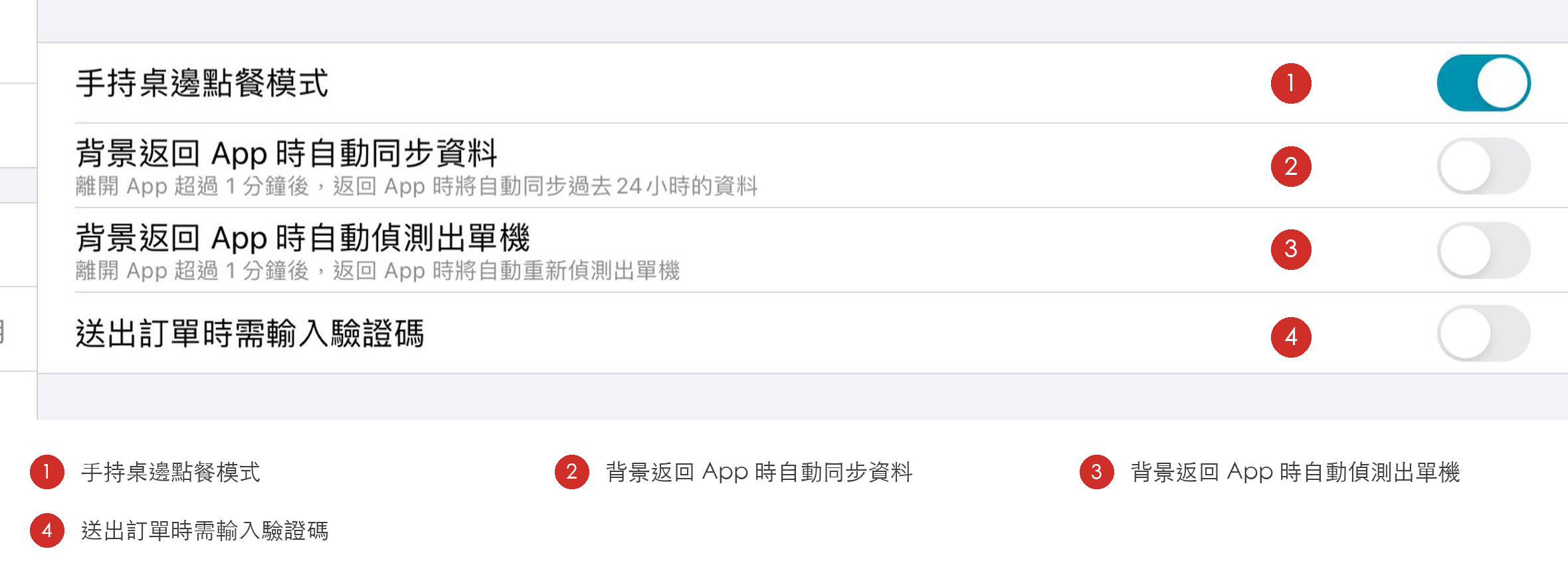
| 開關 | 作用 |
|---|---|
| ① 手持桌邊點餐模式 | 這一組設定的總開關。開啟後,下方三個開關才會出現。 |
| ② 背景返回 App 時自動同步資料 | 離開 App 超過 1 分鐘後,返回 App 時自動同步過去 24 小時的資料。 |
| ③ 背景返回 App 時自動偵測出單機 | 離開 App 超過 1 分鐘後,返回 App 時自動重新偵測出單機。 |
| ④ 送出訂單時需輸入驗證碼 | 送出訂單前要求輸入畫面上顯示的四位數字,避免誤觸送單。 |
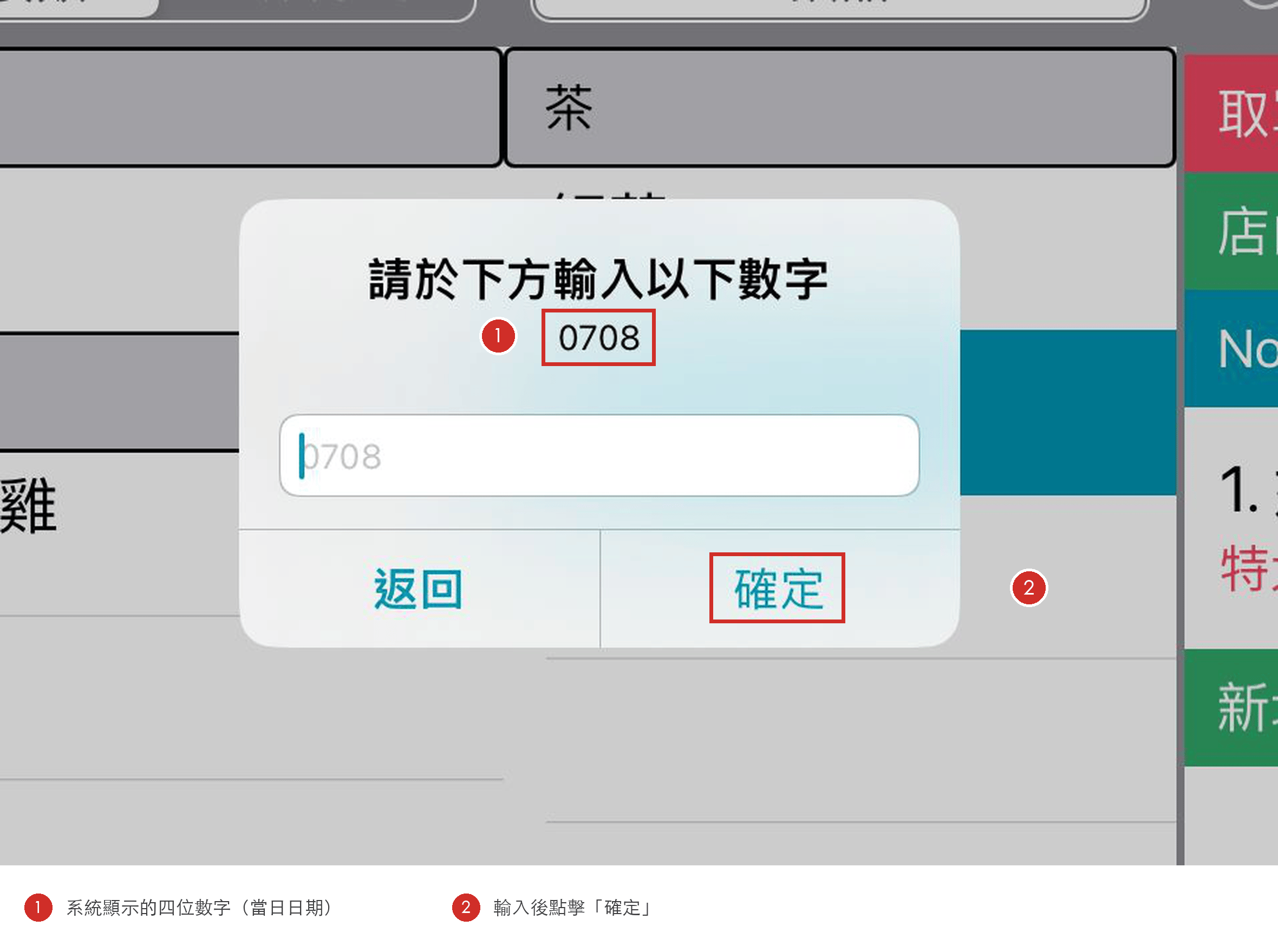
開啟「送出訂單時需輸入驗證碼」之後,每次送出訂單都會跳出「請於下方輸入以下數字」視窗。視窗顯示的四位數字是當日日期,例如 7 月 8 日顯示 0708;在下方欄位輸入相同數字,再點擊「確定」,訂單才會送出。
「背景返回 App 時自動同步資料」抓下來的線上訂單,系統視為手動同步,因此不會觸發自動列印,也不會扣庫存。原因與限制請見第五章「手動同步下載的訂單不會列印也不會扣庫存」。
三、店內連線失敗與速度過慢的排除方式
店內連線失敗最常見的兩個原因是 Wi-Fi 連錯訊號源、以及 iPad 沒有開啟「區域網路」權限。請依下列順序檢查,改好之後重啟 POS App,系統會自動重新連線。
- 在「POS 設定 > 店內連線」比對各台 iPad 的「網路位址」,確認 IP 前三段相同。若不同,把 iPad 的 Wi-Fi 改連到同一個訊號源。
- 在 iPad 的「設定 > 微碧智慧店面」確認「區域網路」為開啟狀態,所有裝置皆須各自檢查。
- 關閉 POS App 等待 30 秒後重新開啟,或在店內連線頁面點擊「重新搜尋其它 iPad」。
iPad 的「區域網路」權限
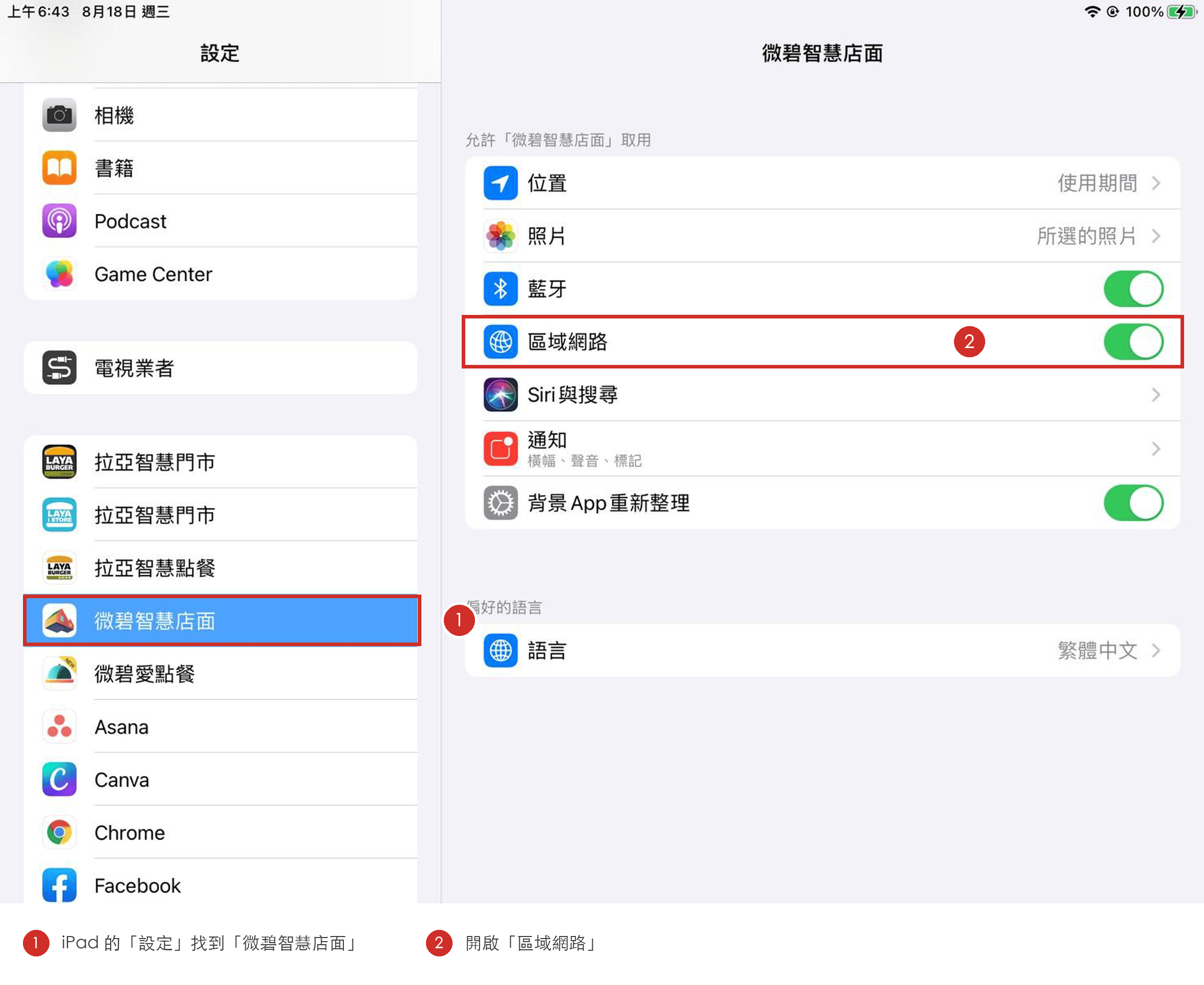
在 iOS 14 或以上版本中,App 要與同一個網路上的裝置互動,必須先取得「區域網路」權限。這個權限關閉時,POS App 無法透過內網找到其它 iPad,店內連線將會失敗,外接裝置也會受影響。
設定位置在 iPad 本身的設定,不在 POS App 內:開啟 iPad 的「設定」,在左側 App 清單找到「微碧智慧店面」,右側即可看到「區域網路」開關。
Wi-Fi 頻段 2.4GHz 與 5GHz 對連線速度的影響
店內連線已經成功,但訂單進來很慢、其中 1 台 iPad 改了品項、另 1 台要等很久才更新,通常是 Wi-Fi 頻寬不足造成的。2.4GHz 與 5GHz 的差別可以用道路來理解:2.4GHz 像鄉間小路,覆蓋範圍廣、穿透力好,但一次能通過的車輛少,訂單量大時容易壅塞;5GHz 像高速公路,傳輸速度快很多,但距離拉遠或隔著牆時容易連不到。
| 頻段 | 特性與適用情況 |
|---|---|
| 2.4GHz | 覆蓋範圍廣、穿透牆面的效果較佳,但頻寬較小,容易訊號壅塞、傳輸較慢,也較常受其他設備干擾。適合場域大、iPad 距離分享器較遠的門市。 |
| 5GHz | 傳輸速度明顯較快,店內連線的同步速度也會快很多,但距離過遠或有牆壁阻擋時訊號會消失。適合場域不大、iPad 都在分享器附近的門市。 |
如果門市場域不大,建議選用有 5GHz 頻段的 Wi-Fi 訊號源,店內連線的同步速度會快很多。場域大到 1 台 5GHz 分享器不足以覆蓋時,可在合適的位置加裝 Wi-Fi 訊號延伸器,或加設橋接分享器來擴展訊號。
分享器的四項使用建議:微碧分享器的 Wi-Fi 僅提供 POS 與出單機、貼紙機等硬體設備使用;避免和其他 3C 設備或數據機疊放;遠離熱源;定期檢查分享器的韌體版本與網路線。
系統資料庫超過 200MB 時建立全新資料庫
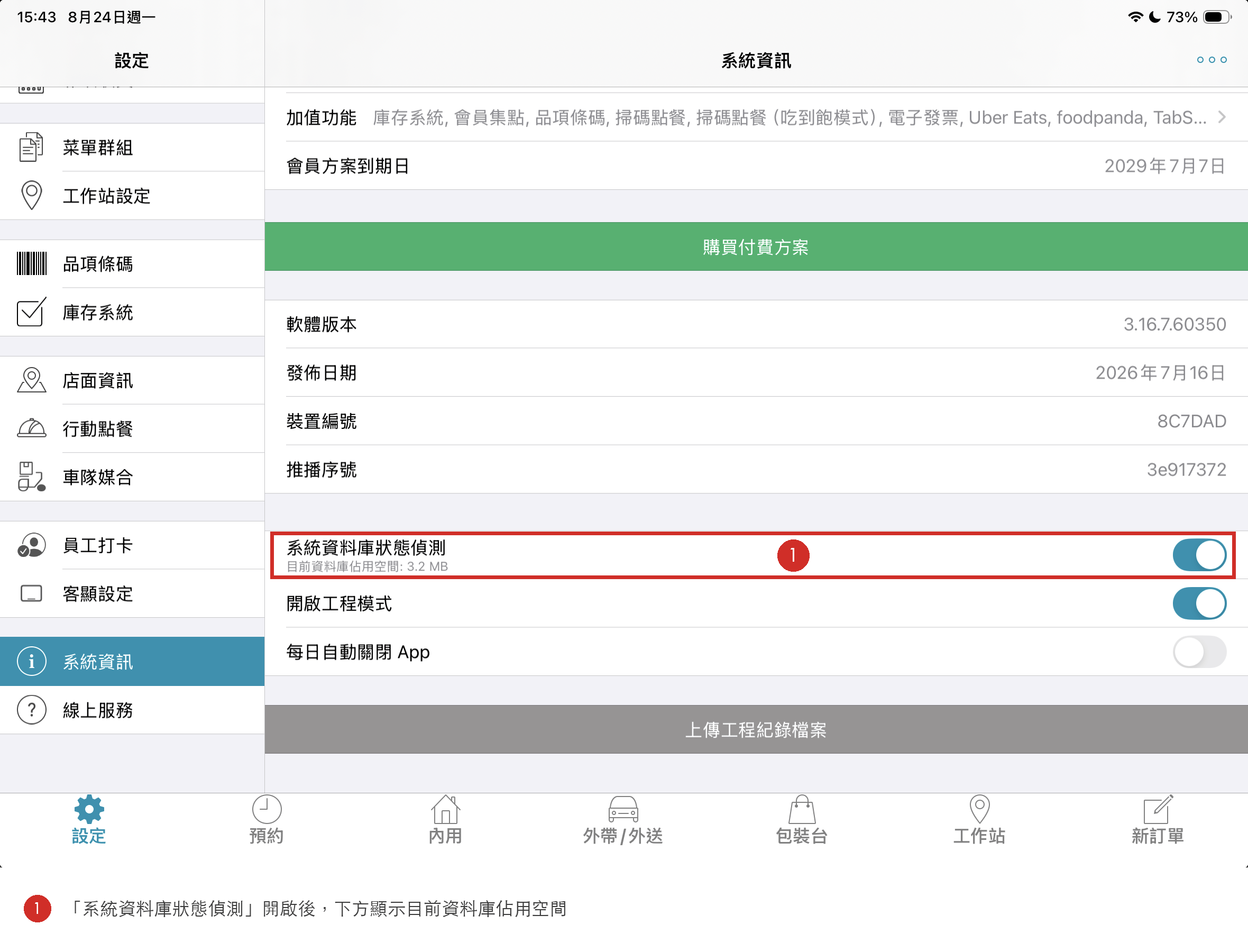
Wi-Fi 都確認過了,iPad 操作起來還是慢,接下來要檢查系統資料庫的容量。打單與進單的速度會隨著本機資料累積而變慢,資料庫佔用空間超過 200MB 時,建議重新建立資料庫。
查看方式:進入「POS 設定 > 系統資訊」,開啟「系統資料庫狀態偵測」,開關下方會顯示「目前資料庫佔用空間」。
確認超過 200MB 之後,依下列步驟重建資料庫。系統會先把資料備份到雲端,再清空本機資料,容量釋出後打單與進單的速度才會改善。
- 在「POS 設定 > 系統資訊」點擊畫面右上角的「⋯」,選擇「建立全新資料庫」。
- 輸入密碼後點擊「確認」,接著在詢問是否備份的彈窗選擇「是」,把系統資料庫備份至雲端。
- 依彈窗指示立即關閉 App,完成重建。
- 需要查看重建前的銷售資料時,用第五章「手動雲端同步的時機與限制」的手動同步把資料下載回來。
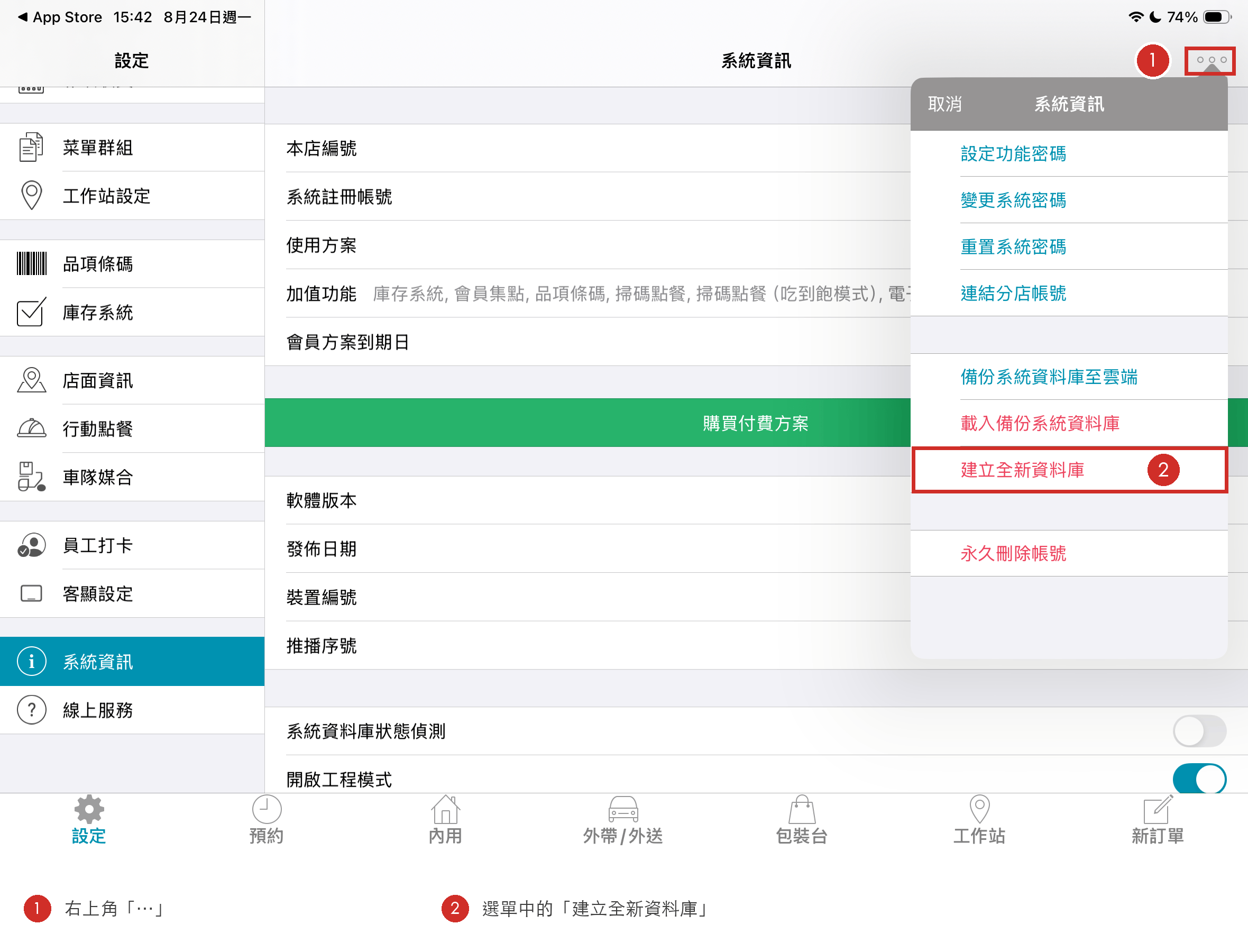
系統資料庫為每一台 iPad 各自獨立。門市使用多台 iPad 店內連線時,所有裝置皆須分別檢查容量並各自重建,在 A 台重建不會影響 B 台的資料庫大小。操作步驟也可參考建立全新資料庫。
四、雲端同步的作用與資料流向
需要開啟雲端同步的三種情況
雲端同步的作用是讓 POS 與雲端互傳資料:把門市打的訂單上傳到雲端備份,也把線上產生的訂單下載回 POS。下列三種情況都會用到雲端同步,因此建議主機的雲端同步一直保持開啟。
- 希望在門市以外的地方,用後台管理系統查看門市的訂單與銷售資料。
- 門市有使用線上點餐、掃碼點餐,需要把消費者送出的訂單下載到 POS 印工單、收據與做帳。
- 門市有串接外送平台,需要接收平台拋轉進來的訂單。
雲端同步關閉期間,POS App 的資料只存在這台 iPad 上。若在資料尚未上傳的情況下誤刪 POS App,這些資料無法復原,因此請留意雲端同步是否正常啟用,不要將它關閉。
訂單在 POS、雲端主機與後台管理系統之間的流向
微碧系統的訂單資料會透過雲端主機進行處理與同步。無論是線上點餐、POS 訂單或外送平台訂單,都會先經過雲端,再同步至需要使用訂單資料的系統。
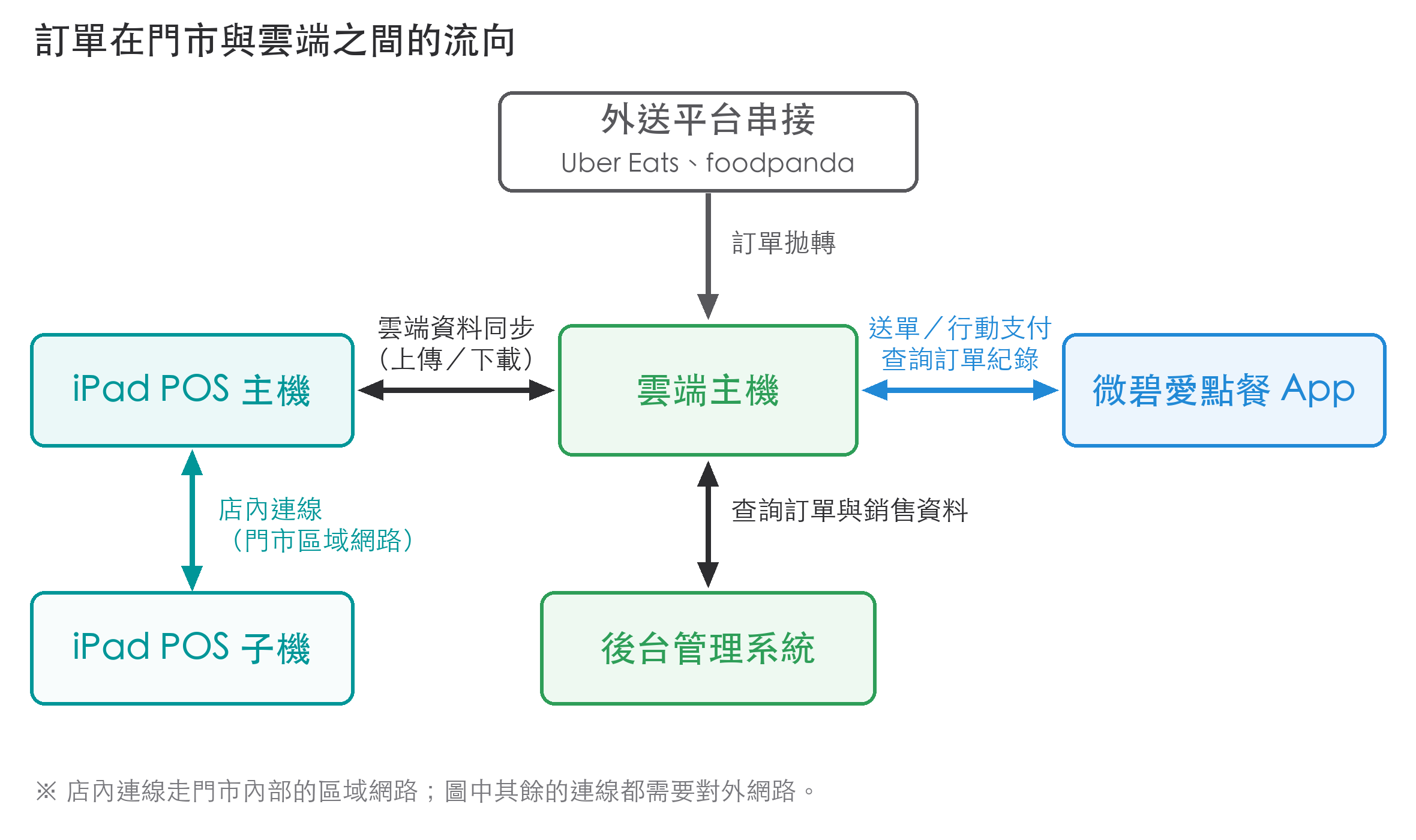
下表以三種訂單來源說明資料的流向。
| 訂單來源 | 資料流向 |
|---|---|
| 線上點餐 | 消費者透過手機掃碼或線上點餐送出訂單後,訂單會先傳送至雲端主機處理。完成後,店家即可在後台管理系統查看這筆線上訂單;門市的 iPad POS 則會再從雲端同步取得訂單,進一步進行工單、收據列印及結帳等作業。 |
| 門市於 POS 建立 | 訂單會先同步至雲端,完成後才能在後台管理系統查看相關訂單資料。 |
| 外送平台 | 門市若有串接 Uber Eats 或 foodpanda,外送平台的訂單同樣先傳送至微碧雲端,再由門市 POS 從雲端同步取得。 |
POS 未上傳的訂單,在後台管理系統查詢不到。
這也是店內連線與雲端同步最主要的差異——店內連線負責門市內部多台 iPad 之間的同步,雲端同步負責門市與雲端之間的上傳與下載。門市有多台 iPad 時,子機的訂單會先傳至主機,再由主機上傳至雲端。
雲端同步的設定項目與連線狀態
雲端同步的設定位置在「POS 設定 > 雲端同步」,是左側欄位由上往下數的第四個項目。開啟「啟用雲端同步」後,頁面會顯示目前的連線狀態。
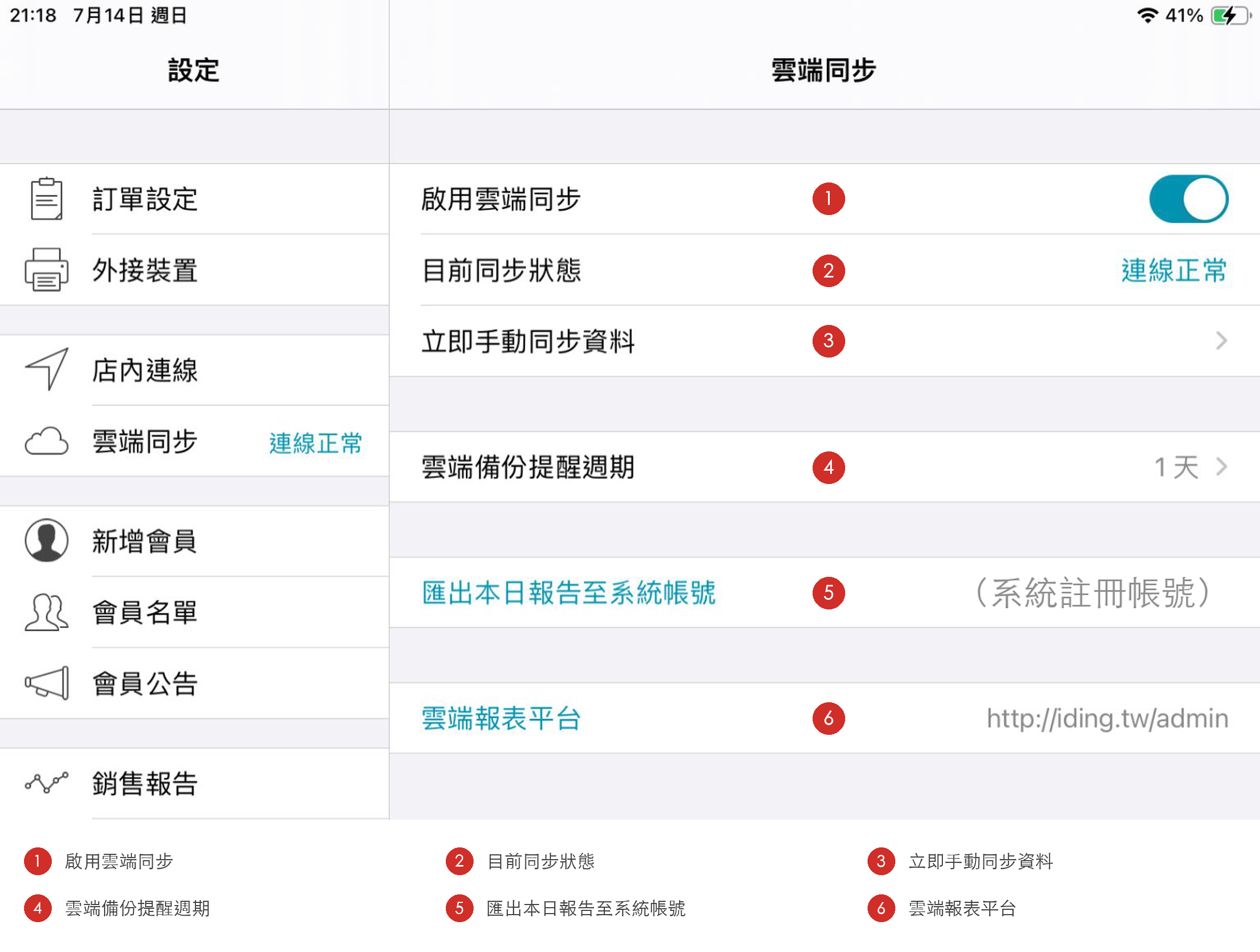
| 項目 | 說明 |
|---|---|
| ① 啟用雲端同步 | 「雲端同步」的總開關。門市使用多台 iPad 登入同一個系統註冊帳號時,僅需主機這 1 台啟用。 |
| ② 目前同步狀態 | 連線正常時顯示藍字「連線正常」;無法連上雲端時顯示紅字「同步失敗 (重試中)」。 |
| ③ 立即手動同步資料 | 進入「同步歷史銷售資料」頁面,自行選擇要同步的時間範圍,詳見第五章「手動雲端同步的時機與限制」。 |
| ④ 雲端備份提醒週期 | 設定多久提醒一次備份,可選 1 天、2 天、3 天、5 天、1 週、2 週、1 個月、2 個月。畫面上的設定值為 1 天。 |
| ⑤ 匯出本日報告至系統帳號 | 把當日報告寄到這台 iPad 登入的系統註冊帳號。 |
| ⑥ 雲端報表平台 | 顯示後台管理系統的網址(畫面上的欄位名稱為「雲端報表平台」),可在電腦上開啟查看訂單與銷售資料。 |
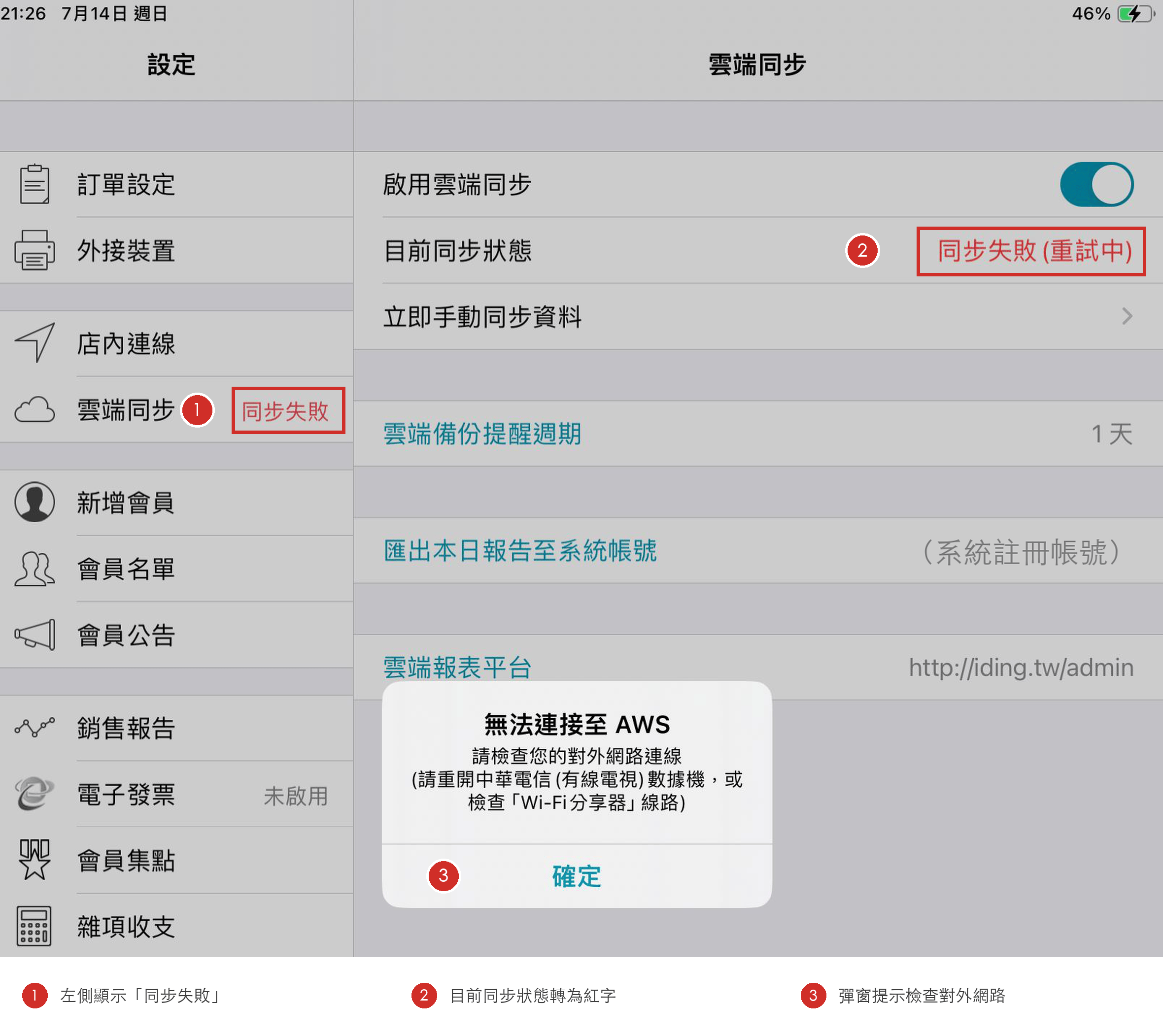
對外網路中斷時,雲端同步無法運作,「目前同步狀態」會轉為紅字「同步失敗 (重試中)」,左側欄位的「雲端同步」也會顯示「同步失敗」,並跳出「無法連接至 AWS」的彈窗,提示檢查對外網路連線。
對外網路中斷時的兩種處理方式
對外網路維修、雲端同步一直顯示同步失敗時,門市可依是否要繼續接單,選擇下列兩種處理方式。
| 處理方式 | 操作與注意事項 |
|---|---|
| 改用手機熱點接單 | 把 iPad 的 Wi-Fi 改連手機熱點,POS 即可與雲端主機同步、繼續抓取網路訂單。但出單機與貼紙機是接在分享器上,iPad 連著熱點時無法列印;需要印工單與收據時,要先把 Wi-Fi 切回店內的分享器訊號。 |
| 暫時關閉線上點餐的訂購功能 | 在維修期間先關閉線上點餐的訂購功能,讓消費者無法在線上下單,門市維持以 POS 打單、出單。這樣不會出現消費者已送出訂單、POS 卻收不到的情況。 |
對外網路中斷時,POS App 仍可正常打單、結帳與列印,只是資料不會即時上傳。網路恢復後可用手動雲端同步把期間的資料補齊,相關說明可參考網路中斷時,可以將交易記錄暫時保留在店內主機 iPad 上嗎。
五、手動雲端同步的時機與限制
同步歷史銷售資料可選擇的時間範圍
在「POS 設定 > 雲端同步」點擊「立即手動同步資料」,會進入「同步歷史銷售資料」頁面。這個頁面分成會員資料選項與三組時間範圍,選擇後即開始同步;頁面最下方另有「上次手動同步時間」,可用來確認最近一次同步的時間點。
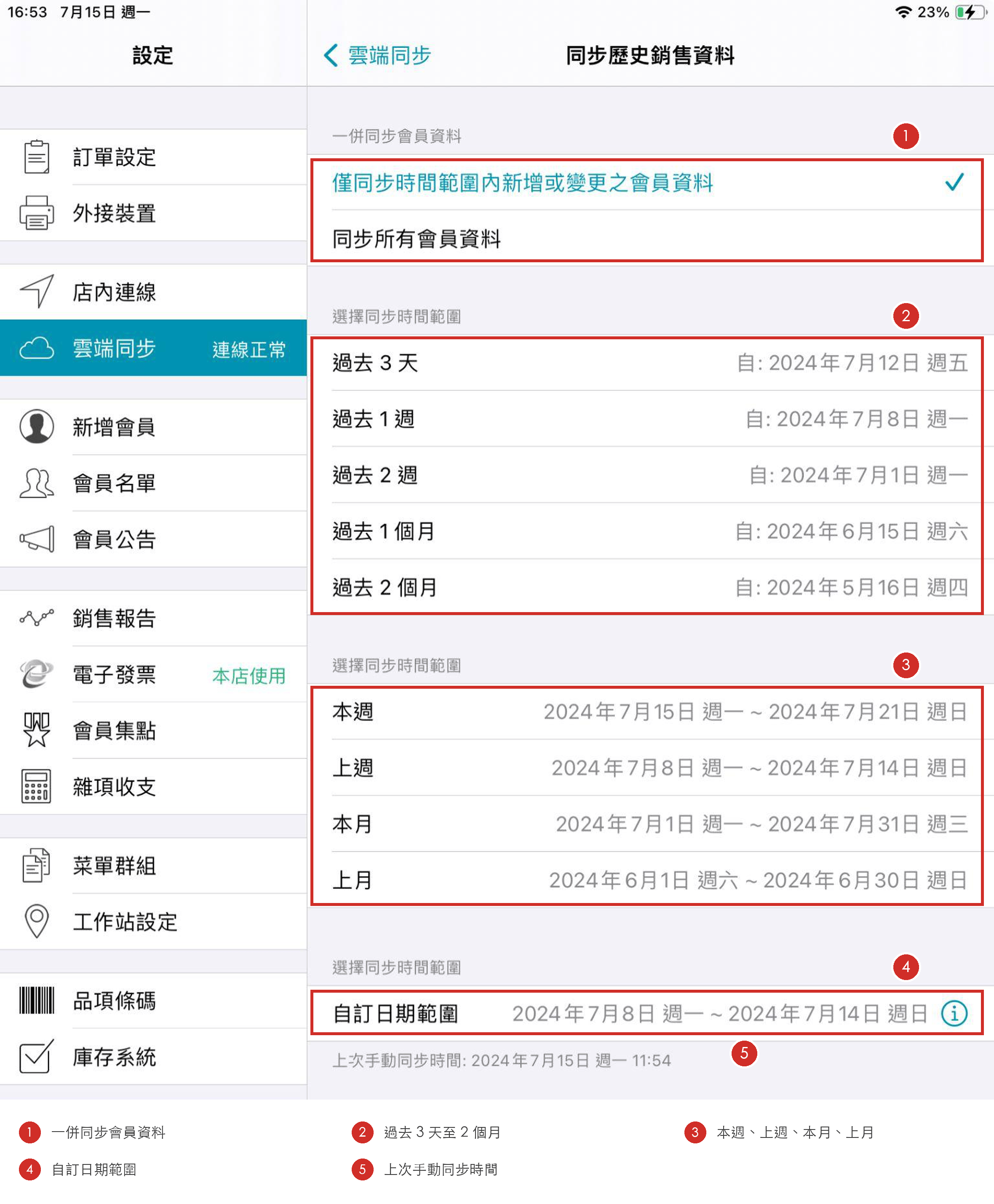
| 區塊 | 可選擇的項目 |
|---|---|
| ① 一併同步會員資料 | 兩個選項:「僅同步時間範圍內新增或變更之會員資料」與「同步所有會員資料」。 |
| ② 相對時間範圍 | 過去 3 天、過去 1 週、過去 2 週、過去 1 個月、過去 2 個月,每個項目右側會顯示實際的起算日期。 |
| ③ 期間範圍 | 本週、上週、本月、上月,右側顯示該期間的起訖日期。 |
| ④ 自訂日期範圍 | 自行指定起訖日期,適合只補某幾天資料的情況。 |
會執行手動同步的五個時機
手動同步不只有自己點擊一種進入方式,下列五種情況都會執行手動同步。認得這些時機,才能避免在營業時間誤觸而漏印工單。
| 時機 | 說明 |
|---|---|
| 手動點擊同步時間範圍 | 在「POS 設定 > 雲端同步 > 立即手動同步資料」自行選擇時間範圍。 |
| 包裝台批次完成前的「開始同步」 | 在包裝台使用批次完成(打勾)功能時,執行前點擊「開始同步」。 |
| 雲端備份提醒週期到期 | 超過「雲端備份提醒週期」設定的天數未執行同步時,系統會跳出彈窗詢問是否要執行手動同步。 |
| 交班 | 在「POS 設定 > 銷售報告 > 營運總表」點擊「交班」,系統將會同步過去三天的資料。 |
| 手持桌邊點餐模式的背景同步 | 開啟「POS 設定 > 店內連線 > 手持桌邊點餐模式 > 背景返回 App 時自動同步資料」後,返回 App 時自動同步。 |
其中「交班」是建議每天執行的動作。門市在下班打烊時進入「POS 設定 > 銷售報告 > 營運總表」點擊「交班」,系統將會同步過去三天的資料,確保 POS 的資料與後台管理系統一致。
手動同步下載的訂單不會列印也不會扣庫存
手動同步有一個要特別留意的限制:手動同步下載回來的訂單,不會列印工單、收據與標籤貼紙,庫存也不會被扣除。因為系統無法判斷這些餐點門市是否已經製作、是否已經出餐,為了避免重複出單造成困擾,一律不觸發列印與扣庫存。
建議把手動同步安排在接近打烊、要關門的時間再操作,避免在營業時間中途執行。包裝台的批次完成同樣建議在打烊前進行,執行時請依系統提示點擊「開始同步」,避免訂單重複付款。營業期間讓訂單透過自動同步下載到 POS,列印才會正常。
六、店內連線與雲端同步常見問題
2 台 iPad 都開了店內連線卻連不上,要怎麼處理?
請先比對 2 台 iPad 的「網路位址」前三段是否相同。店內連線失敗最常見的原因是 Wi-Fi 連錯訊號源。
- 在 2 台 iPad 開啟「POS 設定 > 店內連線」,比對「網路位址」前三段。
- 不一致時,把 Wi-Fi 改連到同一個訊號源。
- 在 iPad 的「設定 > 微碧智慧店面」確認「區域網路」已開啟。
- 關閉 POS App 等待 30 秒後重新開啟,或點擊「重新搜尋其它 iPad」。
每一台 iPad 都要開啟雲端同步嗎?
不需要。門市使用多台 iPad 登入同一個系統註冊帳號時,僅有主機需要開啟「雲端同步」,其餘子機只須開啟「店內連線」即可同步。
子機的訂單會先傳至主機,再由主機上傳至雲端,因此子機無須自行連上雲端。相對地,「店內連線」為所有裝置皆須開啟。
子機打的訂單在後台管理系統看不到,是什麼原因?
子機的訂單要經過主機才會上傳,所以請先確認主機的雲端同步是否正常。子機本身不會直接把訂單傳到雲端。
- 主機的「POS 設定 > 雲端同步 > 啟用雲端同步」是否開啟。
- 主機的「目前同步狀態」是否顯示「連線正常」。
- 子機與主機的店內連線是否成功,可看功能列表「設定」圖示右上角有沒有紅色數字。
- 主機是否已開機並開啟 POS App,主機沒開機時子機的訂單沒有上傳管道。
店內連線的訂單更新很慢,可以怎麼加快?
有兩個檢查方向:Wi-Fi 頻寬與系統資料庫容量。先確認 iPad 是否可以連到 5GHz 的 Wi-Fi,5GHz 的傳輸速度比 2.4GHz 快很多;場域太大時可加裝訊號延伸器。
其次在「POS 設定 > 系統資訊」開啟「系統資料庫狀態偵測」,查看「目前資料庫佔用空間」,超過 200MB 時建議建立全新資料庫。另請確認所有 iPad 的「啟用高速傳輸模式」設定一致。
對外網路斷線時,POS 還可以繼續打單嗎?
可以。對外網路中斷只影響雲端同步,POS App 仍可正常打單、結帳與列印,資料會先留在本機,等網路恢復後再上傳。
但這段期間有兩件事做不到:一是消費者的線上點餐、掃碼點餐訂單無法下載到 POS,二是後台管理系統看不到門市最新的訂單。若門市仍要接線上訂單,可暫時把 iPad 連上手機熱點;要注意出單機與貼紙機接在分享器上,連著熱點時無法列印。
手動雲端同步下載的線上訂單為什麼沒有印工單?
這是系統刻意的設計。手動同步下載的訂單不會列印工單、收據與標籤貼紙,庫存也不會被扣除,因為系統無法判斷這些餐點門市是否已經製作或出餐,為避免重複出單,一律不觸發列印與扣庫存。
要避免漏單,請把手動同步安排在接近打烊的時間再操作,營業時間中途避免執行。包裝台的批次完成同樣建議在打烊前進行,執行時請依系統提示點擊「開始同步」,避免訂單重複付款。
重新建立資料庫之後,之前的銷售報告會不見嗎?
不會永久消失。本機的資料會被清空,但只要重建前已備份到雲端,之後可以再下載回來;建立全新資料庫的流程本身已包含「備份系統資料庫至雲端」這一步。
需要查看重建前的銷售報告時,進入「POS 設定 > 雲端同步 > 立即手動同步資料」,選擇涵蓋該期間的時間範圍或自訂日期範圍,把資料下載回本機即可。要注意這樣下載回來的訂單同樣不會列印,也不會扣庫存。
延伸閱讀
- 【POS APP】建立全新資料庫
- 【POS APP】網路中斷時,可以將交易記錄暫時保留在店內主機 iPad 上嗎?
- 【POS操作】如果網路斷線,是不是便無法接收手機 App 訂單?
- 第 3 課|外接裝置與出單機列印設定
歡迎使用微碧智慧店面系統操作手冊,請透過搜尋框輸入關鍵字查詢內容。