本文說明 POS App 的會員集點、兌點與會員儲值功能,讀完可為門市建立集兌點規則、替單一品項設定加贈點數或點數兌換的活動,並完成會員儲值與儲值兌現。內容涵蓋 POS App 與後台管理系統兩處的長效型集兌點規則設定、菜單品項的集點模組設定、打單畫面的集兌點操作與點數手動調整、線上點餐的點數顯示方式,以及儲值折扣的兩種給予方式。
適用對象與版本
- 適用裝置:iPad(POS App)與後台管理系統;顧客端為微碧愛點餐的 App 與網頁版
- 適用版本:POS App 3.16.7.60350(需 iPadOS 15.0 或以上版本)
- 預計閱讀時間:約 14 分鐘
以下影片示範「POS 設定 > 會員集點」的規則設定、菜單品項的集點模組設定、打單畫面的集兌點操作,以及會員儲值與儲值兌現,全長約 14 分鐘。本文依影片順序編排,可直接對照閱讀。
- 00:54 於 POS App 設定長效型集兌點規則(本文第一章)
- 03:28 菜單品項的集點模組設定(本文第二章)
- 05:08 打單畫面的集兌點顯示與手動調整(本文第三章)
- 06:43 線上點餐的品項標籤與點數折抵(本文第四章)
- 10:00 會員儲值與儲值折扣的兩種方式(本文第五章)
- 11:47 儲值兌現與多台 iPad 的同步設定(本文第五章)
本頁目錄
- 集兌點規則的兩個層級與長效型規則設定 集兌點規則的兩個層級 · 於 POS App 設定長效型集兌點規則 · 於後台管理系統設定長效型集兌點規則
- 菜單品項的特殊集兌點規則 集點模組設定的三個開關 · 兩種常見的品項活動設定方式
- POS App 打單時的集兌點操作 訂單帶入會員後的集兌點顯示 · 訂單集點視窗的手動調整 · 品項的兌點與不集點操作 · 手動調整會員的累積點數 · 未付款訂單的點數預估與防重複扣點
- 線上點餐的集兌點顯示與顧客操作 菜單頁與品項頁的集兌點標籤 · 購物車的點數折抵 · 付款頁的可獲得點數 · 點數計算的範圍與不適用的情況
- 會員儲值的操作方式 會員儲值畫面與三種儲值方式 · 儲值折扣的兩種給予方式 · 儲值兌現與現金退款 · 多台 iPad 操作時的會員資訊同步
- 會員集兌點與儲值常見問題
一、集兌點規則的兩個層級與長效型規則設定
集兌點規則的兩個層級
POS App 的集兌點規則分為兩個層級,設定位置與作用範圍不同。門市原本使用紙本集點卡時,可將規則改由 POS App 管理,省去卡片的印製成本,顧客亦無須隨身攜帶卡片。
下表比較兩個層級的差異。
| 比較項目 | 長效型集兌點規則 | 品項特殊集兌點規則 |
|---|---|---|
| 設定位置 | POS 設定 > 會員集點 | POS 設定 > 菜單群組,品項編輯畫面的「集點模組設定」 |
| 作用範圍 | 門市的所有訂單 | 設定的那一個品項 |
| 可設定的內容 | 消費多少金額可獲得多少點、多少點可折抵多少金額 | 該品項額外贈點、不參與整筆訂單集點,或供顧客以點數兌換 |
| 典型用途 | 全店通用的集點與兌點比率 | 單一商品加贈點數、以點數免費兌換商品 |
兩個層級同時存在時,品項的設定優先於長效型規則。
使用集兌點的兩個前提
- 啟用集點:需於「POS 設定 > 會員集點」開啟「啟用集點」,設定的規則才會套用於訂單。
- 訂單需帶有會員:於 POS App 打單時需完成「變更訂購人」;顧客於線上點餐須登入會員。
點數在訂單「已付清」後才會派發。訂單尚未付款時,畫面顯示的獲得點數與兌換點數皆為依規則計算的預估值,詳見第三章「未付款訂單的點數預估與防重複扣點」。
於 POS App 設定長效型集兌點規則
長效型集兌點規則的設定路徑為「POS 設定 > 會員集點」。頁面上的「訂單集點規則」與「訂單兌點規則」,在「啟用集點」關閉時同樣可以先設定完成。
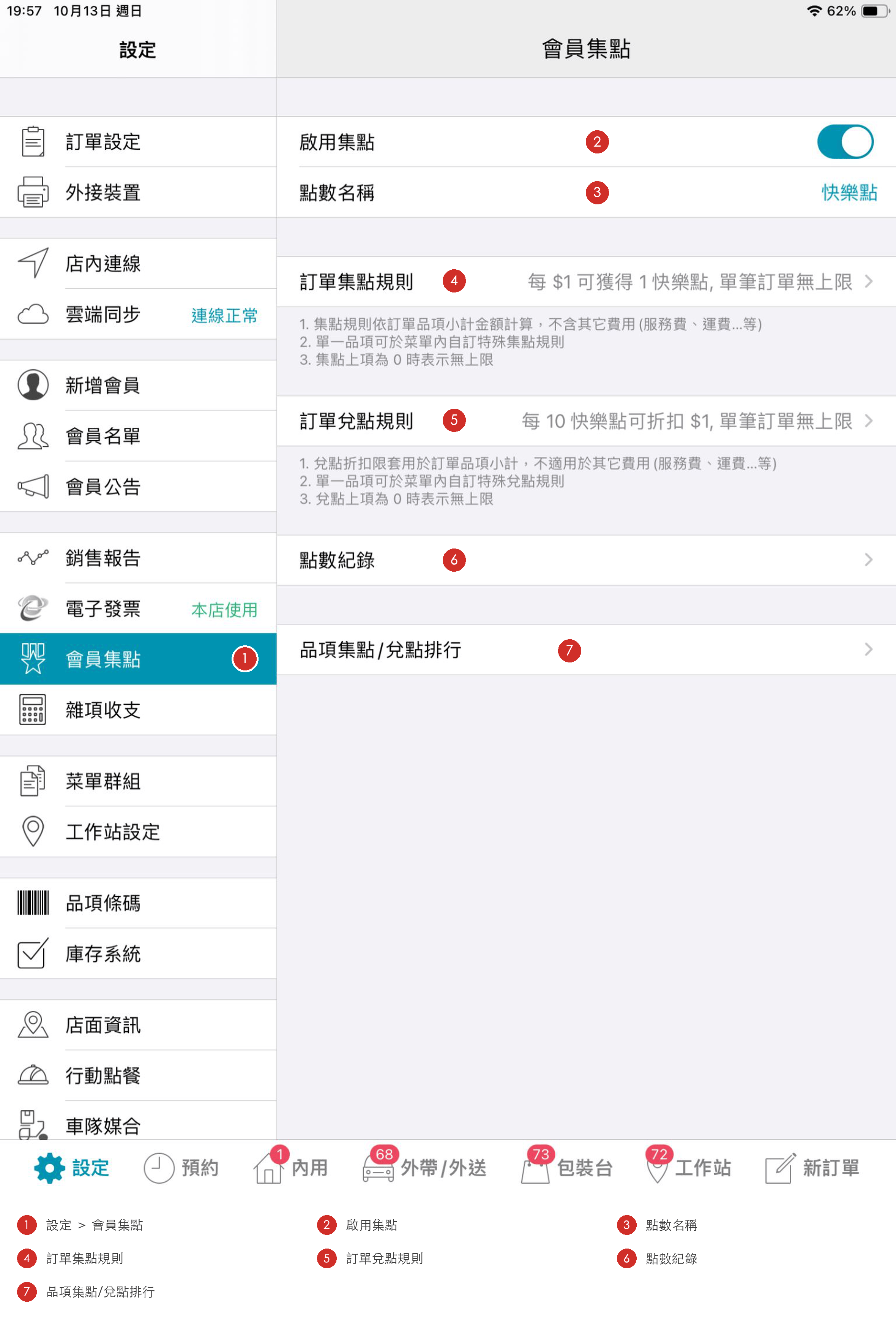
下表說明畫面上各個項目的用途。
| 項目 | 用途 |
|---|---|
| ① 設定 > 會員集點 | 進入路徑。點擊畫面左下角的「設定」,於左側選單點擊「會員集點」。 |
| ② 啟用集點 | 集兌點功能的總開關。關閉時下方的規則仍可設定與查看,但不會套用於訂單。 |
| ③ 點數名稱 | 門市自訂的點數單位名稱,例如「快樂點」。此名稱會顯示於打單畫面、線上點餐與顧客端的點數說明。 |
| ④ 訂單集點規則 | 設定消費金額與點數的換算基準,並可限制哪些訂單種類與付款方式開放集點。 |
| ⑤ 訂單兌點規則 | 設定點數折抵金額的換算基準,分為折抵固定金額與折抵百分比兩種方式。 |
| ⑥ 點數紀錄 | 查詢門市所有會員的集點與扣點明細。 |
| ⑦ 品項集點 / 兌點排行 | 列出各品項的集點與兌點次數,可用來檢視哪些品項的集兌點活動有實際帶動消費。 |
訂單集點規則的欄位
「訂單集點規則」決定顧客每筆消費可獲得的點數,並可限制開放集點的範圍。

| 欄位 | 說明 |
|---|---|
| 兌換基準 | 累積點數所需的消費金額,例如 $1。 |
| 獲得點數 | 達到兌換基準可獲得的點數,例如 1 快樂點。與上一欄合併後的規則為「每 $1 可獲得 1 快樂點」。 |
| 單筆集點上限 | 單一訂單可累積的點數上限。填 0 時表示無上限。 |
| 店內訂單開放集點種類 | 限定門市自行打單的訂單中,哪些用餐方式可以集點,可勾選外帶、內用、外送、宅配。 |
| App 訂單開放集點種類 | 限定線上點餐送出的訂單中,哪些用餐方式可以集點。欲推廣線上點餐時,可只對此類訂單開放。 |
| 付款方式開放集點種類 | 限定哪些付款方式可以集點,例如儲值、信用卡、LINE Pay。欲推廣特定支付工具時,可只對該付款方式開放。 |
集點與兌點的上限欄位填 0 時皆表示無上限。集點金額依訂單品項小計計算,不含服務費與運費等其它費用。使用不在「付款方式開放集點種類」內的付款方式結帳時,該筆訂單的累積集點會被取消。
訂單兌點規則的兩種折扣方式
「訂單兌點規則」提供兩種折扣方式,於欄位左側的方塊勾選要採用的一種。

下表說明兩種折扣方式的欄位與計算方式。
| 折扣方式 | 欄位與計算方式 |
|---|---|
| 點數兌換折抵訂單金額 | 以「兌換基準」與「折扣金額」設定固定的折抵比率,例如每 10 快樂點可折扣 $1。「單筆兌點上限」限制單一訂單可使用的點數,填 0 時表示無上限。 |
| 點數兌換訂單折扣比率 | 以「兌換基準」與「折扣比率」設定折扣百分比,例如 1000 快樂點可折扣 10 %。「單筆折扣上限」限制單一訂單可折抵的最高金額。 |
兌點折扣同樣僅適用於訂單品項小計,不適用於服務費與運費等其它費用。
於後台管理系統設定長效型集兌點規則
長效型集兌點規則亦可於後台管理系統設定,設定內容與 POS App 相同。路徑為「後台管理系統 > 行銷活動 > 會員集點」,進入後選擇「集兌點規則」頁籤。
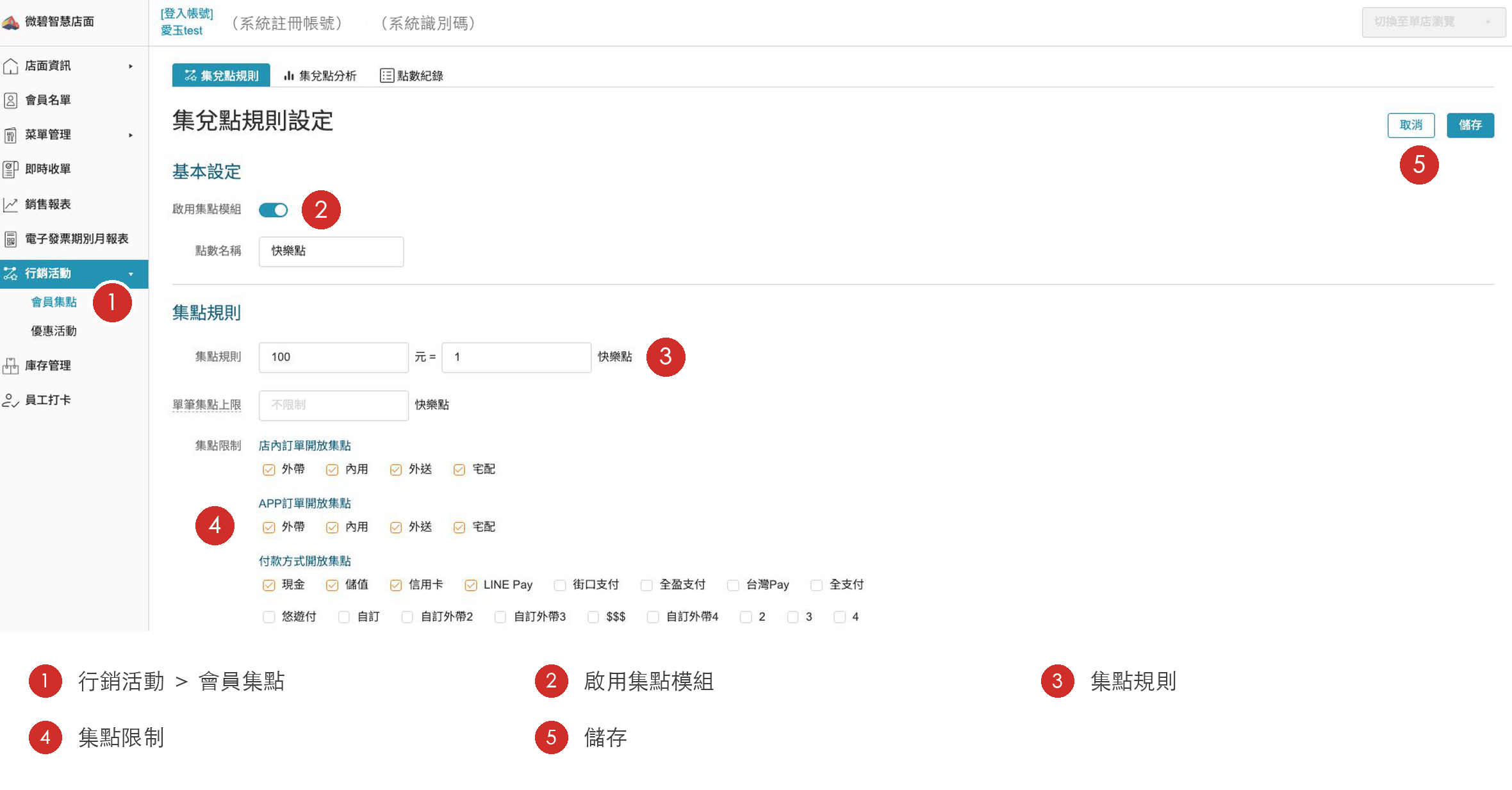
設定步驟如下,編號與圖上一致。
- 於左側選單點擊「行銷活動」,展開後點擊「會員集點」,再於頁面上方選擇「集兌點規則」頁籤。
- 將「基本設定」的「啟用集點模組」開關打開,並於「點數名稱」輸入自訂名稱。
- 於「集點規則」輸入消費金額與可獲得的點數,並視需要填寫「單筆集點上限」,留空時表示不限制。
- 於「集點限制」勾選開放集點的訂單種類與付款方式,再往下設定兌點規則。
- 點擊頁面右上角的「儲存」,設定即生效。
同一頁面另有「集兌點分析」與「點數紀錄」兩個頁籤,可查看集兌點的使用狀況與所有會員的點數異動明細。
二、菜單品項的特殊集兌點規則
集點模組設定的三個開關
長效型規則適用於所有品項,若門市希望某一項商品加贈點數,或開放以點數兌換,需於菜單為該品項單獨設定。路徑為「POS 設定 > 菜單群組」,進入品項的編輯畫面後往下滑,可看到「集點模組設定」區段。

下表說明三個開關的作用與開啟後出現的欄位。
| 開關 | 作用 |
|---|---|
| 本品項金額可累積集點 | 系統預設開啟。該品項的金額計入整筆訂單的集點計算,依長效型集點規則累積點數。 |
| 本品項可單獨集點 | 開啟後出現「本品項可獲得點數」欄位。訂單中含有此品項時,於長效型規則之外額外給予設定的點數,該品項的金額則不再計入整筆訂單的集點計算。 |
| 啟用兌點 | 開啟後出現「本品項兌換點數」與「點數折扣金額」兩個欄位,設定顧客以多少點可折抵該品項的多少金額。 |
「本品項金額可累積集點」與「本品項可單獨集點」為互斥設定,僅能擇一開啟。前者讓品項金額進入整筆訂單的集點計算,後者則改為單獨給點。
兩種常見的品項活動設定方式
集點模組設定可組合出兩種門市常用的活動。
| 活動 | 設定方式 |
|---|---|
| 以點數免費兌換商品 | 開啟「啟用兌點」,於「本品項兌換點數」輸入所需點數,並將「點數折扣金額」設為與該品項的定價相同,兌換後該品項的金額即折抵為 $0。 |
| 指定商品加贈點數 | 開啟「本品項可單獨集點」,於「本品項可獲得點數」輸入贈送的點數,例如 10 點。訂單中加入此品項時,顧客即額外獲得 10 點。 |
三、POS App 打單時的集兌點操作
訂單帶入會員後的集兌點顯示
集兌點僅適用於帶有會員的訂單。於新訂單畫面完成「變更訂購人」、將訂單帶入會員電話後,POS App 會自動套用集兌點規則,並在畫面右側顯示點數資訊。
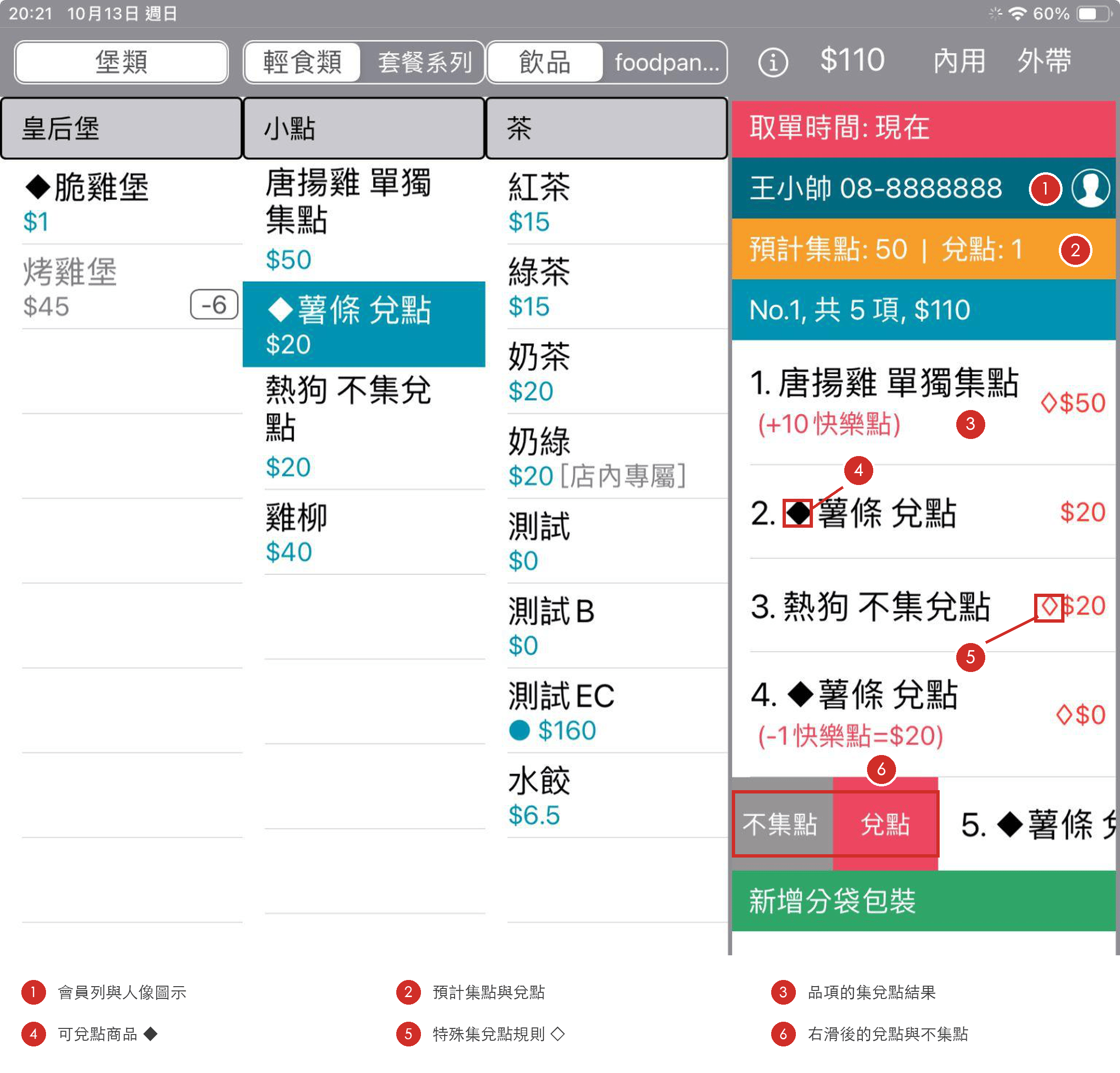
下表說明畫面上各項標示的意義。
| 標示 | 意義 |
|---|---|
| ① 會員列與人像圖示 | 顯示訂單目前的訂購人。點擊右側的人像圖示可進入該會員的資料頁面。 |
| ② 預計集點與兌點 | 橘色列顯示本筆訂單預計累積的點數與已使用的兌點,例如「預計集點: 50 | 兌點: 1」。點擊此列可開啟「訂單集點」視窗。 |
| ③ 品項下方的紅字 | 該品項的單獨集兌點結果。「(+10 快樂點)」表示額外贈送的點數,「(-1 快樂點=$20)」表示已使用 1 點折抵 $20。 |
| ④ 實心菱形 ◆ | 顯示於品項名稱前方,表示該品項為可兌點商品。 |
| ⑤ 空心菱形 ◇ | 顯示於品項小計金額前方,表示該品項設有特殊集兌點規則,例如不集點或單獨集點。 |
| ⑥ 右滑後的按鈕 | 向右滑動品項後出現「兌點」與「不集點」兩個按鈕,供操作人員於本筆訂單中變更該品項的集兌點方式。 |
訂單集點視窗的手動調整
點擊橘色的「預計集點」列,會開啟「訂單集點」視窗。視窗中列出本筆訂單的點數計算結果,並可為這筆訂單額外給點。
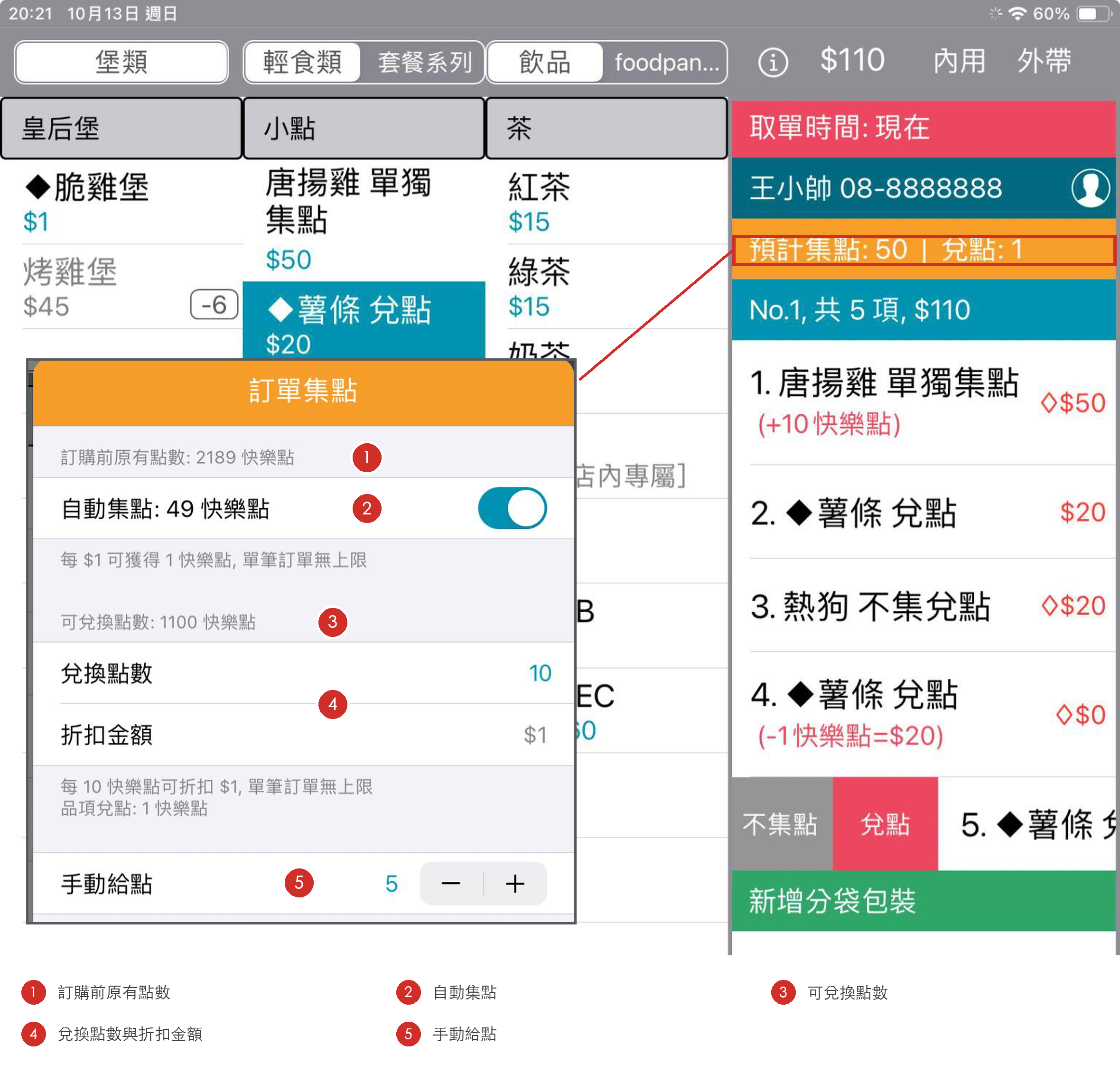
| 項目 | 說明 |
|---|---|
| ① 訂購前原有點數 | 會員在本筆訂單之前的累積點數。 |
| ② 自動集點 | 顯示依長效型集點規則計算出的點數,並以開關控制本筆訂單是否自動集點。關閉後,本筆訂單的品項單獨集點也會一併停止。 |
| ③ 可兌換點數 | 會員目前可用於折抵的點數。 |
| ④ 兌換點數與折扣金額 | 本筆訂單使用的點數與對應的折抵金額,下方並列出目前生效的兌點規則。 |
| ⑤ 手動給點 | 以「−」與「+」為本筆訂單增加或減少點數,用於補償或活動加碼。 |
品項的兌點與不集點操作
單一品項的集兌點方式可於打單時調整,操作方式為向右滑動「所選品項」中的該品項。
- 兌點:紅色按鈕,點擊後以點數兌換該品項,品項下方顯示折抵的點數與金額,訂單總金額同步減少。
- 不集點:灰色按鈕,點擊後該品項不參與本筆訂單的集點。
此調整僅影響目前這筆訂單,不會變更菜單中的品項設定。
手動調整會員的累積點數
需單獨為某位顧客增減點數時,可於 POS App 或後台管理系統手動調整,兩處的調整結果皆會記錄於點數紀錄。
於 POS App 調整

- 於「POS 設定 > 會員名單」搜尋並點選顧客,進入會員資料頁面。
- 點擊頁面上方的集點徽章圖示,開啟「手動調整」視窗。
- 於「調整量」以「−」與「+」輸入增減的點數,「調整後累積點數」會即時顯示結果。
- 視需要於「備註」填寫調整原因,再點擊「確定」。
打單過程中亦可直接調整。於新訂單畫面點擊會員列右側的人像圖示,即可進入同一個會員資料頁面。
於後台管理系統調整
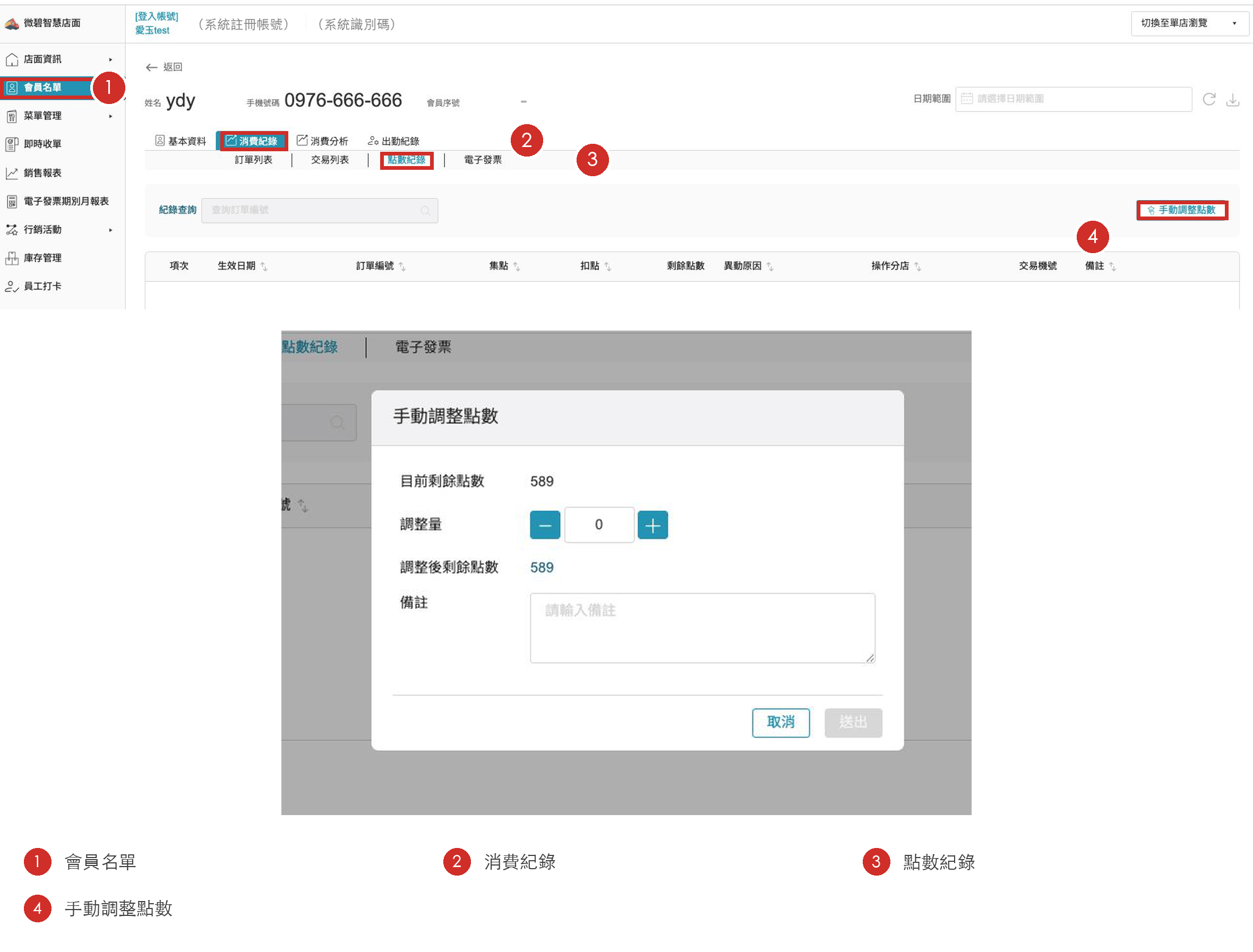
- 於左側選單點擊「會員名單」,搜尋並點選顧客。
- 點擊「消費紀錄」頁籤。
- 點擊下方的「點數紀錄」子頁籤,畫面列出該會員的集點與扣點明細。
- 點擊右側的「手動調整點數」,於視窗輸入調整量與備註後點擊「送出」。
未付款訂單的點數預估與防重複扣點
集點在訂單「已付清」後才會派發。訂單尚未付款時,訂單抬頭下方顯示的「(+150 快樂點)」與「(-100 快樂點=$10)」為依集兌點規則計算的預估值,顧客此時尚未取得點數。

系統於訂單付清時才計算正確的可累積點數與可兌換點數折扣金額,並以此避免點數被重複使用。例如會員僅有 100 點,兩筆訂單皆預設兌換 100 點,第一筆訂單付清後,系統將自動取消第二筆訂單的點數折扣金額,該筆訂單回復為原價,金額由 $150 變回 $160。
使用不符合集點規則的付款方式結帳時,該筆訂單的累積集點同樣會被取消。開放集點的付款方式設定於「POS 設定 > 會員集點 > 訂單集點規則」的「付款方式開放集點種類」。
四、線上點餐的集兌點顯示與顧客操作
顧客須登入會員後才能於線上點餐送出訂單,因此線上點餐的訂單一律帶有會員,無須另行指定訂購人。集兌點規則會直接套用於顧客的訂單。
菜單頁與品項頁的集兌點標籤
門市於 POS App 設定的集兌點規則,會以紅色標籤顯示在微碧愛點餐的菜單。標籤位於品項名稱與價格的下方,顧客不必點進品項即可看到。
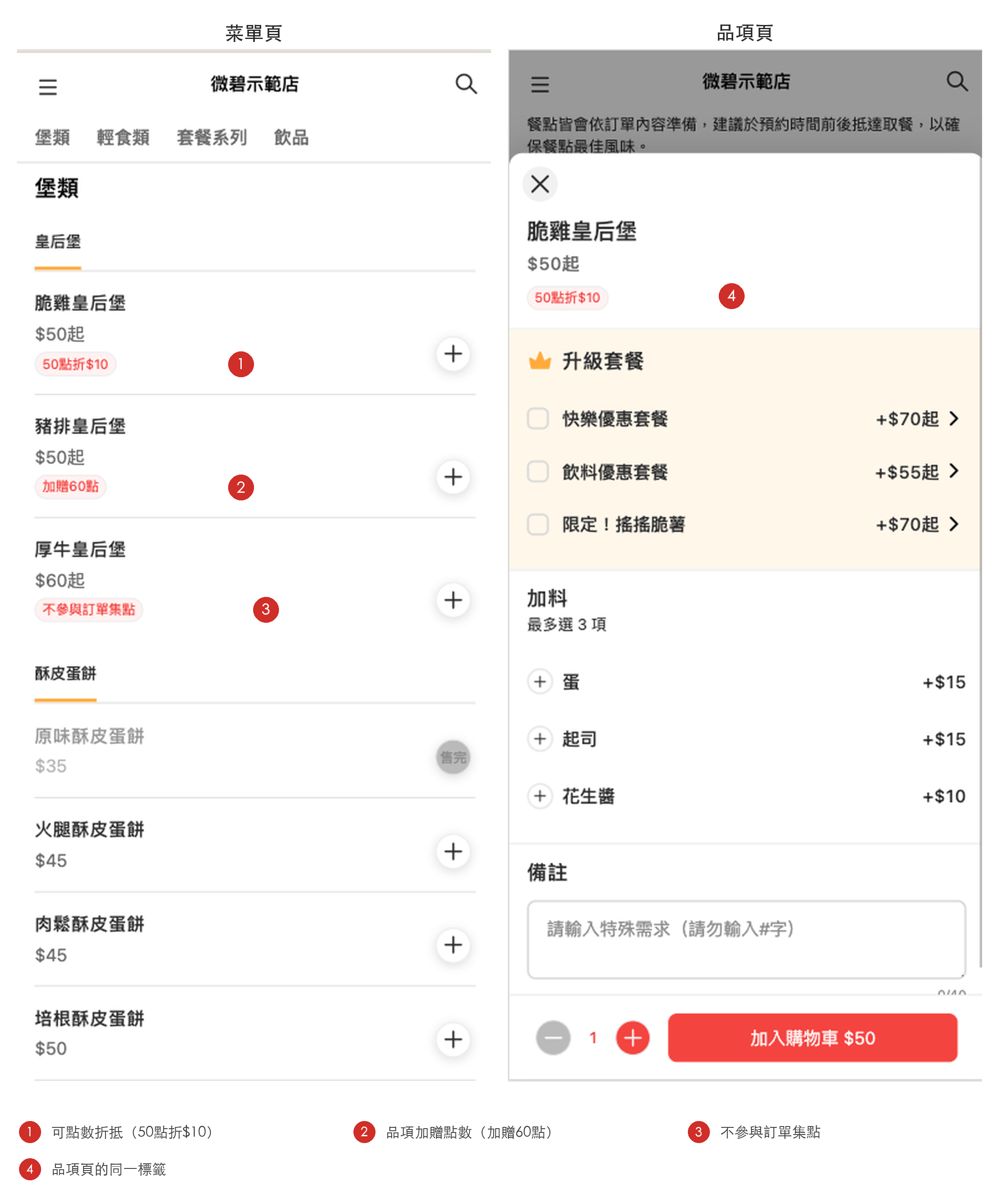
下表說明三種標籤分別對應哪一項設定。
| 標籤 | 對應的設定 |
|---|---|
| ① xx點折$xx | 該品項可用點數折抵,標籤直接寫出所需點數與折抵金額。對應菜單的「啟用兌點」,數值取自「本品項兌換點數」與「點數折扣金額」。 |
| ② 加贈xx點 | 該品項可單獨集點,標籤寫出額外贈送的點數。對應菜單「本品項可單獨集點」裡的「本品項可獲得點數」。 |
| ③ 不參與訂單集點 | 該品項的金額不計入整筆訂單的集點計算。對應菜單的「本品項金額可累積集點」為關閉狀態。 |
顧客點進品項後,同一個標籤會顯示在品項頁的價格下方(④)。未設定特殊集兌點規則的品項則不顯示標籤,依長效型集點規則累積點數。
購物車的點數折抵
顧客在購物車頁面「小計」下方點擊「點數折抵」,會開啟點數折抵視窗。折抵方式分為兩種:勾選要以點數折抵的品項,或輸入點數折抵整筆訂單金額,兩者可並用。

下表說明購物車與點數折抵視窗上各個項目的用途。
| 項目 | 說明 |
|---|---|
| ① 點數折抵 | 購物車「小計」下方的入口,與「優惠」並列。點擊後開啟點數折抵視窗。 |
| ② 可用點數 | 會員目前於此門市累積的剩餘點數。 |
| ③ 點數折抵品項 | 列出訂單中可用點數折抵的品項。勾選後該品項改以折抵後的金額顯示、原價加上刪除線,並於下方標示所需點數與折抵金額,例如「(50點折$10)」。 |
| ④ 點數折抵總價 | 折抵整筆訂單金額。可於欄位輸入要折抵的點數,或點擊「全部點數折抵」使用全部可用點數,下方的「可折抵」會顯示對應的金額。 |
| ⑤ 總折抵金額 | 品項折抵與整筆訂單折抵的合計。點擊「確認」後回到購物車,訂單金額同步減少。 |
視窗下方的「點數兌換說明」列出門市目前的兌點規則,例如「本店消費每 1000 點可折扣 10%,每筆訂單兌點上限 200 元」。會員沒有可用點數時,視窗的「可用點數」顯示 0,且不會列出「點數折抵品項」。
付款頁的可獲得點數
顧客於購物車點擊「前往付款」後,付款頁最下方的「送出訂單」上方會顯示本筆訂單的「可獲得點數」。點擊該列可開啟視窗,查看點數的組成與門市的集兌點規則。
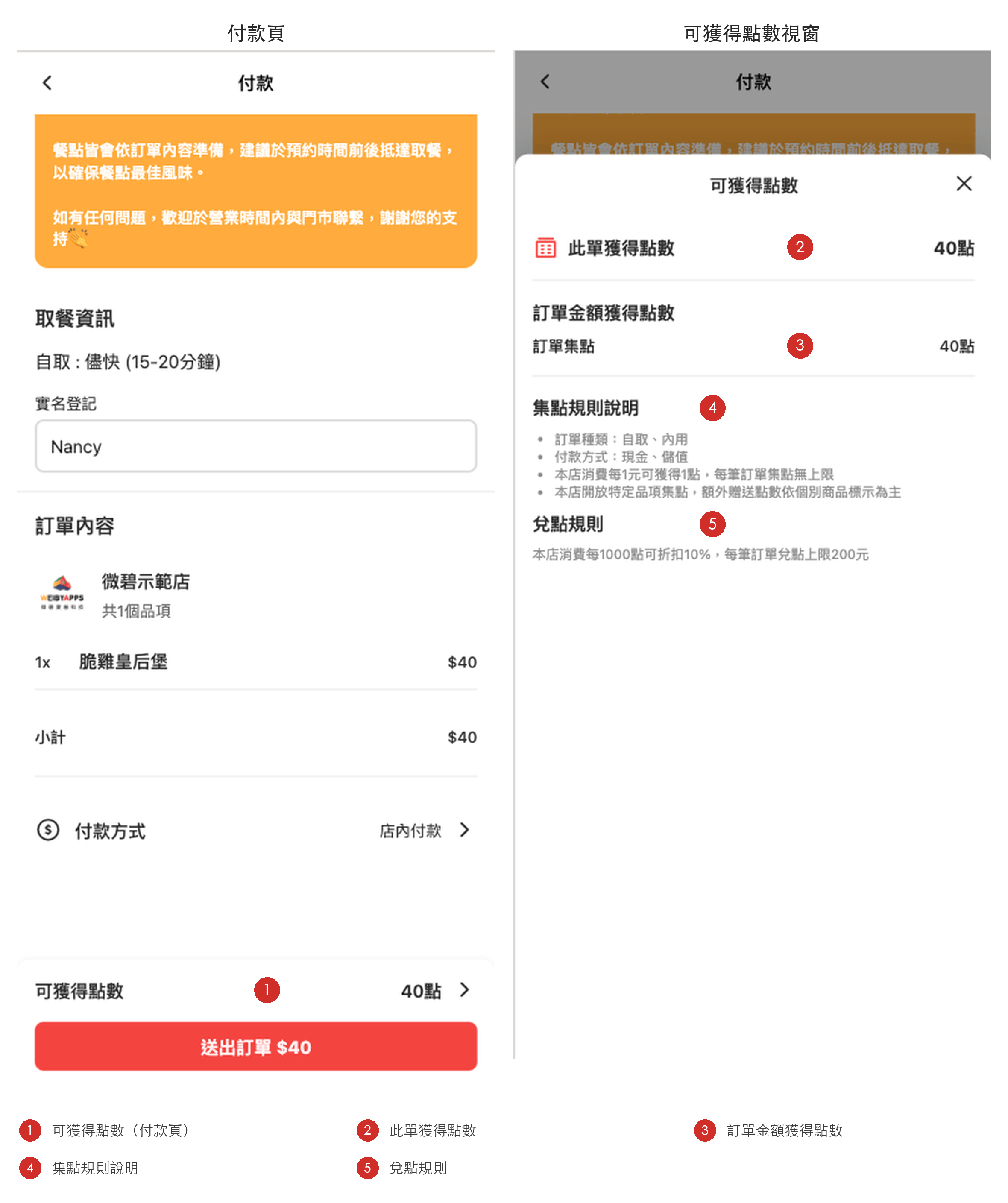
下表說明可獲得點數視窗上各個項目的內容。
| 項目 | 說明 |
|---|---|
| ① 可獲得點數 | 付款頁的入口,顯示本筆訂單預計獲得的點數。 |
| ② 此單獲得點數 | 本筆訂單預計獲得的總點數。 |
| ③ 訂單金額獲得點數 | 依訂單金額計算的「訂單集點」,即長效型集點規則的結果。 |
| ④ 集點規則說明 | 列出門市開放集點的訂單種類與付款方式、金額與點數的換算基準,以及是否開放特定品項額外贈點。 |
| ⑤ 兌點規則 | 列出門市的兌點換算基準與單筆訂單的兌點上限。 |
點數計算的範圍與不適用的情況
集兌點的計算範圍有兩項限制,設計活動前建議先確認。
- 不含其它費用:訂單集點與兌點折扣皆依訂單品項金額計算,不包含服務費與運費。
- 未付款訂單為預估:購物車與付款頁顯示的可獲得點數與折抵金額,於訂單付清後才確定。
五、會員儲值的操作方式
會員儲值畫面與三種儲值方式
會員儲值供顧客先付款、後續消費時以儲值金扣款。與集兌點搭配使用時,兩者皆能提高顧客回店消費的意願。儲值的操作路徑為「POS 設定 > 會員名單」,搜尋並點選顧客後,點擊會員資料頁面上方的「$」圖示。
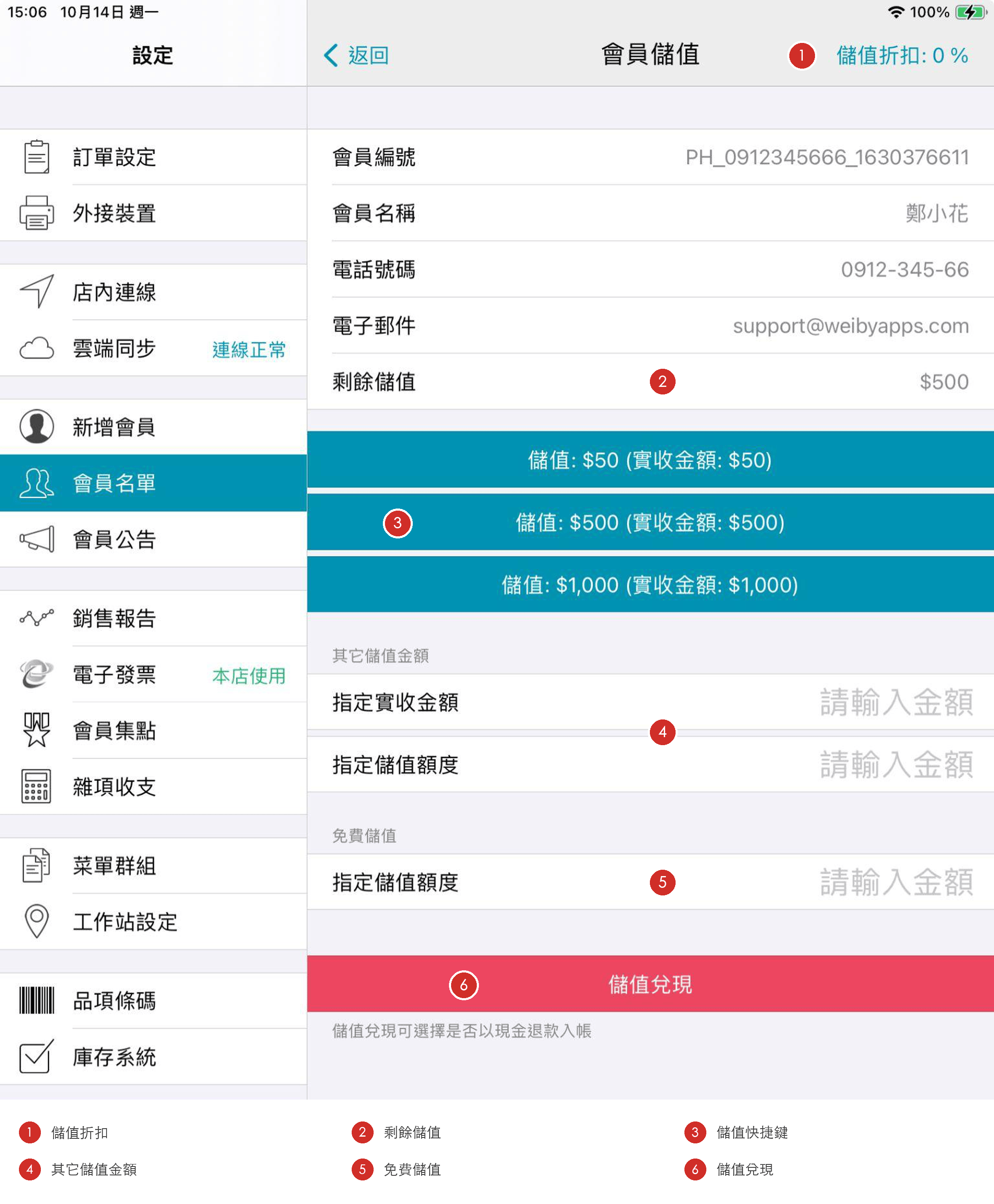
| 項目 | 說明 |
|---|---|
| ① 儲值折扣 | 頁面右上角的欄位,顯示目前的折扣百分比。點擊後可輸入折扣比率並選擇折扣方式。 |
| ② 剩餘儲值 | 該會員目前可使用的儲值金餘額。 |
| ③ 儲值快捷鍵 | 三個藍色按鈕,記憶前三筆的儲值金額,供操作人員快速點擊,例如「儲值: $500 (實收金額: $500)」。 |
| ④ 其它儲值金額 | 快捷鍵沒有的金額於此輸入,分為「指定實收金額」與「指定儲值額度」兩個欄位。輸入其中一欄後,另一欄會依目前的儲值折扣自動換算。 |
| ⑤ 免費儲值 | 「指定儲值額度」欄位。門市贈送儲值金時使用,因未向顧客收款,該筆金額不計入現金帳。 |
| ⑥ 儲值兌現 | 將顧客的儲值金退還,可選擇是否以現金退款入帳。 |
儲值折扣的兩種給予方式
門市推廣儲值時,可透過儲值折扣給予顧客優惠。設定方式為點擊「會員儲值」頁面右上角的「儲值折扣」,輸入折扣百分比,再選擇儲值折扣方式。

下表以儲值折扣 10 %、單筆 $500 為例,比較兩種方式的結果。
| 儲值折扣方式 | 門市實收 | 顧客帳上儲值 |
|---|---|---|
| 折扣實收現金 | $450 | $500 |
| 贈送免費儲值 | $500 | $550 |
「折扣實收現金」固定儲值額度、少收現金,快捷鍵顯示為「儲值: $500 (實收金額: $450)」;「贈送免費儲值」固定實收金額、多給儲值,快捷鍵顯示為「實收金額: $500 (儲值: $550)」。兩種方式的優惠幅度相同,門市可依習慣的說法選擇。
儲值兌現與現金退款
顧客要求退還儲值金時,以「儲值兌現」處理。點擊「會員儲值」頁面下方的紅色「儲值兌現」按鈕後,會依序出現兩個視窗。

- 點擊「會員儲值」頁面下方的紅色「儲值兌現」。
- 於「是否以現金退還儲值?」選擇「退還現金」或「不退還現金」。視窗並註明「若選擇以現金退還儲值,則此筆金額將由本日現金帳中扣除」。
- 於「儲值兌現」視窗輸入金額,點擊「確認」。
- 輸入系統密碼或功能密碼完成驗證,該會員的剩餘儲值即減少該筆金額。
選擇以現金退款時,銷售報告的現金帳會產生一筆負向的「儲值兌現」金額,可點擊該筆進入查看交易內容;選擇不以現金退款時,現金帳不會留下這筆紀錄。
儲值金額本身不計入現金帳。門市核對帳目時,儲值與儲值兌現需與當日的營業額分開檢視。
多台 iPad 操作時的會員資訊同步
門市有多台 iPad 同時結帳,且多台皆會進行儲值或扣款時,建議開啟「變更訂購人後立即自動同步會員資訊」。設定路徑為「POS 設定 > 訂單設定」。
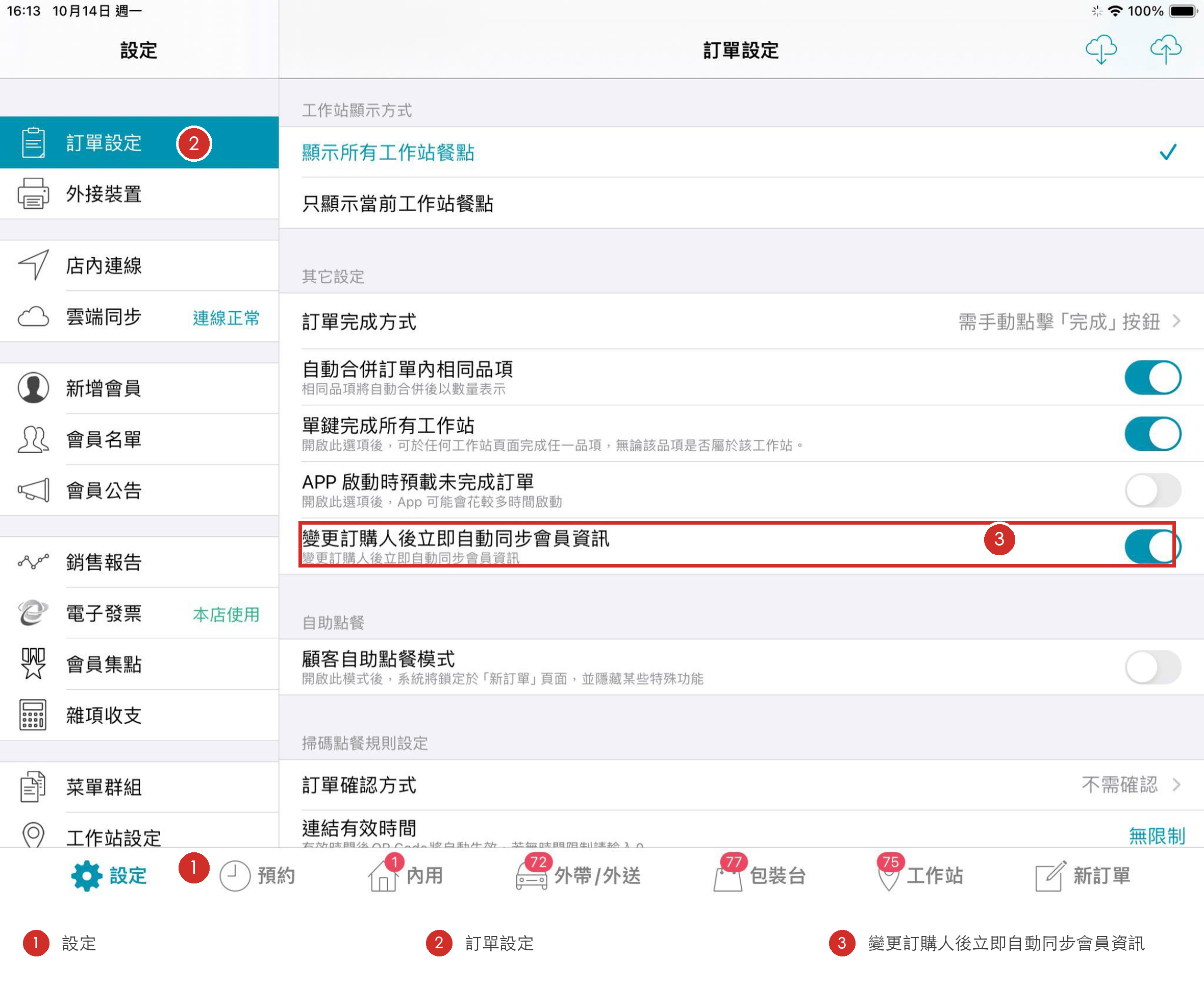
開關開啟後,於訂單變更會員時會立即同步該會員的剩餘儲值金與點數,避免店內連線異常時,訂單未能正確更新儲值金餘額。
六、會員集兌點與儲值常見問題
顧客的點數什麼時候會進到會員帳上?
點數在訂單「已付清」後才會派發。訂單尚未付款時,POS App 與線上點餐畫面顯示的獲得點數與兌換點數,皆為依集兌點規則計算的預估值。
因此會出現下列情況:
- 顧客查詢點數時,尚未結帳的訂單不會計入。
- 訂單取消時,該筆的預估點數一併取消,不會誤加到會員帳上。
需為顧客立即加點時,可於會員資料頁面點擊集點徽章圖示,以「手動調整」直接增加點數。
訂單已經帶入會員,結帳後卻沒有累積點數,要檢查哪裡?
請先確認結帳使用的付款方式與用餐方式是否在開放集點的範圍內。不符合集點規則的付款方式結帳時,該筆訂單的累積集點會被取消。
- 確認訂單抬頭確實顯示會員姓名與電話。未完成「變更訂購人」的訂單不會集點。
- 於「POS 設定 > 會員集點 > 訂單集點規則」確認「付款方式開放集點種類」是否包含結帳所用的付款方式。
- 於同一頁確認「店內訂單開放集點種類」或「App 訂單開放集點種類」是否包含該筆訂單的用餐方式。
- 於「POS 設定 > 菜單群組」確認訂單內的品項是否被設為不參與整筆訂單集點。
- 確認打單時是否曾將品項右滑並點擊「不集點」。
另需注意,服務費與運費不計入集點金額。
集點上限與兌點上限的欄位填 0 代表什麼?
填 0 表示無上限。「單筆集點上限」填 0 時,單一訂單可累積的點數不受限制;「單筆兌點上限」填 0 時,單一訂單可使用的點數不受限制。
需要控制成本時,於這兩個欄位填入實際的數字即可,例如單筆集點上限 100 點。後台管理系統的對應欄位為「單筆集點上限」,留空時表示不限制。
「本品項金額可累積集點」與「本品項可單獨集點」可以同時開啟嗎?
無法同時開啟,兩者為互斥設定,僅能擇一使用。「本品項金額可累積集點」讓該品項的金額進入整筆訂單的集點計算;「本品項可單獨集點」則改為單獨給予固定點數,該品項的金額不再計入整筆訂單的集點。
兩者的設定位置皆為「POS 設定 > 菜單群組」品項編輯畫面的「集點模組設定」。同一區段的「啟用兌點」則與上述兩個開關無關,可與其中一項並用。
顧客在線上點餐的「點數折抵」看不到品項,是什麼原因?
請先確認會員的可用點數。點數折抵視窗的「可用點數」顯示 0 時,不會列出「點數折抵品項」。
- 會員尚無可用點數,或可用點數低於該品項所需的點數。
- 該品項未於「POS 設定 > 菜單群組」開啟「啟用兌點」,因此不是可折抵的品項。
可用點數足夠時,該品項在菜單頁會顯示「50點折$10」這類紅色標籤,顧客於菜單即可判斷哪些品項能以點數折抵。
顧客同時送出兩筆都要兌點的訂單,點數會被重複扣除嗎?
不會。系統於訂單付清時才計算正確的可兌換點數折扣金額,並在點數不足時自動取消後續訂單的折扣。
以會員僅有 100 點、兩筆訂單皆預設兌換 100 點為例:第一筆訂單付清時扣除 100 點,第二筆訂單因點數不足,系統將自動取消其點數折扣金額,該筆訂單回復為原價。
服務費與運費會計入集點與兌點的計算金額嗎?
不會。集點金額與兌點折扣皆依訂單品項小計計算,不含服務費、運費等其它費用。
因此顧客的實付金額與集點金額未必相同。例如訂單品項小計 $500、外送運費 $60,於「每 $1 可獲得 1 快樂點」的規則下,該筆訂單累積 500 點。
用「免費儲值」替顧客加值,現金帳會多出一筆收入嗎?
不會。「免費儲值」的「指定儲值額度」未向顧客收款,該筆金額不計入現金帳,顧客的剩餘儲值則會增加。
需要記錄實收現金時,改用「其它儲值金額」的「指定實收金額」或「指定儲值額度」欄位。若採用「儲值兌現」退還儲值金並選擇以現金退款,現金帳會產生一筆負向金額。
延伸閱讀
↑歡迎使用微碧智慧店面系統操作手冊,請透過搜尋框輸入關鍵字查詢內容。