本文逐項說明 POS App 的「訂單設定」,讀完可依店內流程調整打單與結帳方式。內容涵蓋付款流程與計算機、錢櫃與行動支付、新訂單的顯示與預設值、工作站顯示方式、自助點餐、預約訂單的準備時間與訂單計時警告。訂單設定是每一台 iPad 各自獨立的設定,本文同時說明如何用設定檔快速同步到其他 iPad。
適用對象與版本
- 適用裝置:iPad(POS App)
- 適用版本:POS App 3.16.7.60350(需 iPadOS 15.0 或以上版本)
- 預計閱讀時間:約 18 分鐘
以下影片完整示範「POS 設定 > 訂單設定」的所有設定項目與實機操作結果,全長約 28 分鐘。影片依設定頁面由上而下的順序示範,本文依相同順序編排,可直接對照閱讀。
- 00:38 訂單設定為每一台 POS App 獨立,以及設定檔的上傳與下載(本文第一章)
- 02:10 訂單付款流程的三種方式與付款時顯示計算機(本文第二章)
- 05:52 開啟錢櫃、行動支付與啟用信用卡付款功能(本文第二章)
- 12:00 菜單字型大小、菜單表格欄高與新訂單的顯示開關(本文第三章)
- 17:20 訂單完成方式、自動合併相同品項與單鍵完成所有工作站(本文第四章)
- 23:37 訂單準備時間與訂單計時警告(本文第五章)
本頁目錄
- 訂單設定頁面與設定檔的上傳下載
- POS App 的付款設定 訂單付款流程的三種方式 · 付款時顯示計算機與計算機快捷鍵金額 · 開啟錢櫃、行動支付、啟用信用卡付款功能 · 預設折扣與服務費的快捷鍵設定
- 新訂單的顯示與預設值設定 菜單字型大小與菜單表格欄高 · 新訂單畫面的四個顯示開關 · 新訂單的預設折扣與服務費百分比 · 保留品項小計內小數金額、新訂單提示鈴聲
- 工作站顯示方式與其它設定 工作站顯示方式的兩種選擇 · 訂單完成方式的三種設定 · 自動合併訂單內相同品項、單鍵完成所有工作站 · APP 啟動時預載未完成訂單、變更訂購人後立即自動同步會員資訊
- 自助點餐、預約訂單與訂單計時通知 顧客自助點餐模式、掃碼點餐規則設定 · 訂單準備時間與預約訂單的進站時機 · 啟用訂單計時警告
- POS 訂單設定常見問題
一、訂單設定頁面與設定檔的上傳下載
訂單設定頁面的位置與適用範圍
訂單設定的路徑為「POS 設定 > 訂單設定」,是設定頁面左側選單的第一項。頁面內依功能分為九個區段:付款設定、新訂單、新訂單提示鈴聲、工作站顯示方式、其它設定、自助點餐、掃碼點餐規則設定、預約訂單、訂單計時通知。
訂單設定是每一台 POS App 各自獨立的設定。在 A 台 iPad 調整的項目不會同步到 B 台 iPad,需要同步時請使用下一節的設定檔上傳與下載功能。
設定檔的上傳與下載
訂單設定頁面右上角有兩個雲端按鈕,可將整份設定檔存放在微碧的雲端伺服器,再由其他 iPad 匯入,不需要每一台 iPad 重新設定一次。上傳時會一併匯出「訂單設定」與「外接裝置設定」兩份設定。
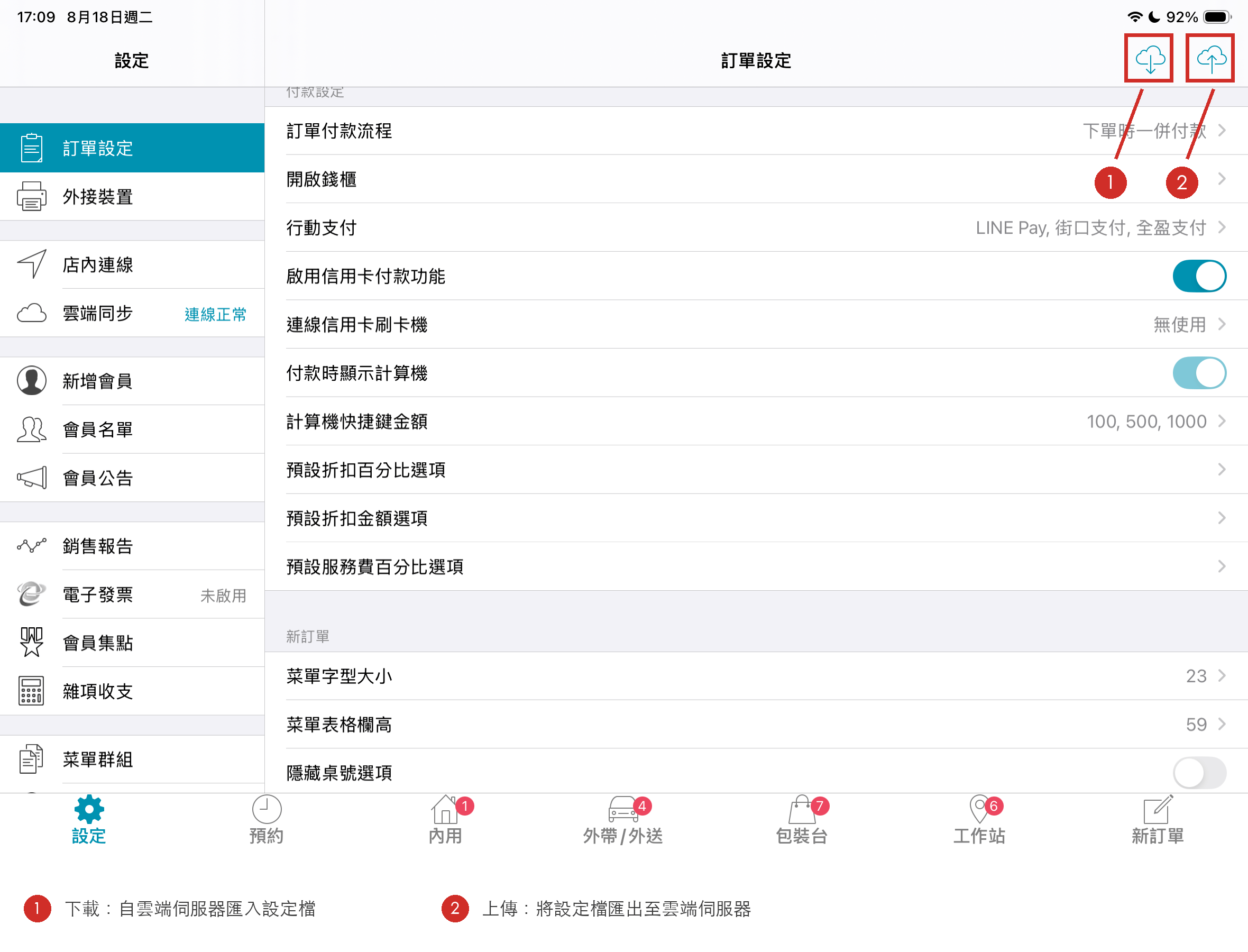
同步設定的操作順序如下:
- 在已設定完成的那一台 iPad,開啟「POS 設定 > 訂單設定」。
- 點擊右上角向上箭頭的雲端按鈕,將設定檔上傳至雲端伺服器。
- 在要同步的其他 iPad,開啟同一個「POS 設定 > 訂單設定」頁面。
- 點擊右上角向下箭頭的雲端按鈕,選擇剛才上傳的設定檔並匯入。
二、POS App 的付款設定
訂單付款流程的三種方式
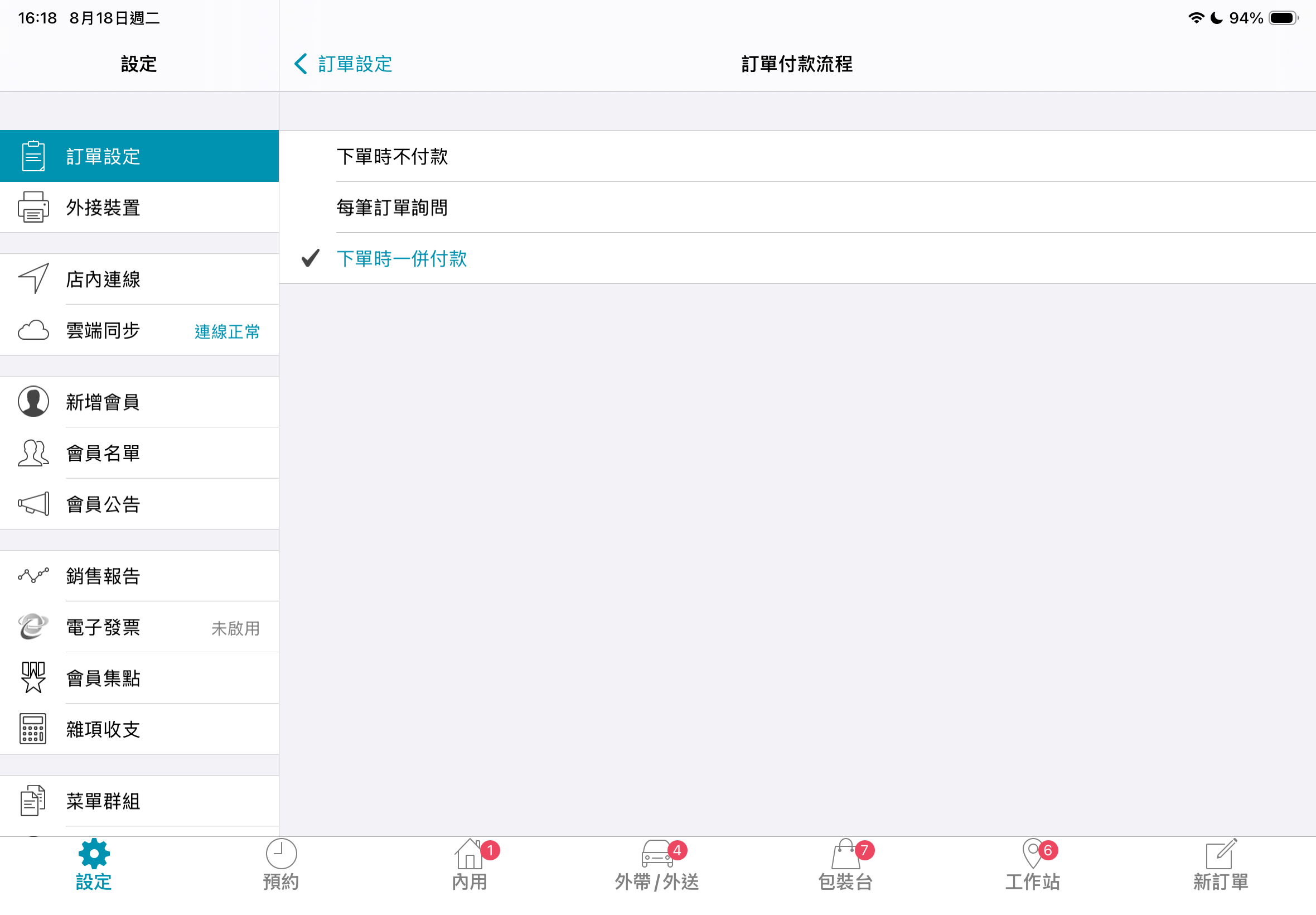
「訂單付款流程」決定送出訂單時系統是否要求結帳,共有三種方式,可依店內是先結帳或後結帳選擇。
| 付款流程 | 送出訂單時的行為 |
|---|---|
| 下單時不付款 | 屬於「後結帳」方式。送出的訂單一律為未付款狀態,系統不會詢問是否結帳。 |
| 每筆訂單詢問 | 每次點餐送出訂單時,系統都會詢問這筆訂單是否已完成付款。 |
| 下單時一併付款 | 屬於「先結帳」方式。選擇用餐方式後即進入付款,送出的訂單抬頭都會顯示「已付清」。 |
付款時顯示計算機與計算機快捷鍵金額
「付款時顯示計算機」決定結帳時是否顯示數字鍵盤。啟用後,付款畫面會出現計算機鍵盤,可輸入向顧客實際收取的金額並計算找零;關閉時無法輸入收取金額,也無法在付款畫面選擇「稍後付款」,訂單只能依「訂單付款流程」的設定直接記為未付款或已付清。
若店內打單時未必會先結帳,建議一律啟用「付款時顯示計算機」,才能保留「稍後付款」的選擇。「訂單付款流程」設為「每筆訂單詢問」且已啟用計算機時,送出訂單會直接跳出計算機,不再出現詢問是否付款的彈窗。
「計算機快捷鍵金額」可自行設定常用的收款金額,減少點選次數,例如設定為 100、500、1000。快捷鍵為相加模式:連按「100」兩次即為 200 元。
開啟錢櫃的付款方式
「開啟錢櫃」可針對每一種付款方式各自設定結帳後是否彈出錢櫃,畫面依類別分為四組:預設付款方式(現金、儲值、信用卡)、自訂付款方式(店家自行建立的付款方式,例如優惠券)、行動支付,以及第三方平台代收。
其中「預設付款方式」與「自訂付款方式」預設為啟用狀態。

現金建議保持勾選,找零與收款時錢櫃才會自動彈出。常見取消勾選的情境,是外送平台串接訂單(例如 Uber Eats、foodpanda)與第三方行動支付:這類訂單進到 POS App 時通常已是「已付清」,不需要彈出錢櫃。
行動支付的申請與商店代號
「行動支付」用於串接第三方支付,目前可申請的項目為 LINE Pay、街口支付、全盈+PAY、台灣 Pay、全支付與悠遊付。系統帳號完成 POS 線下串接申請後,該行動支付後方會顯示商店代號;未申請的支付方式會顯示「未申請」。
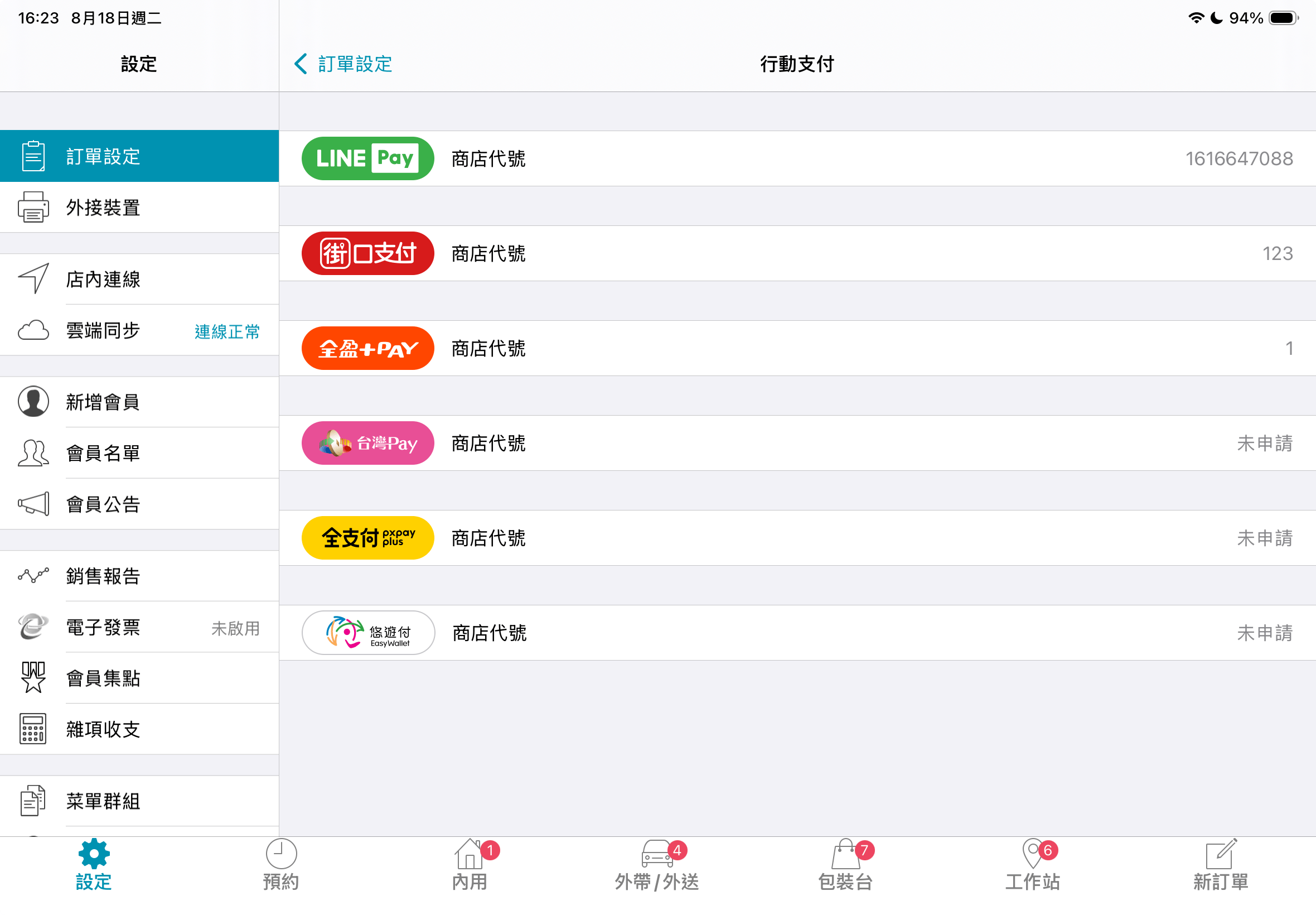
若需要申請串接服務,請與微碧技術客服(LINE 官方帳號 @weiby)聯繫。使用行動支付時,POS 必須維持在網路連線正常的狀態。
啟用信用卡付款功能與連線信用卡刷卡機
「啟用信用卡付款功能」啟用後,新訂單的結帳畫面會顯示藍色的「信用卡付款」按鈕;點擊後系統以訂單總金額自動付清,交易紀錄記為信用卡。關閉此設定時,結帳畫面不會出現信用卡付款按鈕。

未串接刷卡機時,此方式不會與實體刷卡機連動,只是一種交易紀錄方式。實際的靠卡收款與退刷,都需要在刷卡機上自行操作。
若需要與 POS 連動的刷卡機,微碧目前配合「聯合信用卡處理中心」的線下刷卡機串接服務。串接步驟如下。
- 透過微碧技術客服(LINE 官方帳號 @weiby)填表進件,後續由卡機業務人員與門市聯繫。
- 刷卡機安裝完成後,在「連線信用卡刷卡機」指定要連線的卡機。此頁面預設為「無使用」。
- 改為啟用「聯合信用卡處理中心」後,需填入「刷卡機 IP 位址」;下方的「目前 iPad 網路位址」則顯示這台 iPad 目前的位址供對照。
完成刷卡機串接後,在 POS 點擊「信用卡付款」時,刷卡機會連動顯示這筆訂單的金額,顧客靠卡後即完成付款,不需要再於刷卡機上手動輸入金額。
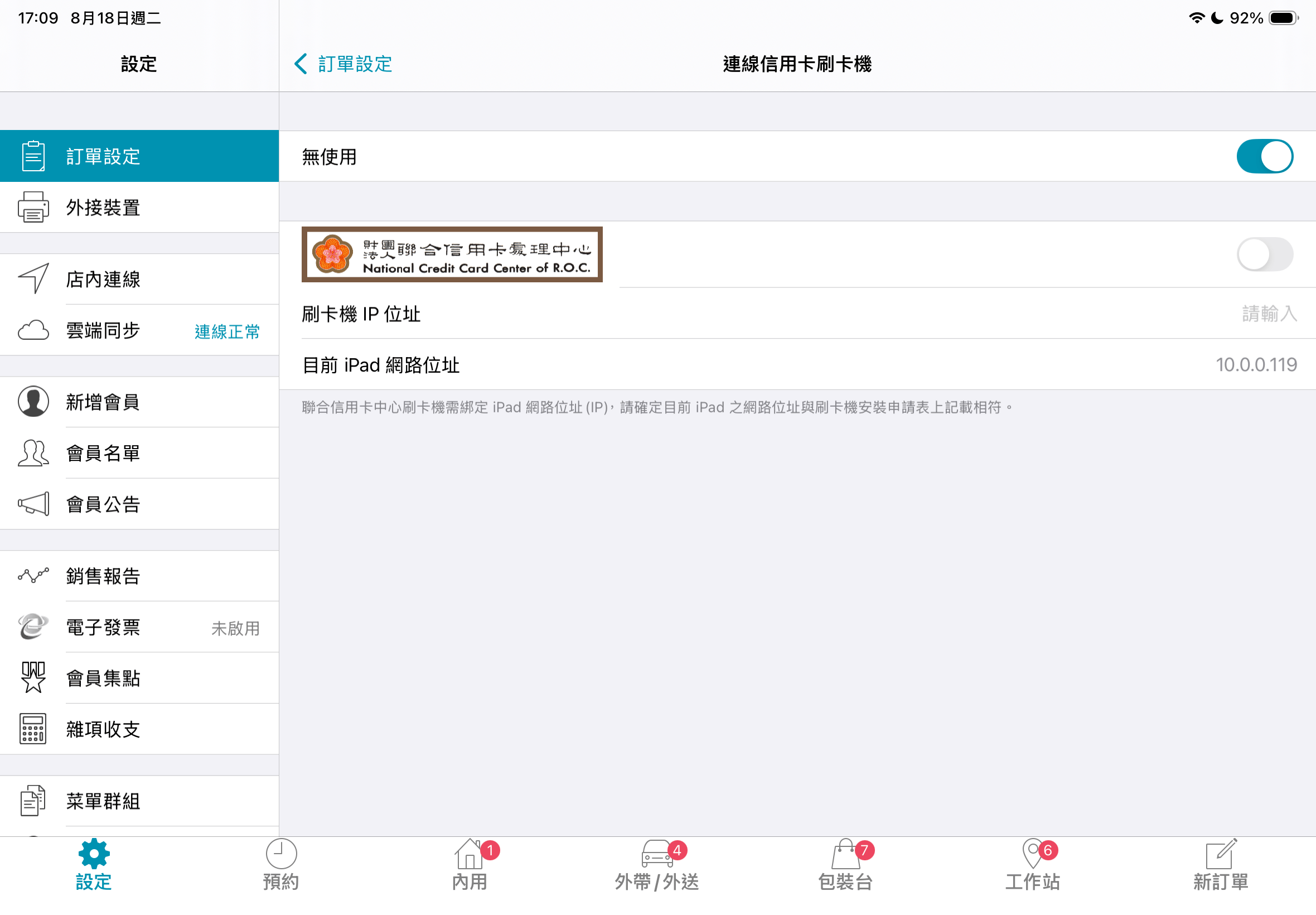
聯合信用卡處理中心的刷卡機需綁定 iPad 的網路位址(IP),請確認畫面上的「目前 iPad 網路位址」與刷卡機安裝申請表記載的位址相符。已自行向其他機構申請的刷卡機無法與 POS 串接,只能使用「啟用信用卡付款功能」的記帳方式。
預設折扣與服務費的快捷鍵設定
付款設定的最後三項是快捷鍵設定,設定後可在打單時直接點選,不必每次輸入數字。三項的設定方式相同:每一組填入數值與顯示名稱,並標示該組可用於整筆訂單折扣或單品折扣。
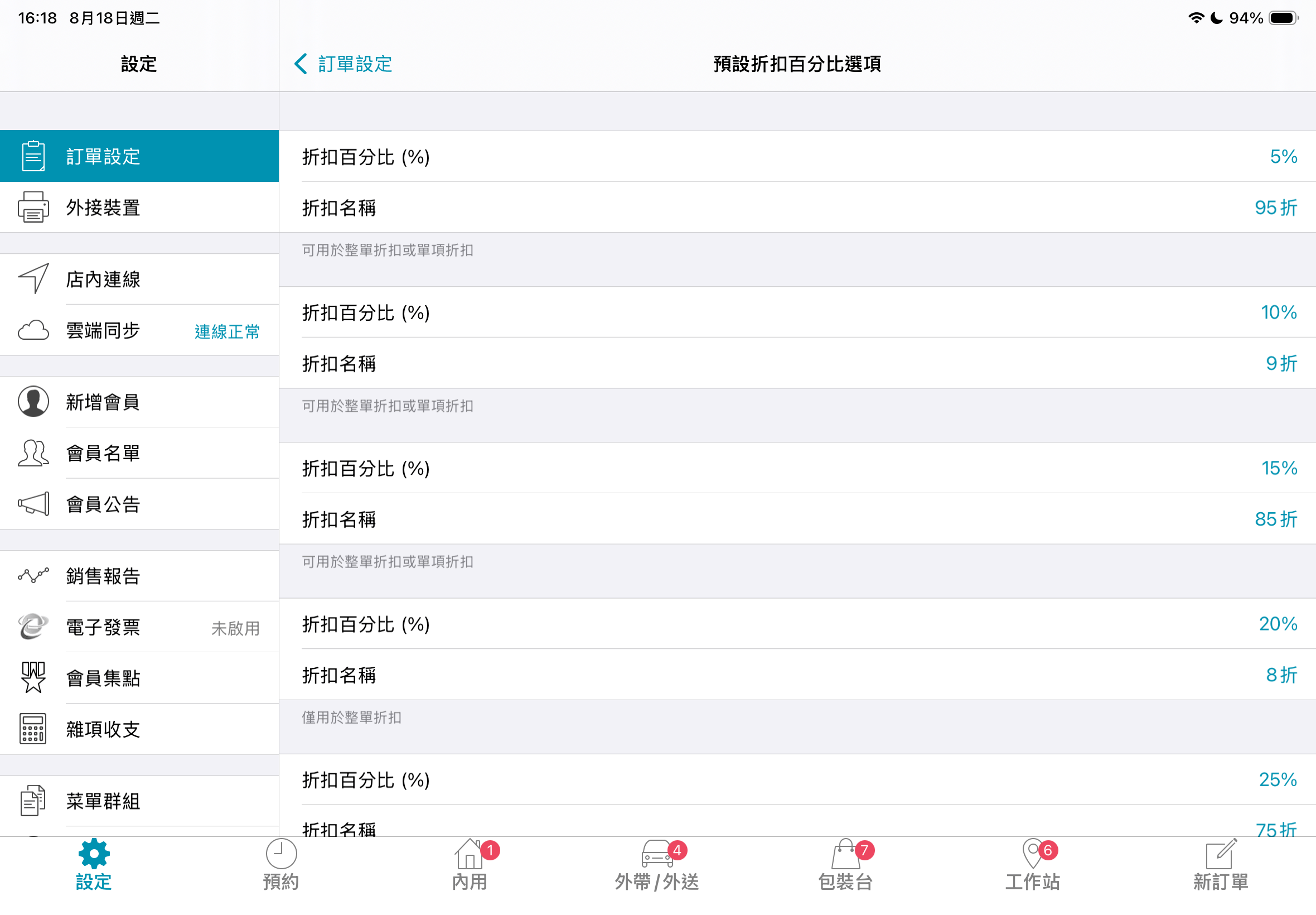
| 設定項目 | 設定內容 |
|---|---|
| 預設折扣百分比選項 | 設定整筆訂單或單品的折扣百分比(%)快捷鍵與折扣名稱。 |
| 預設折扣金額選項 | 設定整筆訂單或單品的折扣金額快捷鍵與折扣名稱。 |
| 預設服務費百分比選項 | 設定內用訂單的服務費百分比(%)快捷鍵。 |
折扣百分比填入的是折扣掉的比例,不是折數:輸入 3 代表 97 折,不是 3 折。
「預設服務費百分比選項」的設定方式相同,可自行建立多組常用比例,例如 5%、7%、10%、15%、18%。
設定完成後,於新訂單畫面點擊 ⓘ →「點數.折扣.稅額.服務費」,「折扣比率(%)」、「折扣金額」與「服務費」欄位會出現剛才設定的快捷鍵。單品與整筆訂單的折扣操作方式,可參考第 1 課「POS App 的品項與訂單調整功能」。
三、新訂單的顯示與預設值設定
本章的設定都在訂單設定頁面的「新訂單」與「新訂單提示鈴聲」兩個區段。
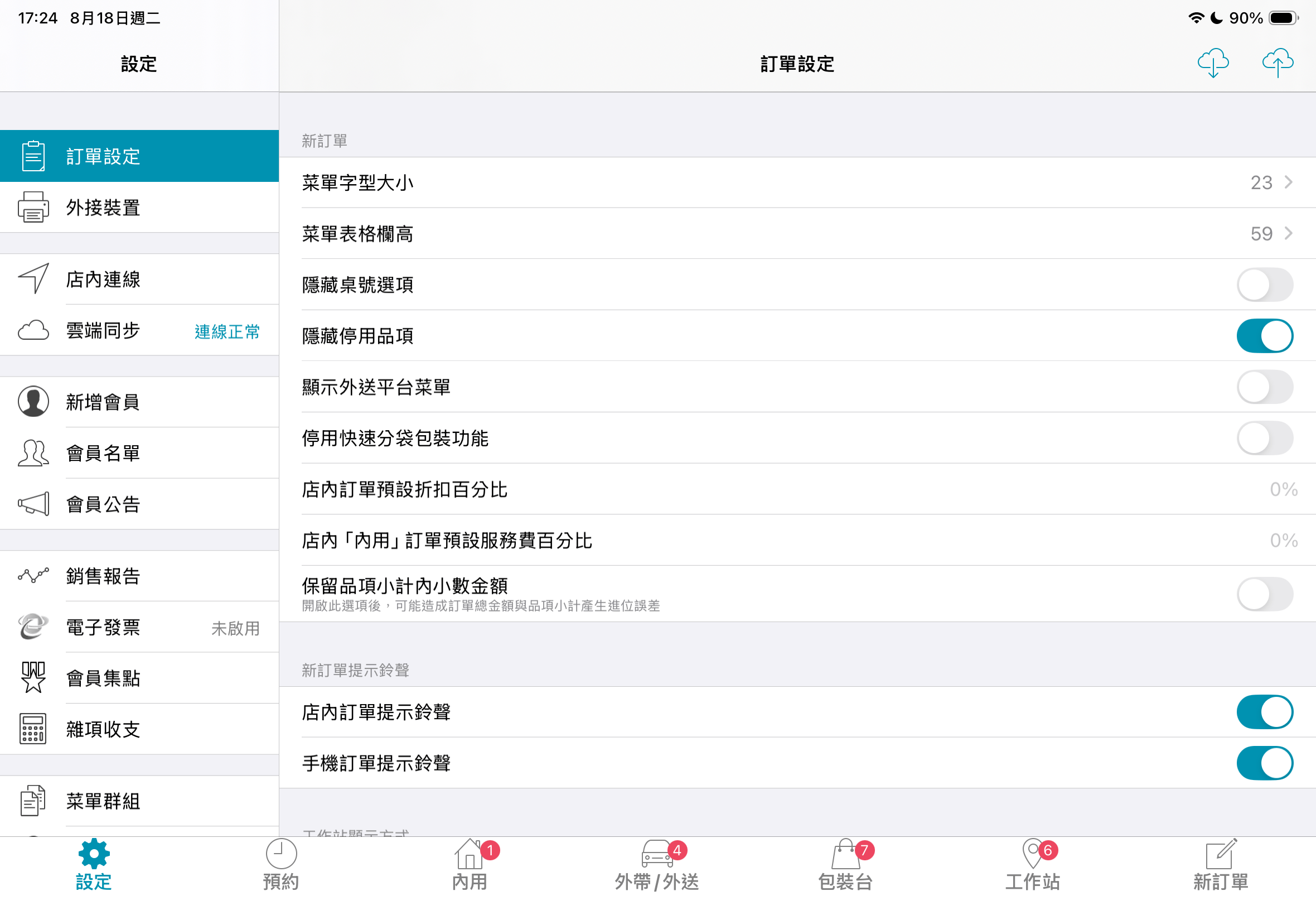
菜單字型大小與菜單表格欄高
這兩項設定會同時影響新訂單菜單畫面、工作站、包裝台、外帶/外送、內用與預約區的「品項」顯示。
- 菜單字型大小:調整品項的字體大小,可選 9pt 至 35pt。
- 菜單表格欄高:調整品項之間的欄位高度,可選 29pt 至 94pt。
兩項都是點進去後從清單中點選數值,下圖的設定為 23pt 與 59pt。


系統本身的欄位與文字不會跟著改變,例如訂單抬頭、取單時間欄位與備註的灰底區域,都維持原本的字體大小與高度。
新訂單畫面的四個顯示開關
下列四個開關控制新訂單畫面要顯示或隱藏哪些內容。
| 設定項目 | 啟用後的結果 |
|---|---|
| 隱藏桌號選項 | 建立內用新訂單時不顯示桌位圖,直接送出一筆「桌號未定」的訂單。 |
| 隱藏停用品項 | 不顯示在編輯菜單中設定為「停用」的品項。關閉時,停用品項仍會出現在新訂單畫面。 |
| 顯示外送平台菜單 | 菜單群組為外送平台串接專用時,仍顯示該菜單內容。系統預設為關閉,店內打單時不會看到外送平台菜單。 |
| 停用快速分袋包裝功能 | 新訂單的所選品項不顯示綠色的「新增分袋包裝」欄位。 |
新訂單的預設折扣與服務費百分比
這兩項是每筆新訂單的自動帶入值,與第二章「預設折扣與服務費的快捷鍵設定」的快捷鍵不同:快捷鍵需要手動點選,這裡設定的值會在建立訂單時自動套用。
- 店內訂單預設折扣百分比:設定後,每筆新訂單自動帶入該折扣百分比,例如輸入 10% 時打單即帶入 10% 折扣。
- 店內「內用」訂單預設服務費百分比:設定後,建立內用訂單並選擇用餐方式時,系統會跳出「是否自動套用服務費」的彈窗,點擊「是」即加入訂單總金額,點擊「不收服務費」則這筆訂單不加收。

服務費只會在內用訂單跳出詢問彈窗。外帶與外送訂單不在店內用餐,不會出現服務費詢問。
保留品項小計內小數金額
「保留品項小計內小數金額」用於單價含小數點的品項,例如水餃一顆 3.5 元。啟用時,品項小計會保留小數並顯示 3.5;關閉時,小計會四捨五入為 4 元。
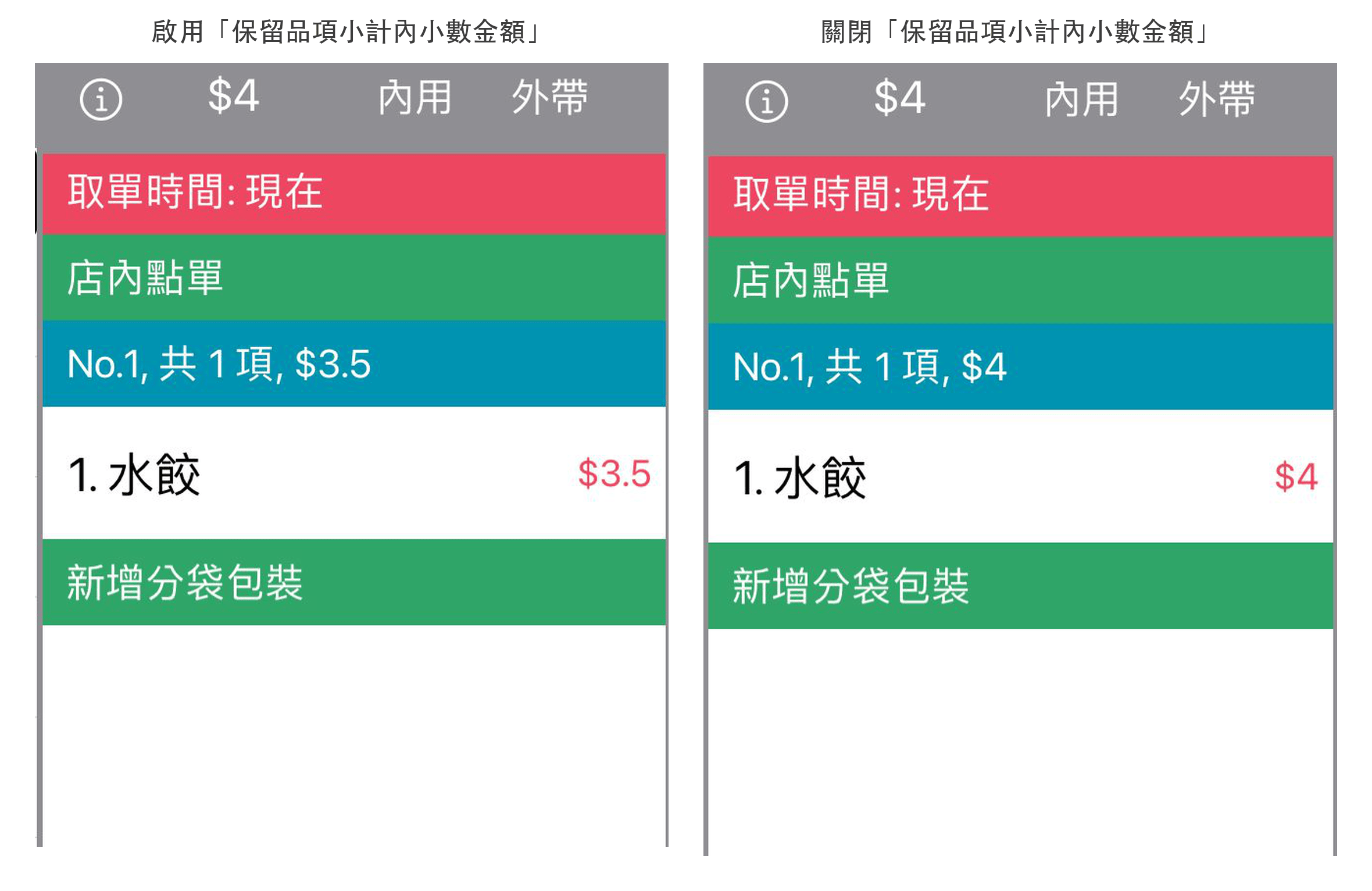
啟用此設定時,訂單總金額與品項小計可能出現進位誤差。上圖啟用的情況下,品項小計為 3.5 元,訂單抬頭的總金額仍以進位後的 4 元顯示。
新訂單提示鈴聲的兩種來源
新訂單提示鈴聲依訂單來源分為兩項,可各自決定是否發出鈴聲:
- 店內訂單提示鈴聲:店內以 POS App 點單完成時,iPad 是否發出提示鈴聲。
- 手機訂單提示鈴聲:收到線上點餐或掃碼點餐訂單時,iPad 是否發出提示鈴聲。
啟用提示鈴聲後,iPad 本身必須「啟用音量」且不可設為靜音模式,才聽得到鈴聲。iPad 音量已調到最大仍覺得不夠時,可外接藍牙喇叭,鈴聲音量會依喇叭音量播放。
四、工作站顯示方式與其它設定
本章的設定都在訂單設定頁面的「工作站顯示方式」與「其它設定」兩個區段,需向下捲動才會看到。
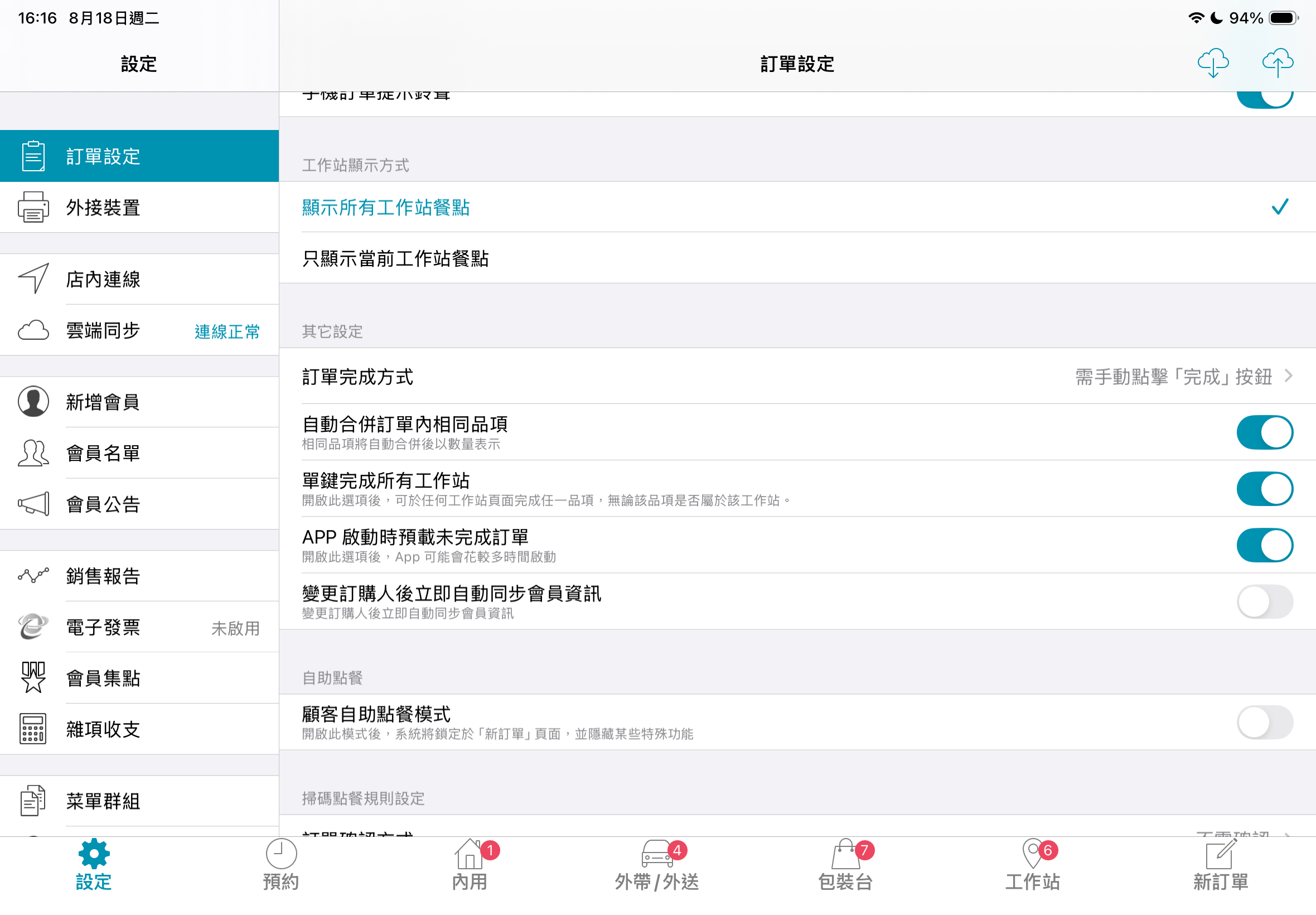
工作站顯示方式的兩種選擇
「工作站顯示方式」決定同一筆訂單在各工作站頁面要顯示哪些品項,共兩種選擇。
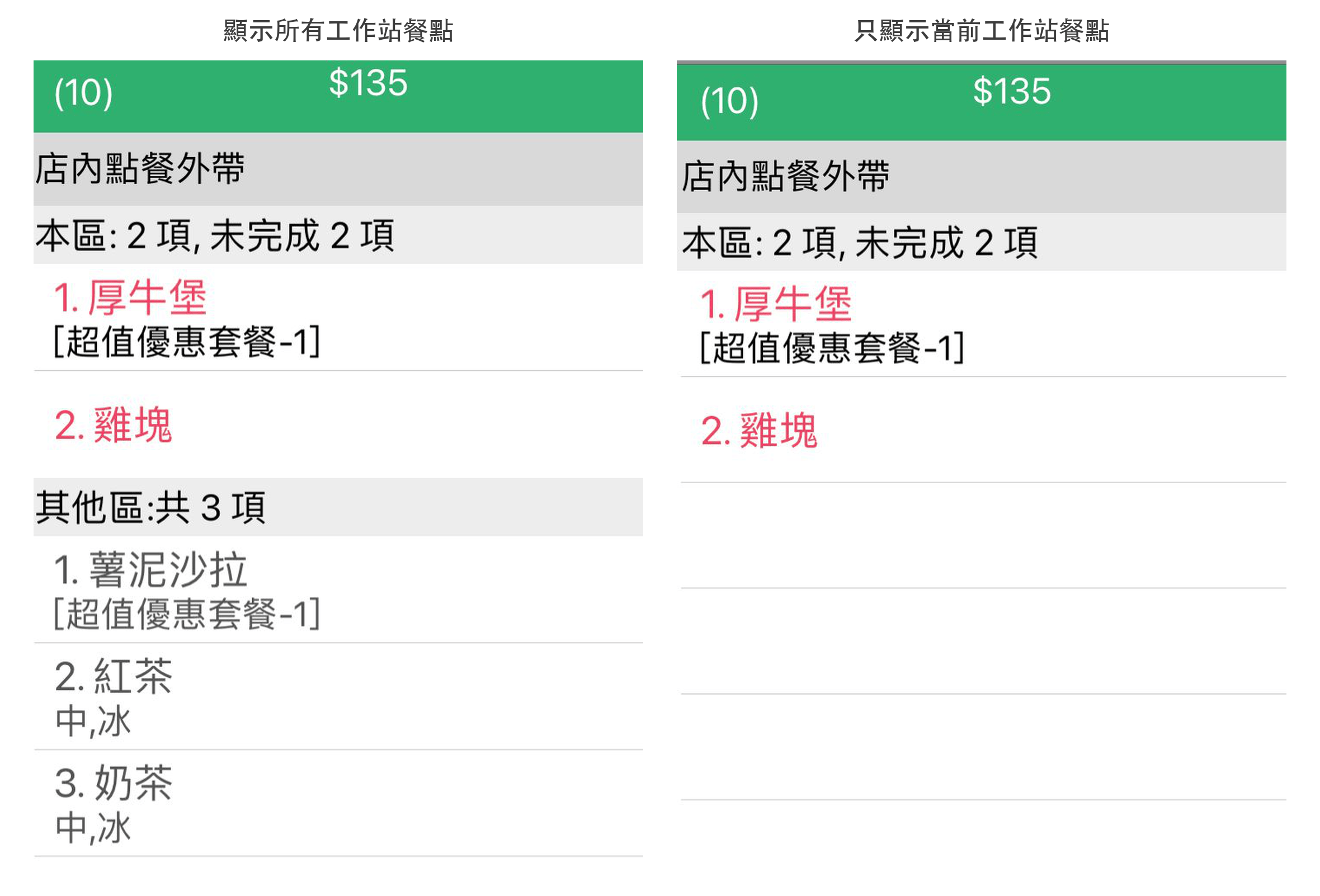
| 顯示方式 | 工作站訂單的顯示內容 |
|---|---|
| 只顯示當前工作站餐點 | 只顯示該工作站本區的品項,其他區的品項不會出現在訂單上。 |
| 顯示所有工作站餐點 | 同時顯示本區與其他區的品項,其他區品項以灰色文字顯示。 |
訂單完成方式的三種設定
「訂單完成方式」決定訂單在什麼時機離開工作站與包裝台,共有三種設定。
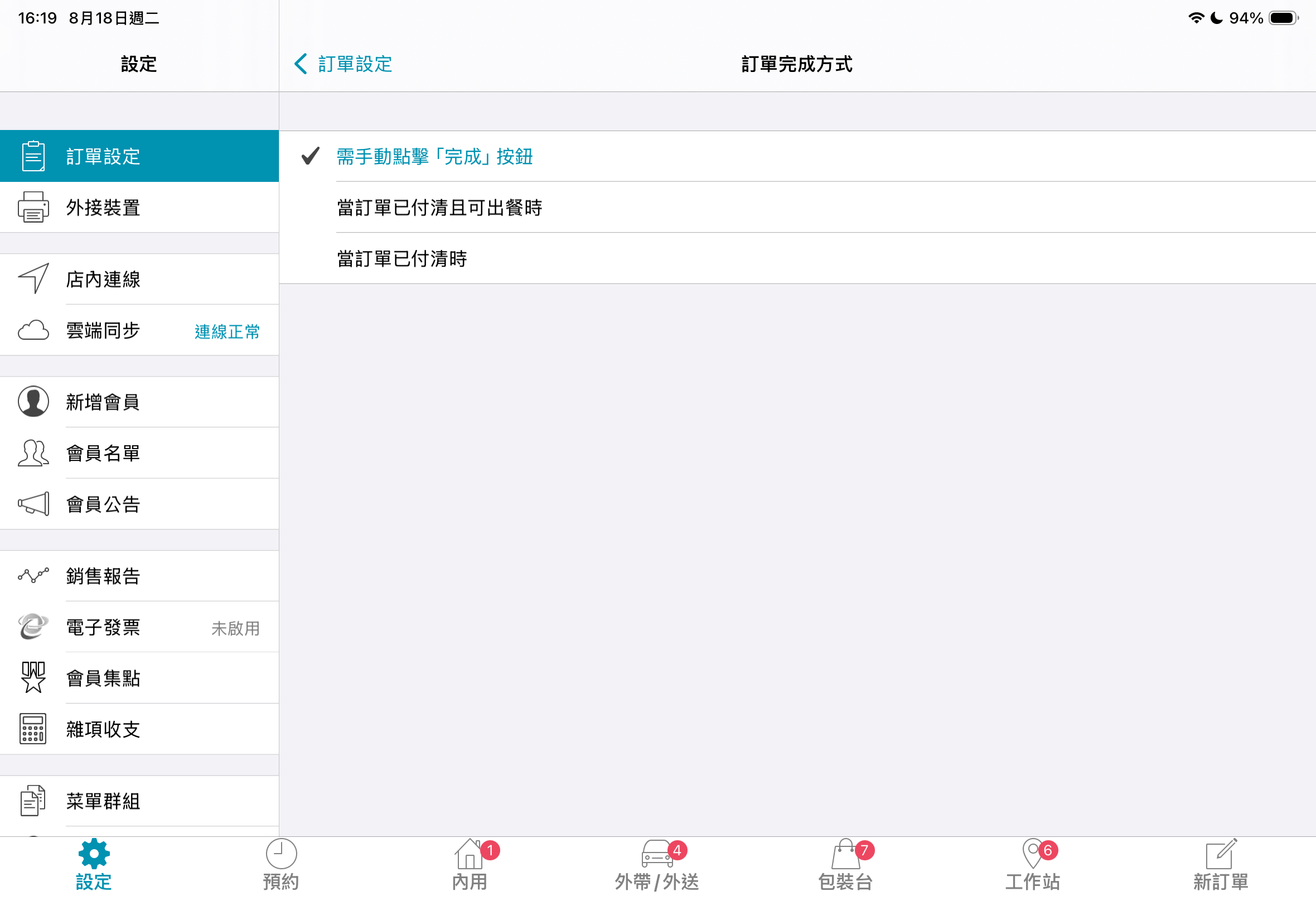
| 完成方式 | 訂單結束的時機 |
|---|---|
| 需手動點擊「完成」按鈕 | 打單、付款、標記可出餐之後,還要在包裝台手動點擊綠色「完成」按鈕,訂單才結束。 |
| 當訂單已付清且可出餐時 | 訂單同時符合已付清與可出餐時自動完成,不需要在包裝台再點一次完成。 |
| 當訂單已付清時 | 訂單一完成付款即結束,立即從工作站與包裝台消失。 |
設定為「當訂單已付清時」的門市,建議搭配出單機或貼紙機,否則訂單付款後不會停留在工作站與包裝台,現場無法從畫面確認品項內容。不論選擇哪一種完成方式,新訂單建立時都會依列印設定自動列印。
自動合併訂單內相同品項
啟用「自動合併訂單內相同品項」後,同一筆訂單中相同的品項會合併為一列並以數量表示。例如點兩杯奶茶,工作站與包裝台會顯示「奶茶 × 2」,而不是分成兩列各一杯。
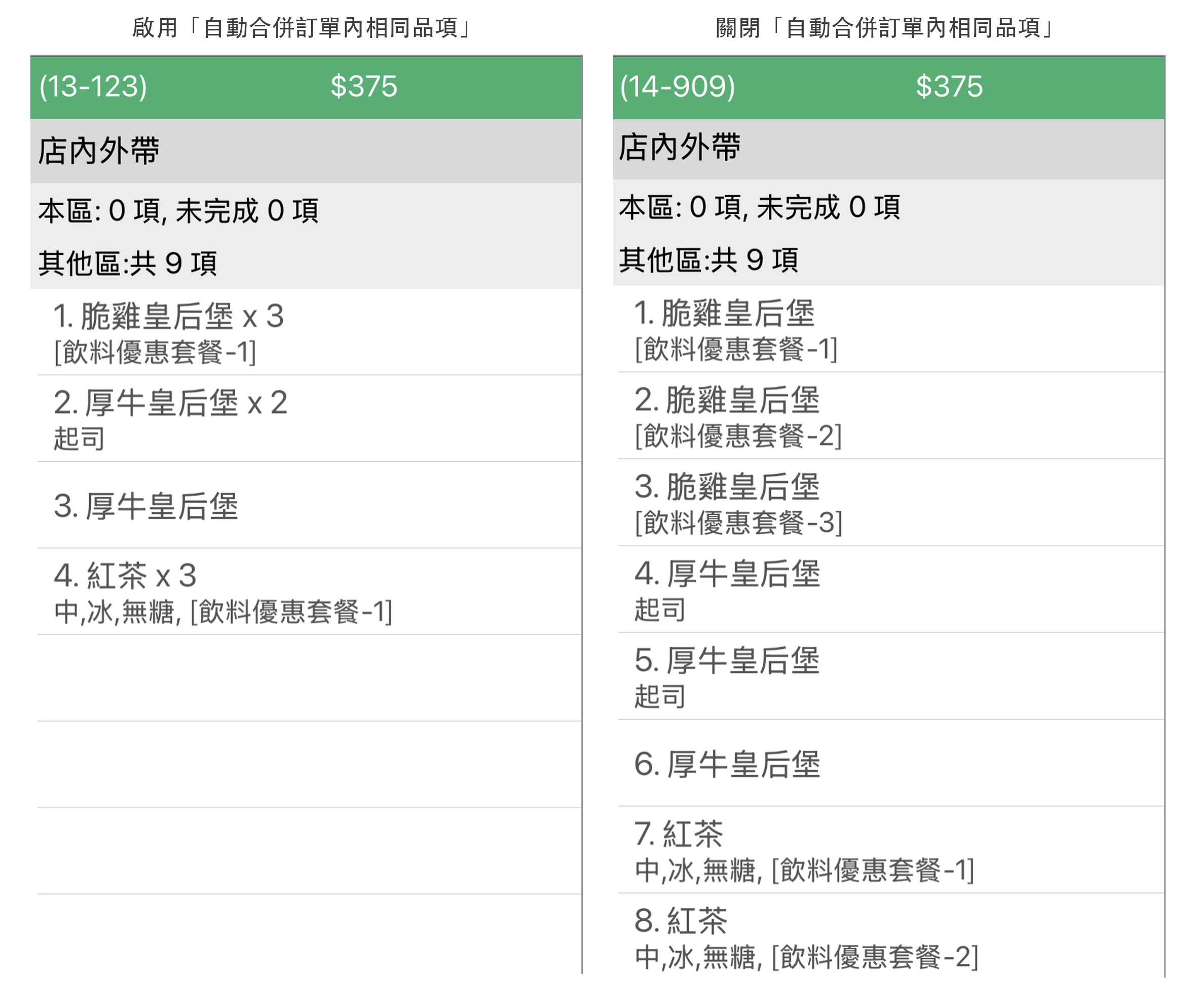
單品或套餐的選項、折扣與金額都必須相同才會自動合併。品項名稱相同但選項不同時,系統視為不同商品,不會合併。
單鍵完成所有工作站
啟用「單鍵完成所有工作站」後,可在任何工作站頁面完成任一品項,不論該品項是否屬於該工作站。關閉時,同時設定在兩個工作站的品項必須在各工作站分別點擊一次,才會轉為完成。
此設定適用於「協同工作站」加值模組。
APP 啟動時預載未完成訂單
啟用「APP 啟動時預載未完成訂單」後,POS App 啟動時會先載入尚未完成的訂單,開啟後即可在工作站與包裝台看到前一次營業未結束的訂單。訂單量大時,App 的啟動時間可能因此變長。
變更訂購人後立即自動同步會員資訊
啟用後,在「新訂單」或「包裝台」變更訂購人時,POS App 會立即向雲端主機同步該會員的會員資訊,包含儲值餘額;同步期間該欄位右側會顯示轉圈動畫。變更完成後,訂單上方會顯示該會員的姓名與電話。
店內有多台 iPad 各自結帳、且會使用會員儲值金時,建議啟用此設定,避免各台 iPad 顯示的儲值金餘額不一致。
五、自助點餐、預約訂單與訂單計時通知
顧客自助點餐模式
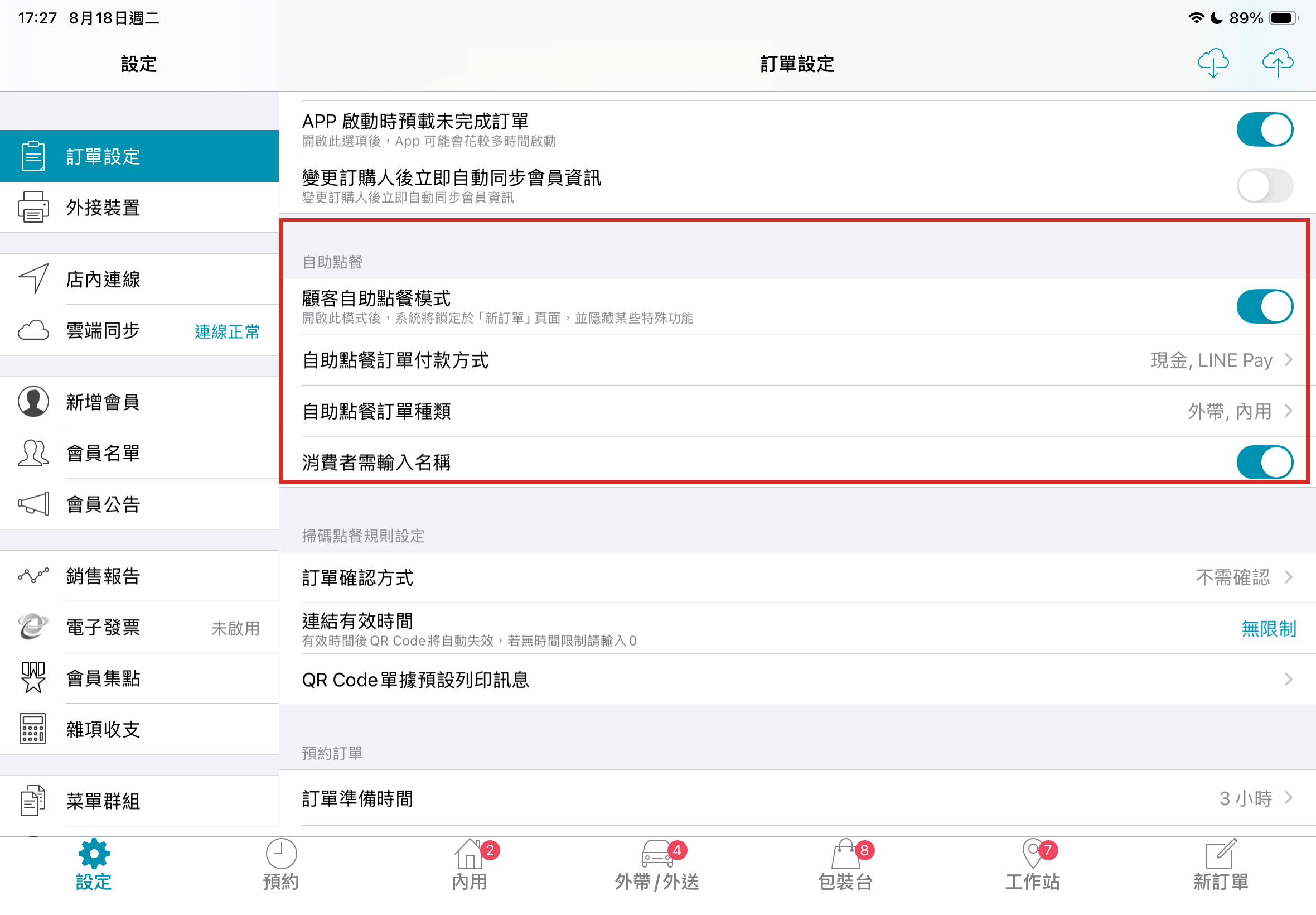
「顧客自助點餐模式」用於將 iPad 開放給顧客自行點餐。啟用後系統會鎖定在「新訂單」頁面並隱藏部分功能,要切換到其他畫面必須輸入密碼,顧客因此看不到店內的設定內容。
啟用後可再設定三項內容:
- 自助點餐訂單付款方式:勾選開放顧客使用的付款方式,可選現金、信用卡與行動支付;未申請或未啟用的付款方式無法勾選。
- 自助點餐訂單種類:勾選開放自助點餐的訂單種類,可選內用與外帶。
- 消費者需輸入名稱:設定顧客結帳前是否必須輸入自己的名字。
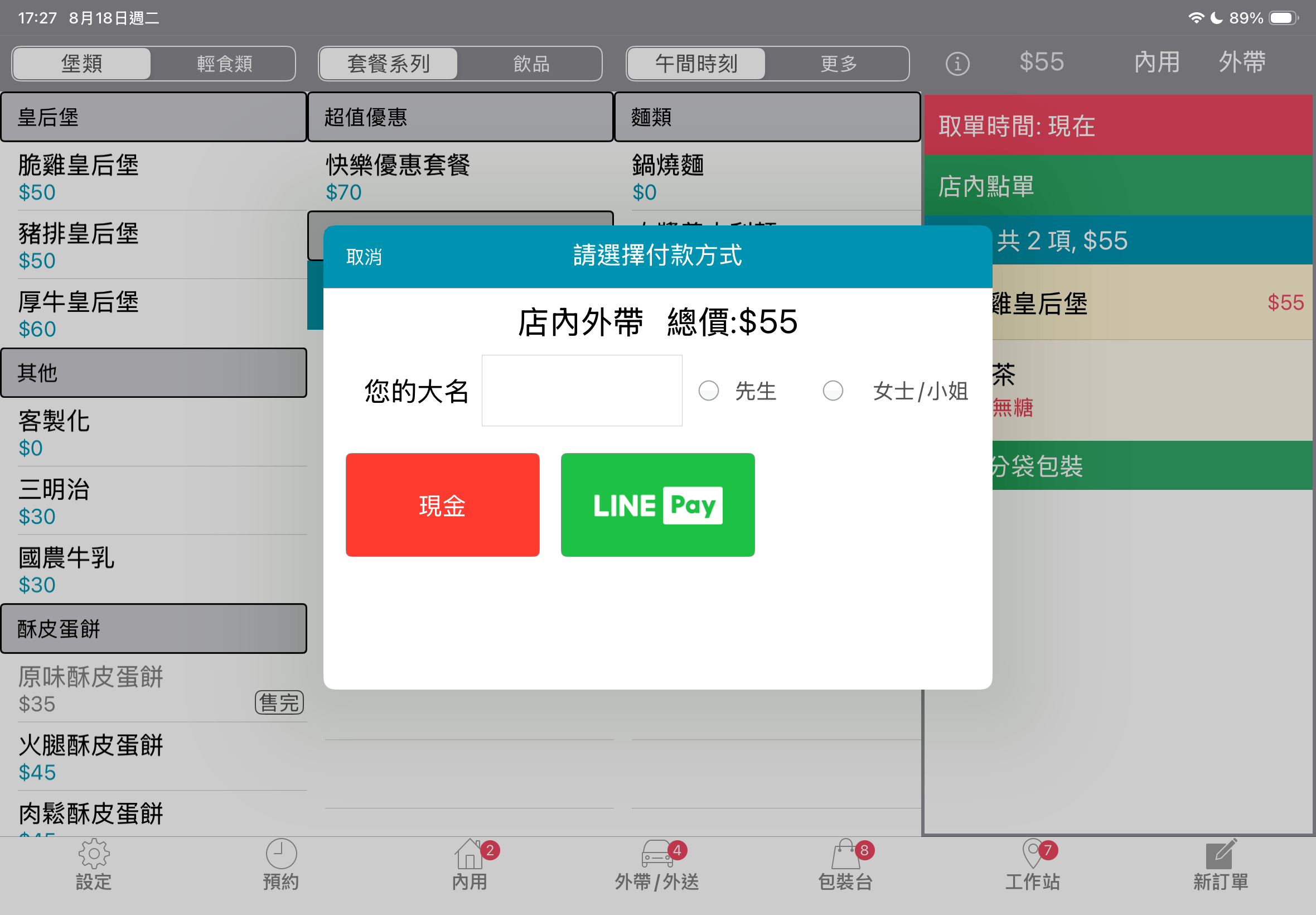
若希望在自助點餐模式下,新訂單畫面可自動顯示品項照片,可另外購買加值模組,請與微碧技術客服(LINE 官方帳號 @weiby)確認。開放行動支付時,建議準備條碼掃描盒,由顧客出示付款條碼後掃描帶入。
掃碼點餐規則設定
「掃碼點餐規則設定」是訂單設定頁面的獨立區段,管理顧客掃 QR Code 點餐後的訂單處理規則,共三項。

| 設定項目 | 設定內容 |
|---|---|
| 訂單確認方式 | 掃碼點餐訂單是否需要人工確認才進入製作流程,可選「不需確認」、「需要人工確認」或「僅候位中訂單需確認」。 |
| 連結有效時間 | 顧客掃碼取得的點餐連結可使用多久。有效時間後 QR Code 將自動失效;輸入 0 代表無時間限制。 |
| QR Code 單據預設列印訊息 | 列印掃碼點餐 QR Code 單據時,單據上要一併印出的說明文字。 |
設定為需要確認時,掃碼點餐訂單會先停留在「預約」頁面;點擊訂單抬頭並選擇「確認訂單」後,訂單才會轉入「包裝台」與「工作站」,並同時連動出單機與貼紙機列印。
訂單準備時間與預約訂單的進站時機
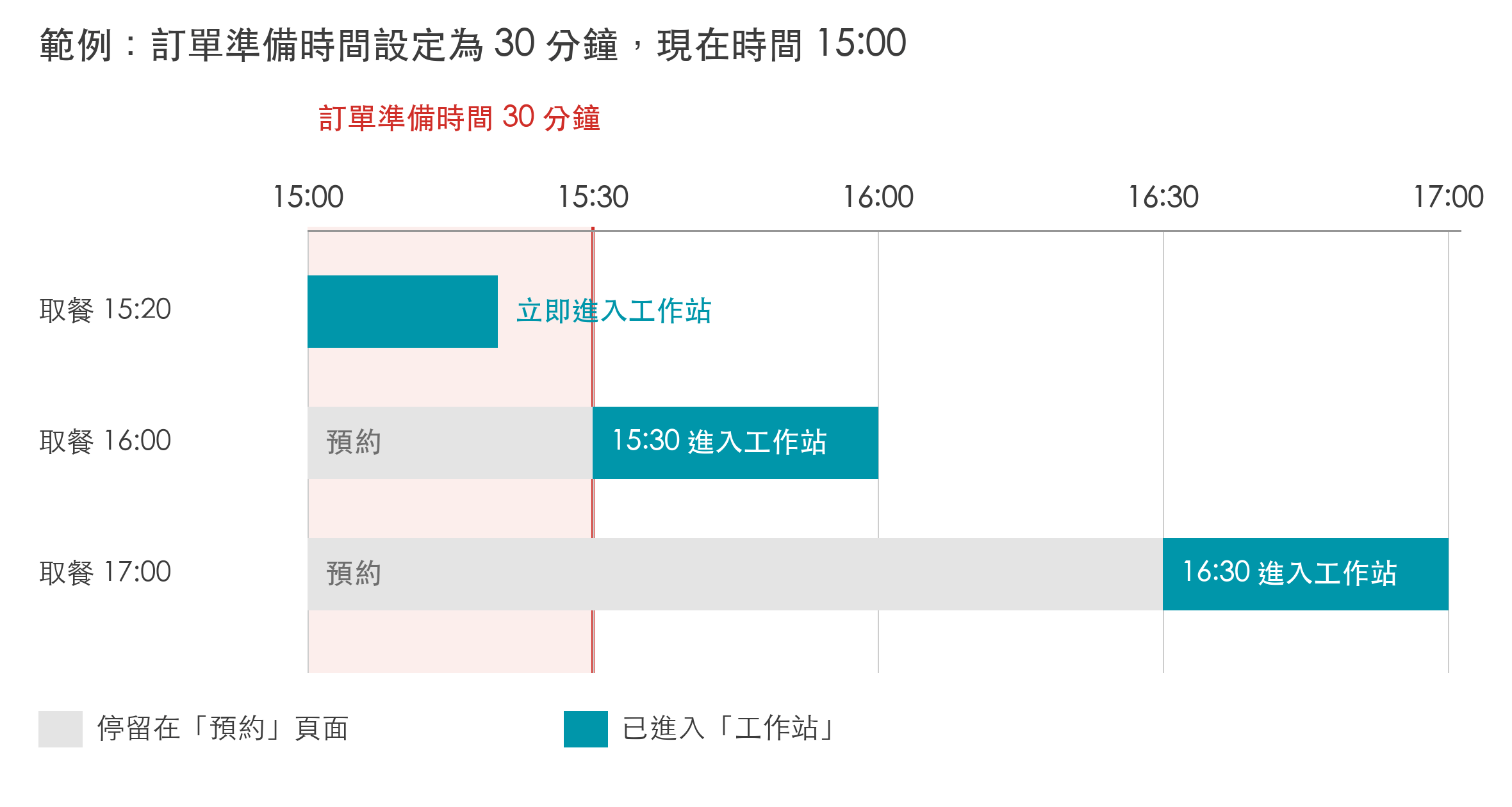
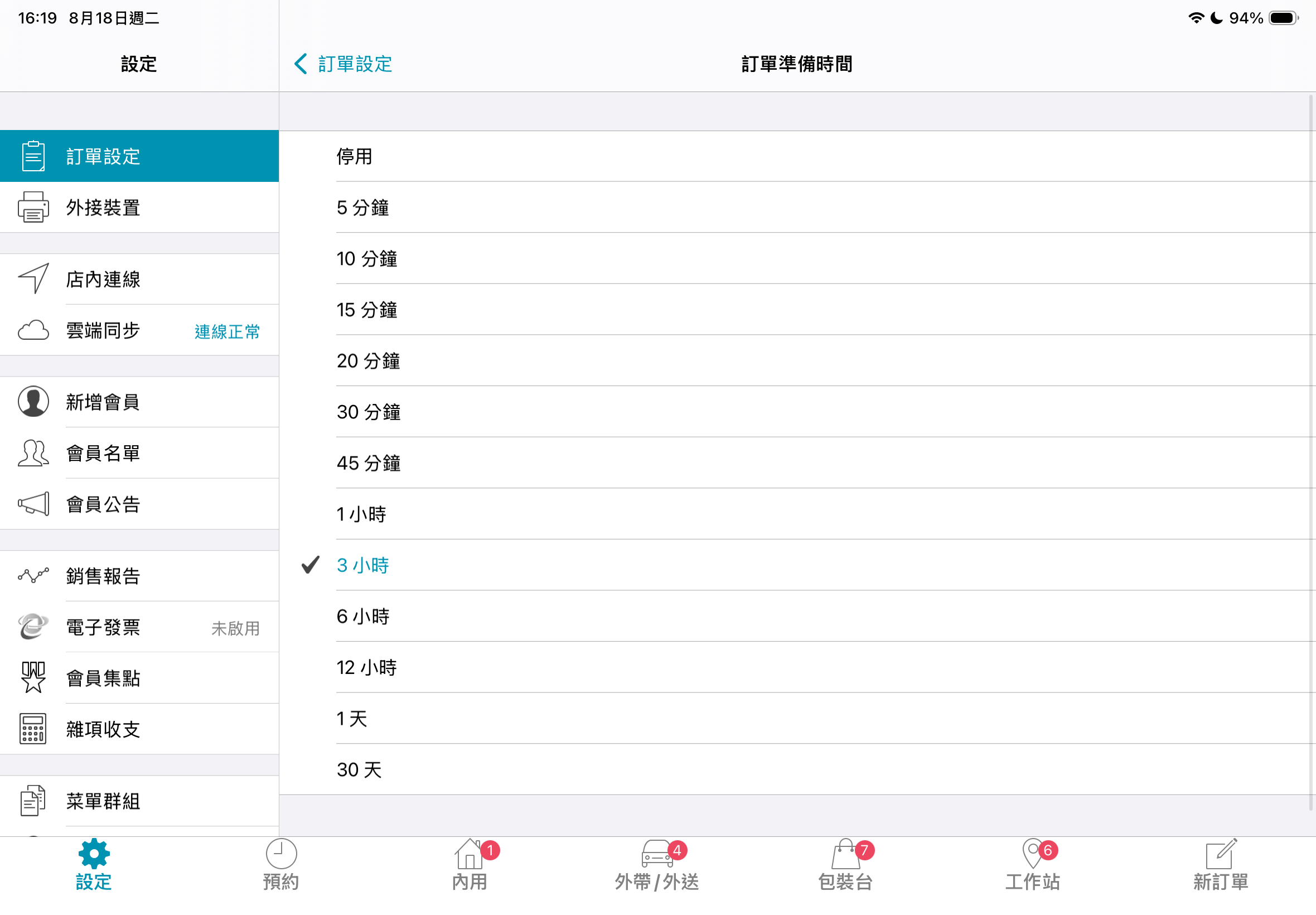
「訂單準備時間」設定的是「提前多久開始準備」。以設定 30 分鐘為例,預約訂單會在取餐時間前 30 分鐘進入「工作站」;還沒到這個時間點,訂單會先留在「預約」頁面,不會占用出餐畫面。若取餐時間原本即在 30 分鐘內,訂單送出後會直接進入「工作站」。
| 預約時間與現在的差距 | 訂單的存放位置 |
|---|---|
| 久於訂單準備時間 | 訂單暫放在「預約」頁面,等到取餐時間與現在的差距少於訂單準備時間,才自動轉移到「包裝台」與「工作站」。 |
| 短於訂單準備時間 | 訂單送出後立即進入「包裝台」與「工作站」,提醒馬上準備。 |
| 訂單準備時間設為「停用」 | 所有預約訂單只存放於「預約」頁面,不會移至其他頁面。 |
「大額訂單門檻」可依訂單種類分別設定金額(外帶、內用、外送、宅配)。訂單金額超過該種類的門檻時,這筆訂單的準備時間會加倍,因此會比一般訂單更早進入工作站。另外啟用「外送平台訂單自動跳過預約區」時,第三方串接的訂單會忽略訂單準備時間的設定,立即進入「工作站」。
啟用訂單計時警告
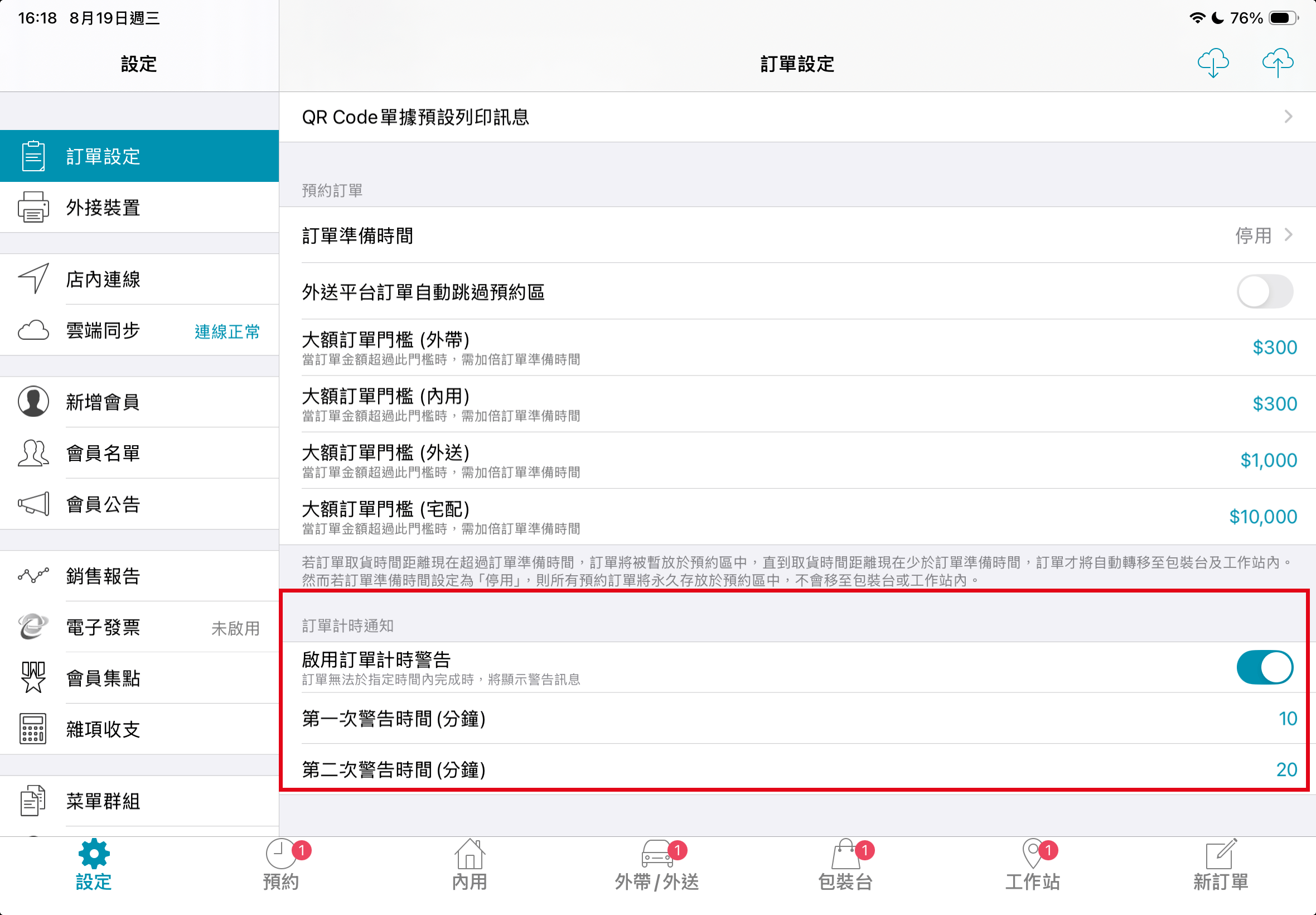
「啟用訂單計時警告」用於找出已超過取餐時間但還沒完成的訂單。訂單無法於指定時間內完成時,POS App 會跳出警告推播彈窗,點擊彈窗後跳轉至包裝台。啟用後會出現「第一次警告時間 (分鐘)」與「第二次警告時間 (分鐘)」兩個欄位,第二次警告的時間必須多於第一次警告。
| 警告階段 | 訂單的顯示方式 |
|---|---|
| 第一次警告 | 超過設定時間後跳出推播彈窗,該筆訂單以粉底顯示。 |
| 第二次警告 | 再超過第二次設定的時間後再次跳出彈窗,該筆訂單改以紅底顯示。 |
兩次警告的時間可自行決定,實務上多設定為 10 至 15 分鐘。設定為 1 至 2 分鐘只適合測試,正常餐期會頻繁跳出彈窗。
六、POS 訂單設定常見問題
送出訂單後沒有跳出結帳畫面,計算機也不見了,要改哪個設定?
請檢查「POS 設定 > 訂單設定」的「訂單付款流程」與「付款時顯示計算機」兩項設定。送出訂單後沒有結帳畫面,通常是付款流程設為「下單時不付款」;有進入付款但沒有數字鍵盤,則是「付款時顯示計算機」未啟用。
- 開啟「POS 設定 > 訂單設定」的付款設定區段。
- 將「訂單付款流程」改為「下單時一併付款」或「每筆訂單詢問」。
- 啟用「付款時顯示計算機」。
計算機關閉時無法輸入收取金額,也無法選擇「稍後付款」。
付款時的計算機鍵盤只顯示一半,要怎麼恢復完整鍵盤?
這是 iPad 的鍵盤被切換成「浮動鍵盤」造成的,請點擊新訂單畫面上方的 ⓘ →「店內備註」叫出鍵盤,在浮動鍵盤上以雙指向外撥開放大,鍵盤會恢復為完整鍵盤,再次叫出計算機時即完整顯示。
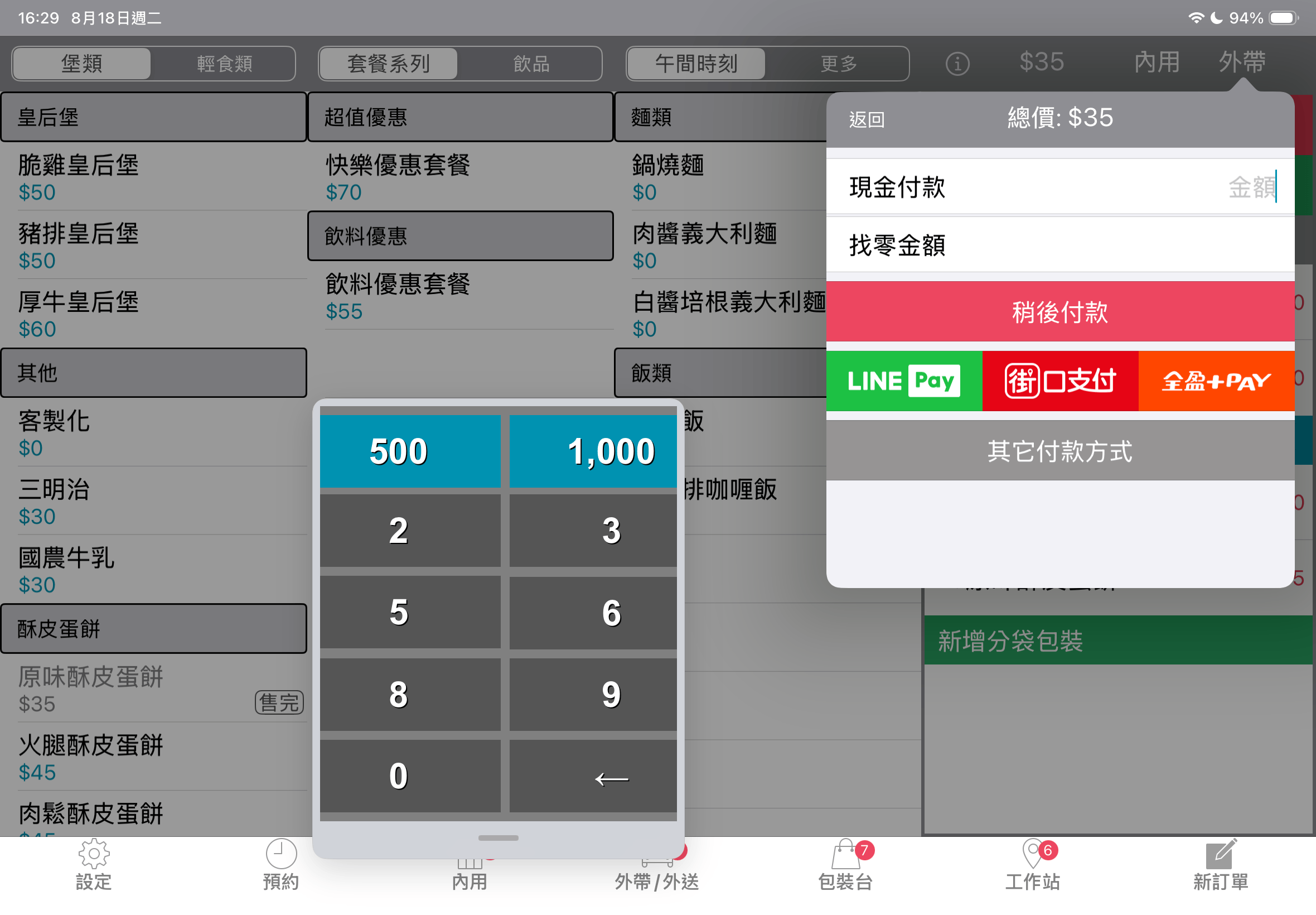
- 點擊新訂單畫面上方的 ⓘ,選擇「店內備註」,讓 iPad 鍵盤出現。
- 在浮動鍵盤上以雙指向外撥開,把鍵盤放大為完整鍵盤。
- 返回並重新進入付款畫面,計算機會完整顯示。

預約訂單要怎麼讓它馬上進到工作站?
請把「訂單準備時間」設定成大於預約取餐時間與現在時間的差距。預約訂單只有在取餐時間與現在的差距「短於」訂單準備時間時,才會立即進入工作站,否則會先停留在「預約」頁面。
- 希望一小時內的預約訂單都直接進工作站:將訂單準備時間設定為 60 分鐘。
- 希望所有預約訂單都留在預約頁面:將訂單準備時間設定為「停用」。
- 只針對外送平台訂單:啟用「外送平台訂單自動跳過預約區」,第三方串接訂單會忽略準備時間直接進入工作站。
在一台 iPad 改好訂單設定,其他 iPad 會跟著改嗎?
不會。訂單設定是每一台 POS App 各自獨立的設定,在 A 台 iPad 調整不會連動到 B 台 iPad。要讓其他 iPad 使用相同設定,請用訂單設定頁面右上角的雲端按鈕,先在設定好的 iPad 上傳設定檔,再到其他 iPad 下載匯入。
上傳的設定檔包含「訂單設定」與「外接裝置設定」兩份設定,完整步驟請參考第一章「設定檔的上傳與下載」。
現金結帳後錢櫃沒有自動彈出,要檢查什麼?
請檢查「POS 設定 > 訂單設定 > 開啟錢櫃」中,現金這項付款方式是否為勾選狀態。「開啟錢櫃」是逐一針對每種付款方式設定的,某種付款方式未勾選時,用該方式結帳不會彈出錢櫃。
若設定已勾選但錢櫃仍未彈出,屬於硬體或連線問題,請參考電子錢櫃無法自動打開的處理方式。
兩杯相同的奶茶在工作站沒有合併成一列,是什麼原因?
因為兩杯奶茶的選項、折扣或金額不完全相同。「自動合併訂單內相同品項」只會合併選項、折扣與金額全部相同的單品或套餐;品項名稱相同但選項不同時,系統視為不同商品。
例如同樣點兩杯奶茶,一杯選「中、冰」、一杯選「中、微冰」,會分成兩列顯示。若確認選項相同仍未合併,請確認「自動合併訂單內相同品項」已啟用。
訂單完成方式選「當訂單已付清時」,工作站與包裝台為什麼都看不到訂單?
這是該設定的正常行為。訂單完成方式設為「當訂單已付清時」,訂單一完成付款即視為結束,會立即從工作站與包裝台消失,因此先結帳的訂單不會停留在任何頁面。
需要在現場確認品項內容時,有兩種做法:改為「需手動點擊『完成』按鈕」或「當訂單已付清且可出餐時」,讓訂單停留到出餐;或維持現有設定並搭配出單機、貼紙機,以列印的工單與貼紙作業。
延伸閱讀
- 【POS APP】店內刷卡操作
- 【硬體】為何電子錢櫃無法自動打開?
- 【POS APP】折扣的部分要怎麼更名或更改?
- 【POS App】如何調整字體大小?
- 【POS APP】同一筆訂單的餐點可以選擇分開包裝嗎?
歡迎使用微碧智慧店面系統操作手冊,請透過搜尋框輸入關鍵字查詢內容。