本文說明 POS App 菜單的一般選項、複選與套餐設定。透過本篇教學,您將能為單品建立單選與複選的口味、設定加價與減價,並建立套餐、升級套餐與複選的套餐品項,完成買一送一、升級套餐等常見的菜單設計。內容涵蓋一般選項與可選擇項目的建立步驟、訂單內顯示方式、複選數量的設定規則、套餐中差價的計算與套餐專屬單品、套餐品項的連動與升級條件、菜單中隱藏的限制,以及兩個完整的菜單設定範例。
適用對象與版本
- 適用裝置:iPad(POS App)
- 適用版本:POS App 3.16.10.60780(需 iPadOS 15.0 或以上版本)
- 預計閱讀時間:約 19 分鐘
以下影片示範單品的單選與複選口味設定、套餐與升級套餐的建立、複選的套餐品項,以及買一送一與升級套餐兩個菜單範例,全長約 20 分鐘。影片各段的時間點可對照本文各章。
- 00:22 單選口味的一般選項建立與顯示方式(本文第一章)
- 04:48 複選口味的數量設定與線上點餐呈現(本文第二章)
- 09:05 套餐的建立與複製時的連動(本文第三章)
- 12:30 升級套餐的跳出條件與菜單中隱藏(本文第三章)
- 14:35 複選的套餐品項與非必選的設定技巧(本文第四章)
- 17:43 菜單示範:買一送一與升級套餐(本文第五章)
本頁目錄
- 單選口味的一般選項設定 一般選項與可選擇項目 · 建立一般選項的步驟 · 不提供預選:讓顧客自行選擇口味 · 訂單內顯示方式的兩種設定 · 可選擇項目少於 3 個時的顯示方式 · 可選擇項目的減價設定 · 一般選項的其他設定
- 複選口味的一般選項設定 啟用複選功能與數量設定 · 可選擇項目的最多可選數量 · 三種常見的複選設定情境 · 複選的一般選項在點餐畫面的呈現 · 複選的一般選項無法長按複製
- 套餐的建立與升級套餐 建立套餐前需先建立單品 · 建立套餐的步驟 · 套餐中差價的計算方式 · 套餐專屬單品的設定 · 複製套餐時的套餐品項連動 · 升級套餐的跳出條件 · 同一單品在各套餐差價不同時的設定 · 套餐的菜單中隱藏
- 複選的套餐品項設定 套餐品項的複選與必選單品數量 · 複選套餐品項在線上點餐的呈現 · 讓套餐品項可不選的設定技巧
- 套餐菜單的兩個設定範例 範例一:買一送一 · 範例二:升級套餐
- 一般選項與套餐設定常見問題
一、單選口味的一般選項設定
一般選項與可選擇項目
POS App 以「一般選項」為單品設定口味。一般選項是一組口味的名稱,例如「醬料」;可選擇項目是這組口味裡供顧客挑選的內容,例如「凱撒」「油醋」「千島」。一個一般選項至少需要有可選擇項目,顧客點餐時才有內容可選。
本章說明的是「多選一」的單選口味:顧客需從可選擇項目中選擇一個,未選擇時套用預設的可選擇項目;開啟「不提供預選」時則不帶入預設,需由顧客自行選擇(見不提供預選)。需要讓顧客挑選多個項目或不選時,改用第二章「複選口味的一般選項設定」。
一般選項設定於單品的編輯畫面。進入菜單編輯畫面、建立單品,以及修改複製品項時的連動問題,請參考第 8 課的菜單群組與單品設定教學。
建立一般選項的步驟
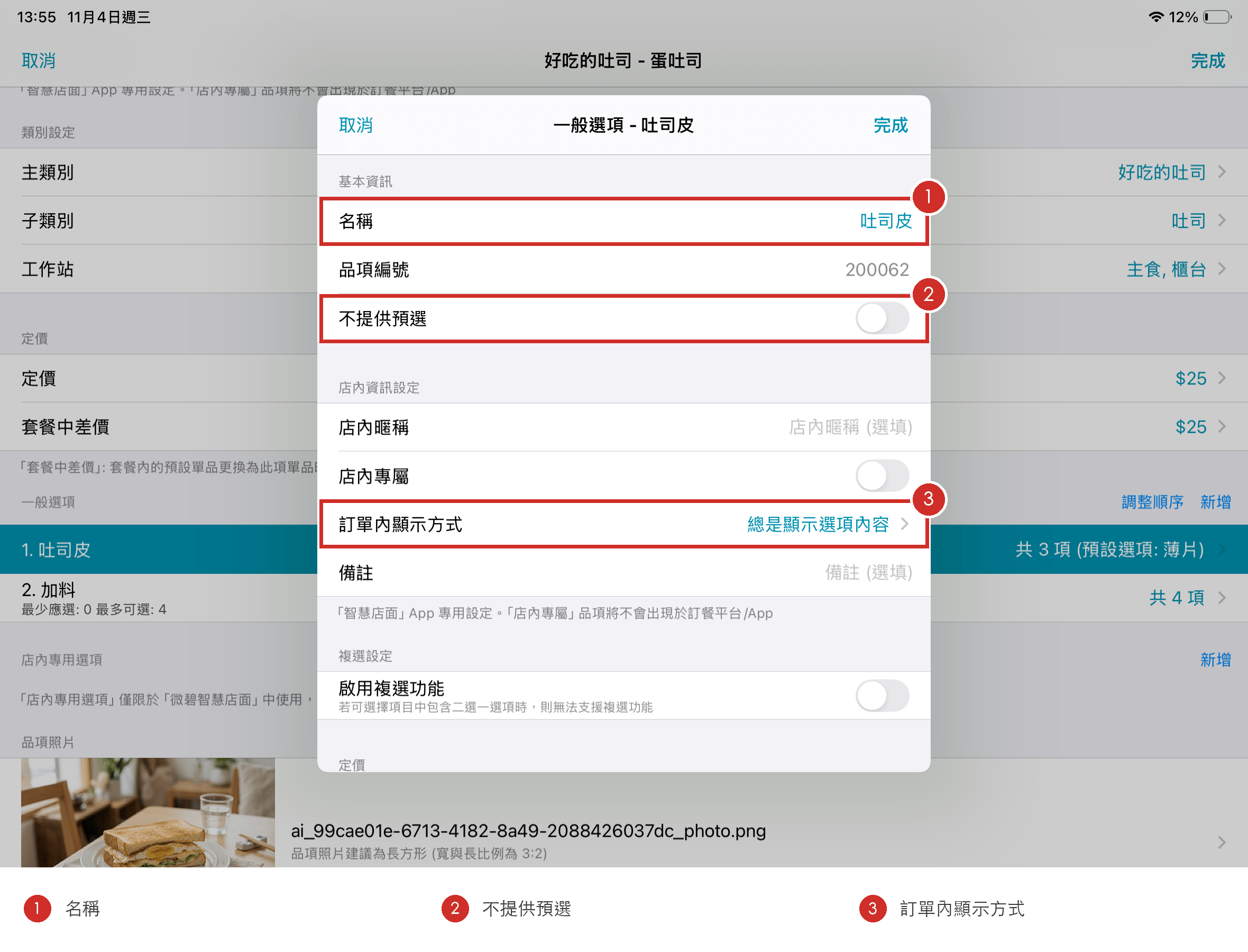
於菜單編輯畫面點擊要設定口味的單品,即可開始建立一般選項。一般選項的設定視窗由上而下依序為基本資訊、店內資訊設定、複選設定、加價、可選擇項目與其它設定。
- 於單品的編輯畫面往下滑至「一般選項」,點擊右側的「新增」。
- 於一般選項清單點擊右上角的「+」,開啟新增一般選項的視窗。
- 於「名稱」欄位(①)輸入一般選項的名稱,例如「吐司皮」。
一般選項清單也會列出門市已建立過的一般選項,可直接點選加入。以點選方式加入的一般選項,不會與其他單品連動。
接著為一般選項加入可選擇項目。可選擇項目位於一般選項視窗的中段,右側有「新增」與「調整順序」兩個按鈕。

- 往下滑至「可選擇項目」,點擊右側的「新增」(④),開啟可選擇項目清單。
可選擇項目清單會列出門市已建立過的項目,可直接點選加入,不必重複建立;清單中沒有合適的項目時,再點擊「+」建立新項目。

- 清單中已有合適的項目時,點選即可打勾加入(⑧);需要新項目時,點擊右上角的「+」(⑦)。
- 於「名稱」(⑨)輸入可選擇項目的名稱,例如「薄片」;需要加價時,點擊「加價」(⑩)輸入金額,例如「丹麥」加價 $10。輸入完成後點擊「完成」。
- 重複步驟 4 至步驟 6,加入其餘的可選擇項目。
- 確認無誤後,點擊一般選項視窗右上角的「完成」。
可選擇項目建立完成後,可於同一區段依下列方式調整(見上方「可選擇項目」區段的圖)。
- 調整順序:點擊可選擇項目右側的「調整順序」(⑤),拖曳項目右側的三條橫線變更排列順序。
- 變更預設項目:打勾的可選擇項目為預設項目(⑥),長按任一可選擇項目可將它設為預設。顧客未特別選擇時,訂單將套用預設項目。
不提供預選:讓顧客自行選擇口味
一般選項預設會帶入一個預設項目,顧客沒有特別選擇時直接套用。開啟一般選項設定視窗的「不提供預選」(見上方設定視窗圖的 ②)後,點餐時不會預先選好任何可選擇項目,需由顧客自行選擇一個。
「不提供預選」只取消預設項目,這個一般選項仍為必選,顧客需選擇一個可選擇項目才能完成點餐。適合不希望顧客未留意而套用預設口味的品項,例如吐司皮、甜度與冰塊。
訂單內顯示方式的兩種設定
一般選項設定視窗的「訂單內顯示方式」(見上方設定視窗圖的 ③),決定 POS App 的訂單畫面與工單是否顯示預設的可選擇項目。下表比較兩種設定。
| 設定 | POS App 訂單畫面與工單 | 貼紙與收據(列印設定有勾選時) |
|---|---|---|
| 總是顯示選項內容 | 無論選擇的是否為預設項目,皆會顯示。 | 會印出所選的可選擇項目。 |
| 只顯示非預設選項內容 | 選擇預設項目時不顯示,僅於選擇其他項目時顯示。 | 仍會印出所選的可選擇項目,包含預設項目。 |
內場人員已熟悉預設做法時,設為「只顯示非預設選項內容」可精簡工單版面,僅標示需要特別處理的口味。貼紙與收據會交到顧客手上,因此仍完整印出顧客所選的內容。
可選擇項目少於 3 個時的顯示方式
一般選項的可選擇項目設定 3 個以上時,POS App 點餐畫面會將所有項目橫向展開,點餐人員可直接點選。

可選擇項目只有 2 個時,選項視窗只會顯示一個按鈕,點擊一次切換為另一個項目。點餐人員看不到所有選項,容易誤以為只有一種口味。
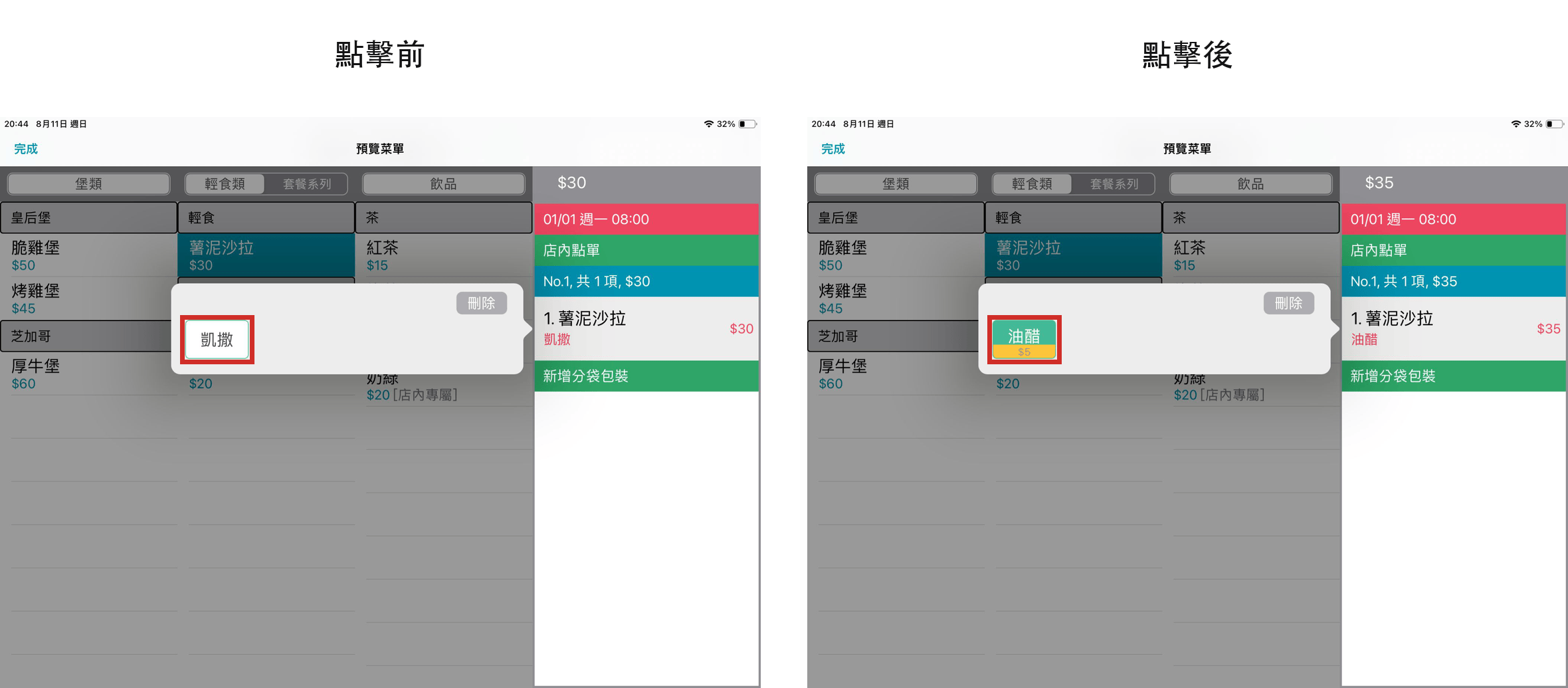
只有兩種口味時,建議另外新增一個名稱為空白(輸入一個空格)的可選擇項目,湊滿 3 個,選項視窗即會改為橫向展開顯示。
可選擇項目的減價設定
一般選項與可選擇項目各有「加價」欄位。可選擇項目的加價,於選擇該項目時加收。一般選項本身的加價(位於設定視窗的「定價」區段),於選擇此一般選項時一律加收。
一般選項本身的加價通常維持 $0,僅在可選擇項目設為「二選一之選項」時才會用到,設定方式請見【POS APP】新增二選一選項。
兩種加價皆可設定為負數,用於「不要菜」「不要蛋」這類減價的口味(①)。顧客選擇後,POS App 會從單品的定價扣除該金額。
減價有下限:扣除後的金額最低為 $0(②),單品或套餐的小計不會出現負數。

一般選項的其他設定
一般選項設定視窗往下滑至最底部,「其它設定」與「停用此項目」區段另有四個欄位。

下表依畫面上的編號說明各欄位。
| 欄位 | 說明 |
|---|---|
| ① 列印設定 | 設定此一般選項要列印在哪些單據上,包含收據、工單與貼紙,可個別取消勾選。 |
| ② 單品不套用整單折扣 | 開啟後,點餐時選擇此一般選項中的任一可選擇項目時,該單品的總價不套用整單折扣。 |
| ③ 啟用單品金額折扣百分比 | 開啟後會多出「折扣百分比」欄位,可輸入折扣的百分比。點餐時選擇此一般選項中的任一可選擇項目時,該單品的總價套用此百分比折扣。 |
| ④ 停用 | 位於「停用此項目」區段,開啟後此一般選項不會顯示於點餐畫面(一般選項停用後一律隱藏,不受訂單設定「隱藏停用品項」影響,與單品的停用不同)。 |
設定視窗中另有「店內暱稱」「店內專屬」與「店內專用選擇項目」。店內暱稱與店內專屬的用法,請參考第 8 課的店內暱稱的顯示位置與店內專屬的顯示範圍。
二、複選口味的一般選項設定
啟用複選功能與數量設定
加料、配料這類讓顧客自行決定要不要加、加幾種的口味,使用複選的一般選項設定。於一般選項的視窗開啟「啟用複選功能」後,會出現「最少應選數量」與「最多可選數量」兩個欄位。
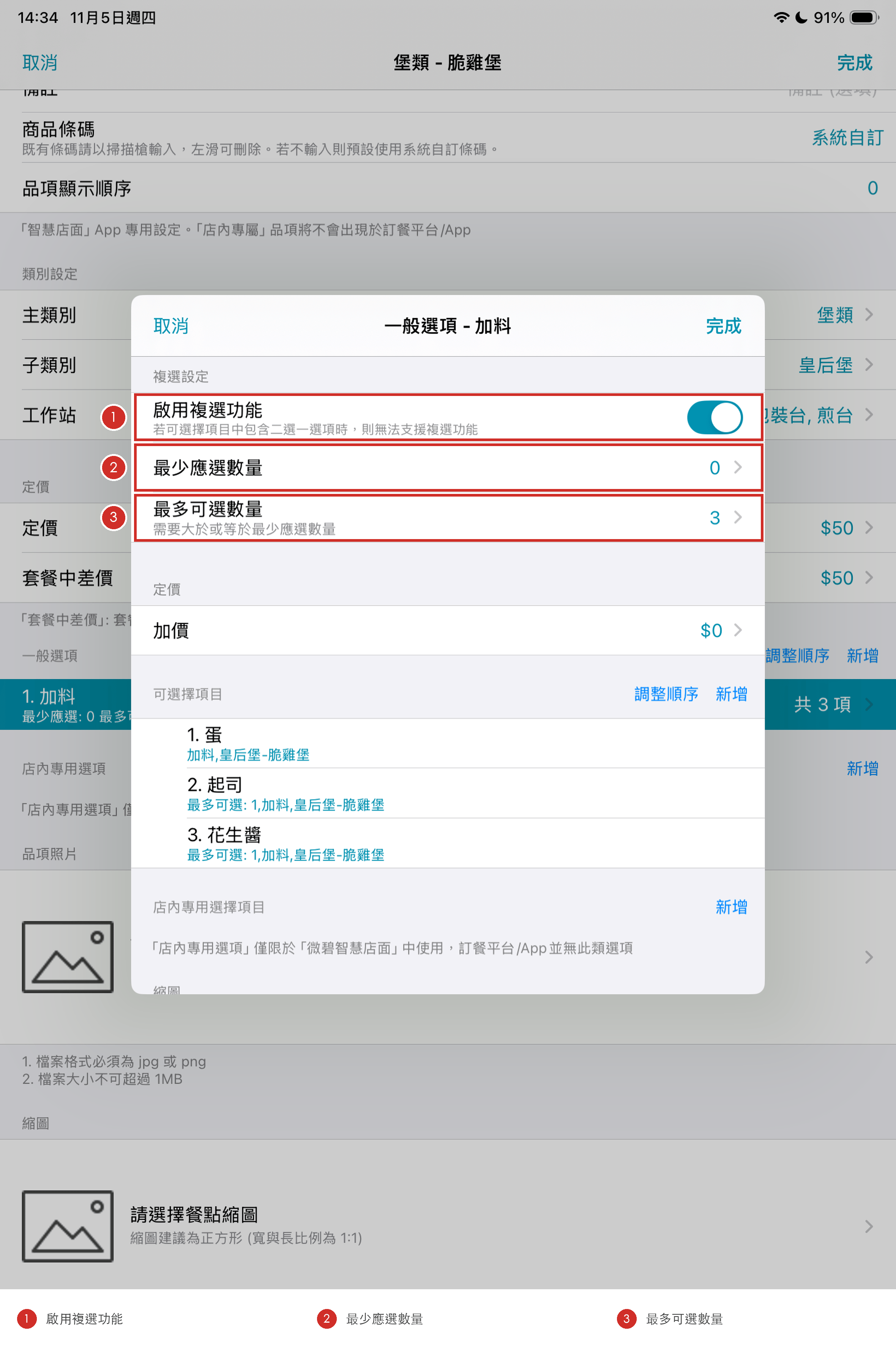
| 欄位 | 設定方式 |
|---|---|
| ① 啟用複選功能 | 開啟後,此一般選項改為可複選。可選擇項目中有開啟「二選一之選項」者,無法使用複選功能。 |
| ② 最少應選數量 | 顧客至少需要選擇的數量,可設定 0~30。設為 0 表示可以不選。 |
| ③ 最多可選數量 | 顧客最多可以選擇的數量,可設定 1~30,且需大於或等於最少應選數量。 |
「二選一之選項」為可選擇項目編輯視窗中的開關(見建立一般選項的步驟中新增可選擇項目的圖)。它與可選擇項目只有 2 個時的切換按鈕為不同的功能。設定方式請參考〈【POS APP】新增二選一選項〉。
可選擇項目的最多可選數量
一般選項開啟「啟用複選功能」後,點進每一個可選擇項目,會多出「最多可選數量」欄位,用於限制單一項目可以重複選擇的次數。輸入 0 代表不限制次數。例如「美生菜」最多可選 1 份、「小番茄」可以加多份。一般選項的複選功能為關閉時,可選擇項目不會顯示這個欄位。
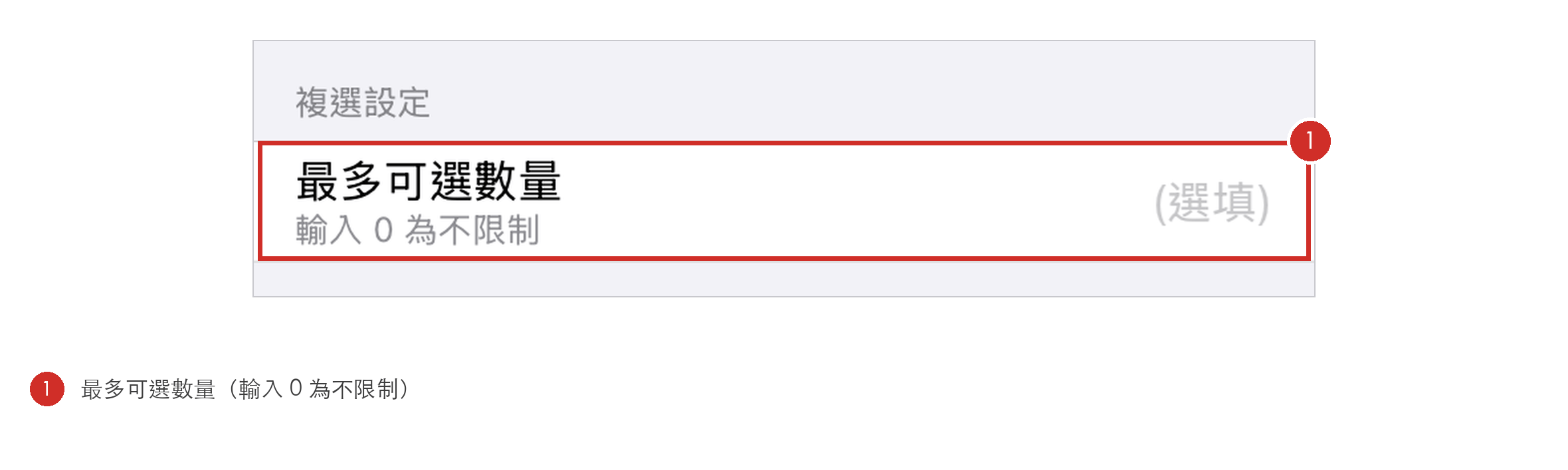
設定完成並點擊「完成」後,一般選項清單會顯示該選項的最少應選與最多可選數量,供確認設定是否正確。
三種常見的複選設定情境
下表列出三種常見需求對應的數量設定。
| 需求 | 最少應選數量與最多可選數量 |
|---|---|
| 必選 3 個 | 最少應選數量 3,最多可選數量 3。 |
| 最多選 3 個(可以不選) | 最少應選數量 0,最多可選數量 3。 |
| 最少選 3 個、最多選 5 個 | 最少應選數量 3,最多可選數量 5。 |
複選的一般選項在點餐畫面的呈現
POS App 的選項視窗會於複選的一般選項上方標示「[最多可選: 4]」(①)與「已選:2」(②)等字樣。點選後的項目以紫色顯示,右上角標示選擇的份數(③);點選已選的項目,上方會出現「-」「+」,可調整份數(④)。
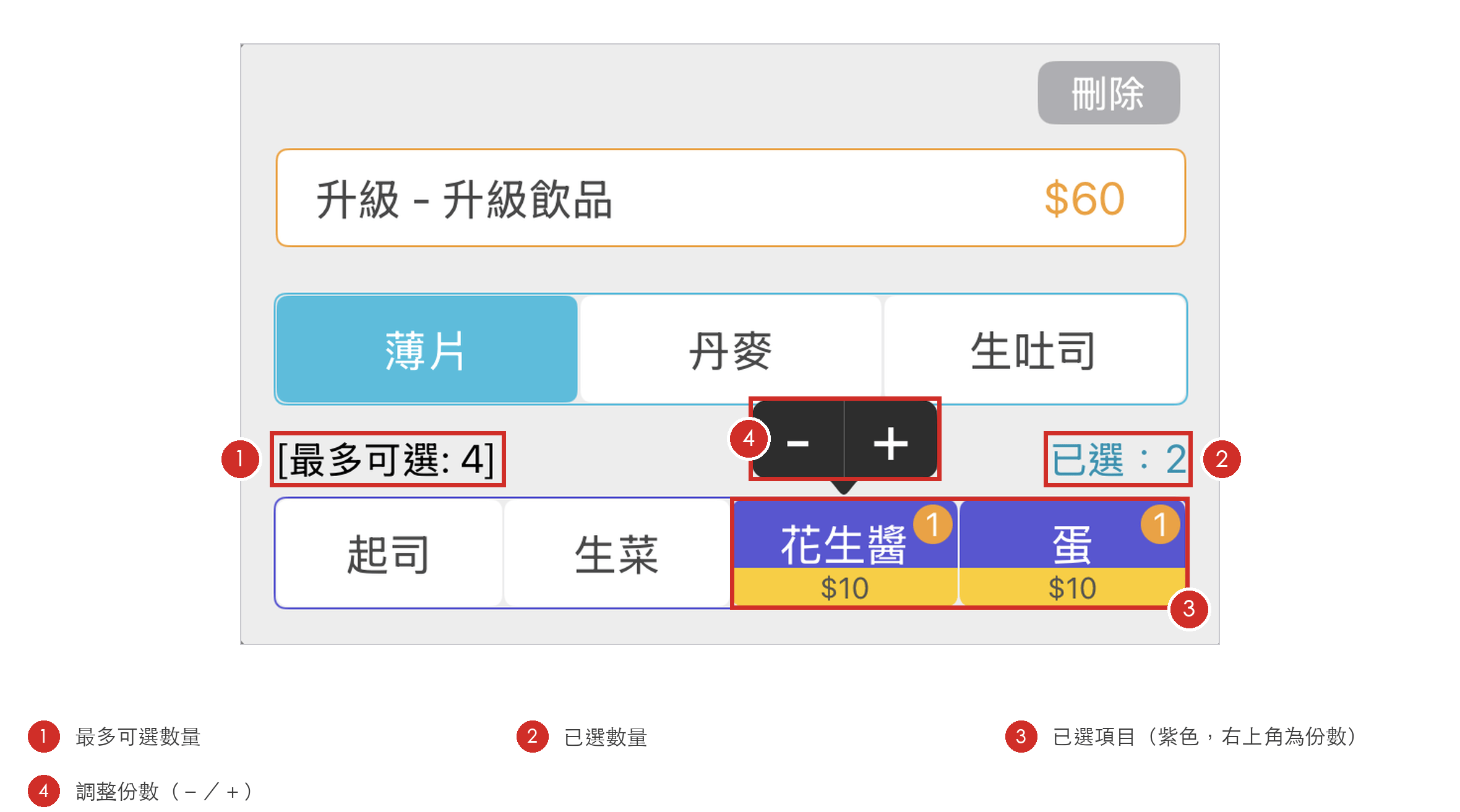
線上點餐的品項頁面中,單選與複選的一般選項呈現方式如下。
- ⑤ 單選:以圓形選鈕呈現,僅能選擇一個。
- ⑥ 複選:於標題下方標示「最多選 4 項」等字樣。
- ⑦ 調整份數:每個可選擇項目以「+」「-」調整份數。
- ⑧ 移除項目:份數為 1 時,「-」會變成垃圾桶圖示,點擊即移除該項目。
- ⑨ 達到上限:選擇的總份數達到最多可選數量後,所有項目的「+」呈現灰色,無法再增加。

線上點餐的一般選項依單品編輯畫面中的排列順序顯示,單選與複選不會分開排列。需要變更顯示順序時,點擊單品編輯畫面「一般選項」右側的「調整順序」。
複選的一般選項無法長按複製
單選的一般選項可以長按快速複製,複選的一般選項則無法長按複製。原因是複選的一般選項設有最少應選與最多可選數量,系統無法判斷複製時應帶入的數量。需要建立相似的複選一般選項時,請點擊「新增」重新建立。
三、套餐的建立與升級套餐
建立套餐前需先建立單品
POS App 的套餐由「套餐品項」組成,例如主餐、副餐、飲料;每個套餐品項再由可被選擇的單品組成。因此建立套餐前,需先建立套餐中所有可被選擇的單品。單品的建立方式請參考第 8 課的新增主類別、子類別與單品;「套餐中差價」「套餐專屬單品」的設定見下方套餐中差價的計算方式與套餐專屬單品的設定。
建立套餐的步驟
於菜單編輯畫面切換至「套餐」頁籤(①),點擊右上角的「+」(②)新增套餐。
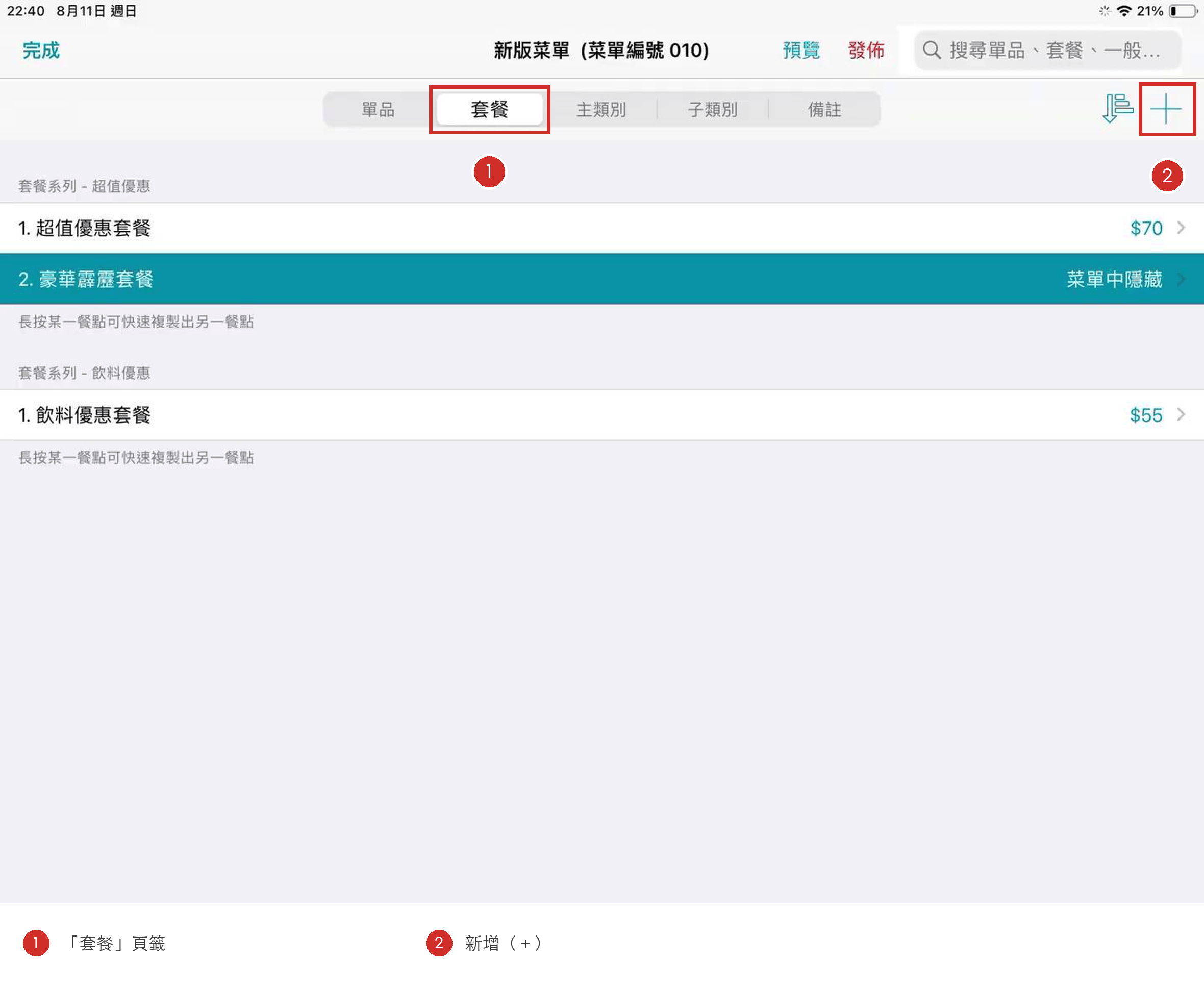
進入套餐的編輯畫面後,先設定套餐的基本資訊、店內資訊、類別與定價,再依下列步驟加入套餐品項。
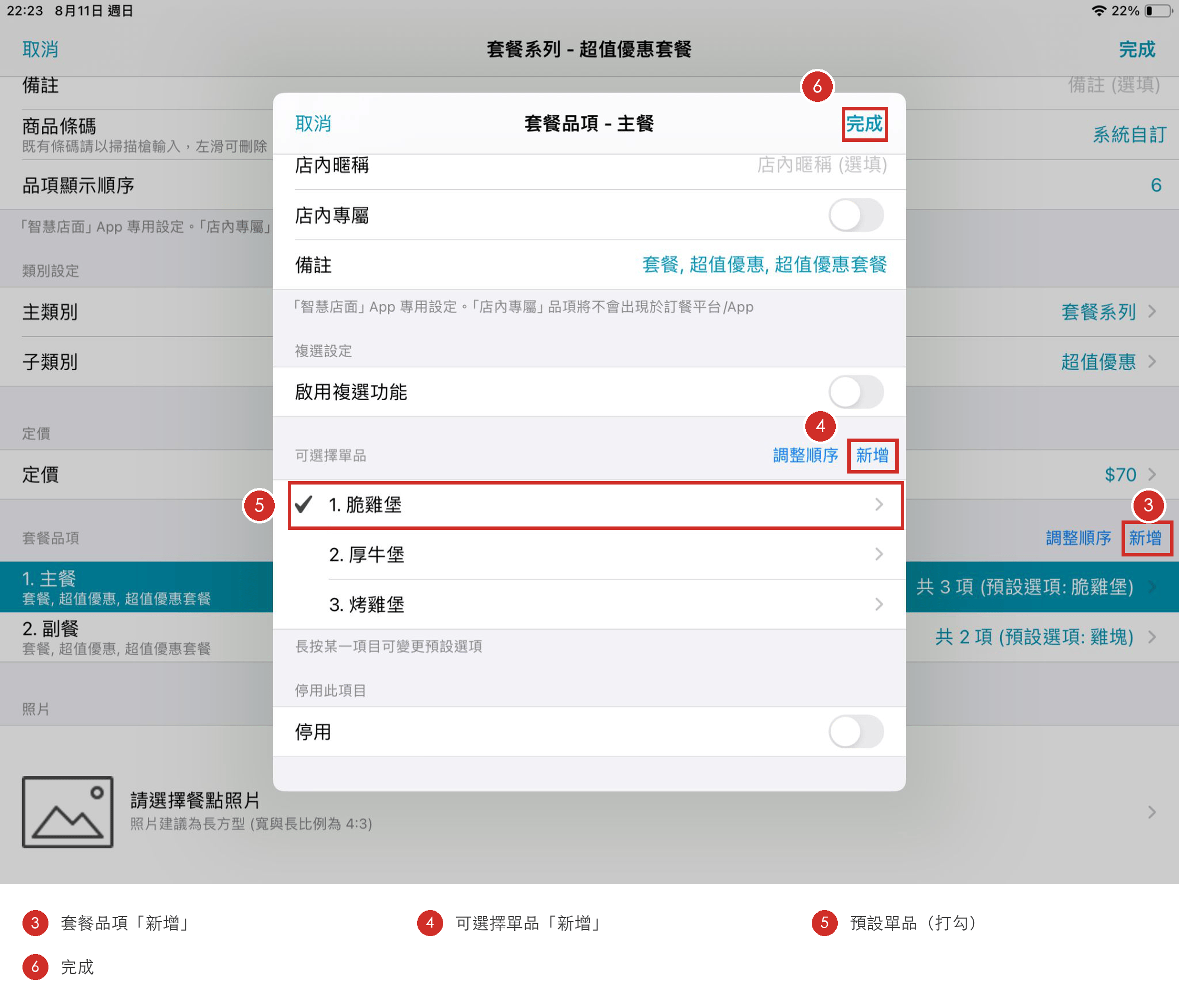
- 於套餐編輯畫面的「套餐品項」點擊「新增」(③),再點擊右上角的「+」,輸入套餐品項的名稱,例如「主餐」。
- 於套餐品項視窗的「可選擇單品」點擊「新增」(④)。
- 點選要加入的單品,被點選的單品會打勾加入清單。清單中打勾標示的為預設單品(⑤),長按其他單品可變更預設。
- 點擊視窗右上角的「完成」(⑥)。
- 重複上述步驟建立其餘的套餐品項,例如「副餐」「炸物」。套餐品項的數量不限,可依菜單需求建立多個。
完成後點擊菜單編輯畫面的「預覽」,確認套餐於點餐畫面的呈現方式。
套餐中差價的計算方式
「套餐中差價」為套餐中的預設單品更換為此單品時,需額外補足的差價,可理解為此單品在套餐裡的加價。點餐時選擇該單品,系統會自動帶入套餐中差價,並合併計算至訂單總價。
以下圖為例,「超值優惠套餐」定價 $70,預設副餐為「雞塊」。將副餐更換為套餐中差價 $5 的「薯泥沙拉」時,所選品項的薯泥沙拉顯示「+ $5」,訂單金額由 $70 變為 $75。
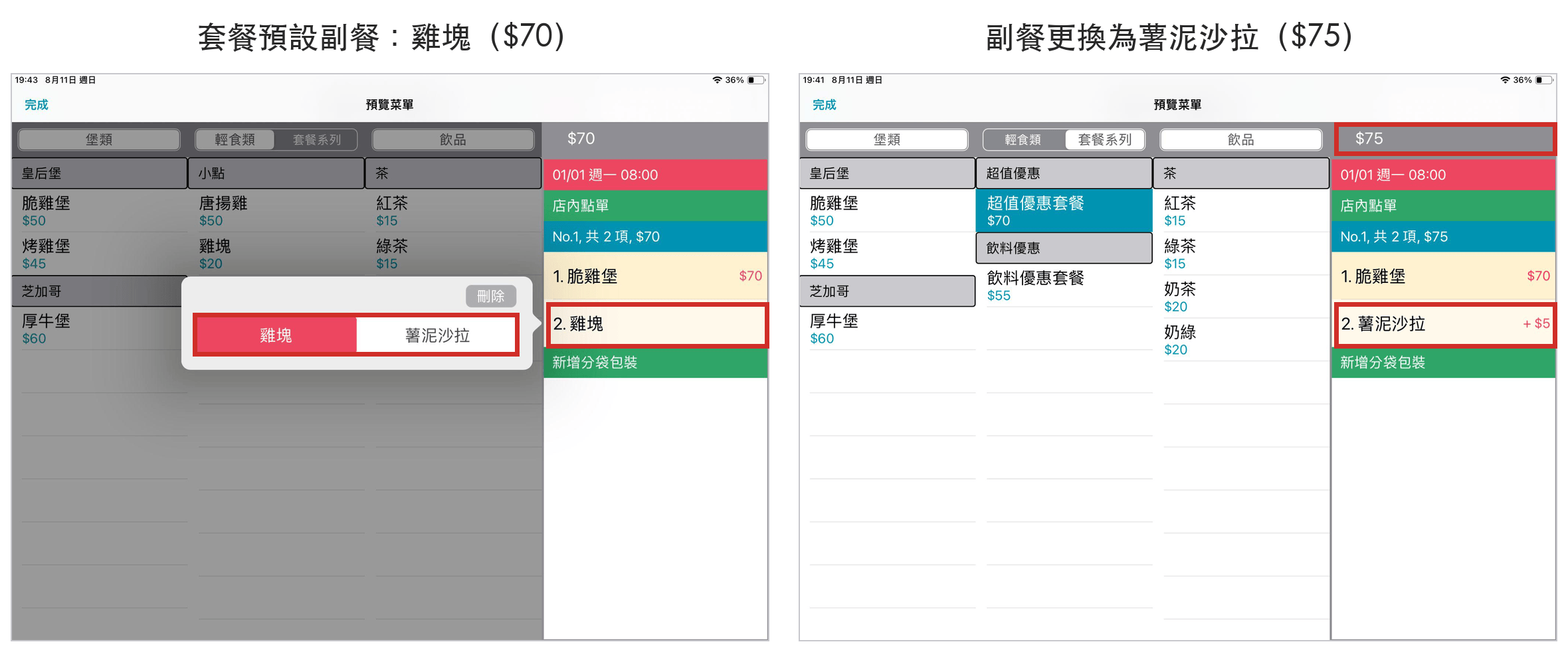
同一個單品在不同套餐需要不同的差價時,需依差價金額分別建立單品,作法見下方同一單品在各套餐差價不同時的設定,亦可參考【POS APP】不同套餐設定不同價差。
套餐專屬單品的設定
單品不開放單點、僅供套餐選擇時,請開啟「套餐專屬單品」。開啟後,此單品不會顯示於 POS App 的新訂單與線上點餐菜單,僅能在套餐的「套餐品項」中被選擇。

開啟後的變化如下。
- 定價:「定價」欄位的輸入框會變成「—」,無法編輯,因為此單品不開放單點。
- 套餐中差價:仍可輸入,套餐選擇此單品時依此金額加價。
- 單品列表:原本顯示價格的位置,改為標示「套餐專屬單品」。
- 照片與商品描述:仍可設定。線上點餐會在套餐內顯示套餐專屬單品的照片,顧客點擊該單品即可查看商品描述。
複製套餐時的套餐品項連動
於「套餐」頁籤長按既有的套餐,可快速複製出一個新套餐,名稱會帶有「複製」字樣,再修改名稱、定價、主類別與子類別即可。
複製出的新套餐沿用原套餐的套餐品項,兩者共用同一組設定。在新套餐修改套餐品項的內容(例如增減可選擇單品),原套餐與其他使用該套餐品項的套餐也會一併變更。
- 需要一起變更時:直接修改套餐品項即可。
- 不希望連動時:於新套餐將該套餐品項向左滑動刪除,再點擊「新增」重新建立一個專屬於新套餐的套餐品項。
升級套餐的跳出條件
單品被加入套餐的第一個套餐品項後,點餐時點選該單品會跳出升級套餐的選項,詢問是否升級為套餐。POS App 的選項視窗會列出可升級的套餐與金額;線上點餐的品項頁面則顯示「升級套餐」區段,以勾選方式選擇。
線上點餐的「升級套餐」區段會先顯示套餐的定價(例如「+$10起」)。


升級套餐的選項出現與否,取決於下列兩個條件。
- 位於第一個套餐品項:只有排在套餐中第一個套餐品項的單品,點選時才會跳出升級選項。例如主餐排在第一個套餐品項時,點選漢堡會跳出升級選項;點選副餐的單品則不會。
- 點選的是單品:套餐本身無法再升級為另一個套餐。點選套餐時,不會跳出升級套餐的選項。
同一單品在各套餐差價不同時的設定
單品更換進套餐時的加價金額,由該單品的「套餐中差價」決定(見上方套餐中差價的計算方式)。一個單品只有一個套餐中差價,因此同一份餐點在 A 套餐加 $10、在 B 套餐加 $20 時,需為各套餐分別建立專屬的單品。
- 以原單品複製出一個同名單品,開啟「套餐專屬單品」,讓它不顯示於主菜單。
- 將該單品的「套餐中差價」設為 B 套餐需要的金額。
- 於 B 套餐另外建立一個套餐品項,加入這個專屬單品,不要與 A 套餐共用同一個套餐品項。
套餐專屬單品僅能在套餐品項中被選擇,點餐時不會在菜單中出現第二個同名品項,不影響打單。
B 套餐若開啟「菜單中隱藏」,建議不要將專屬單品放在 B 套餐的第一個套餐品項。套餐專屬單品不會出現在菜單中,顧客將無法透過點選單品升級為 B 套餐(見套餐的菜單中隱藏)。
套餐的菜單中隱藏
開啟套餐的「菜單中隱藏」後,該套餐不會顯示於 POS App 的新訂單畫面與線上點餐的菜單。這個設定適合用於「點單品時詢問是否升級」的套餐:顧客點選單品時已經會看到升級選項,菜單上無須再佔一格顯示套餐本身。

開啟後,菜單編輯畫面的套餐列表會於該套餐右側標示「菜單中隱藏」。
套餐開啟「菜單中隱藏」時,建議不要將第一個套餐品項裡的單品設為「套餐專屬單品」。套餐已從菜單隱藏,套餐專屬單品也不會出現在菜單中,顧客將無法透過點選單品升級為此套餐。
四、複選的套餐品項設定
套餐品項的複選與必選單品數量
套餐品項也可以啟用複選,例如一份套餐包含兩份炸物。於套餐品項視窗開啟「啟用複選功能」後,會出現「必選單品數量」欄位,設定顧客需要選擇幾份單品。

套餐品項的複選與一般選項的複選規則不同,下表比較兩者。
| 項目 | 一般選項的複選 | 套餐品項的複選 |
|---|---|---|
| 數量欄位 | 最少應選數量、最多可選數量。 | 僅有必選單品數量。 |
| 可否不選 | 最少應選數量設為 0 時可以不選。 | 需選滿必選單品數量,無法不選。 |
| 單一項目的上限 | 可選擇項目可設定最多可選數量。 | 單品沒有最多可選數量的設定。 |
| 長按複製 | 啟用複選後無法長按複製。 | 無論是否啟用複選,皆無法長按複製。 |
複選套餐品項在線上點餐的呈現
線上點餐會依必選單品數量,將套餐品項分成多個獨立欄位,例如必選 2 份的「飲品」顯示為「飲品 1」與「飲品 2」,每個欄位各自選擇一個單品。POS App 點選套餐後,同樣會依份數出現多個欄位可分別切換。
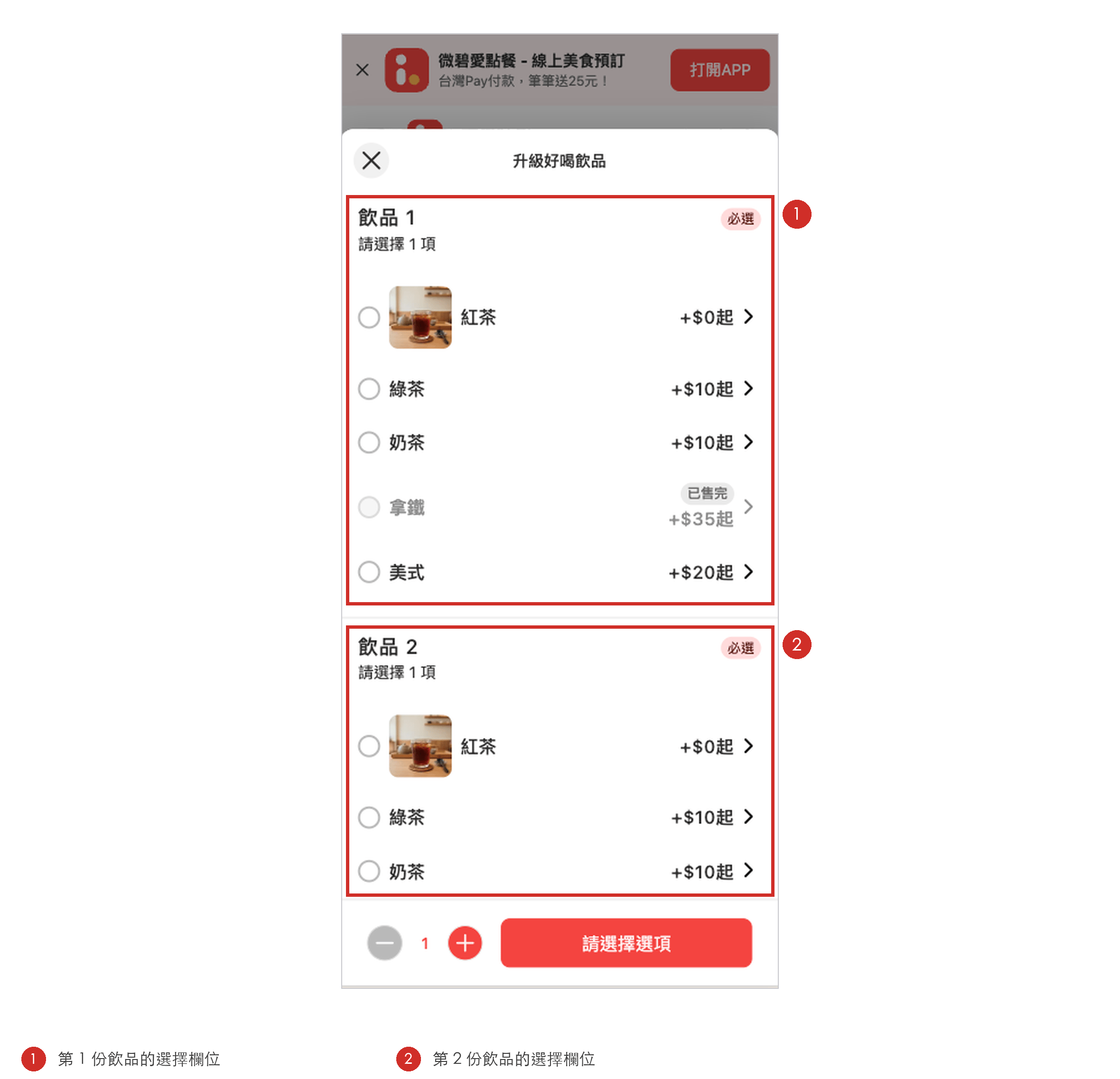
這種呈現方式與複選一般選項的「+」「-」不同,原因是套餐內的單品可能另有自己的一般選項,需要展開欄位才能再往下選擇。以加減份數的方式呈現時,無法進入下一層選擇口味。
讓套餐品項可不選的設定技巧
套餐品項的單品為必選。要提供「可加購、也可不加購」的套餐品項時,可建立一個名稱為「請點選加購品項」的單品作為預設選項。

- 新增一個單品,名稱設為「請點選加購品項」。
- 開啟「套餐專屬單品」,讓它只出現在套餐品項中,顧客無法單點。
- 將「套餐中差價」設為 $0,選擇此單品時不會加價。
- 開啟「品項不顯示於包裝台及工作站」,讓它不出現在內場的畫面。
- 於套餐品項的「可選擇單品」加入這個單品,排在第一位並設為預設單品(打勾)。
設定完成後,點選套餐時該套餐品項預設為「請點選加購品項」,顧客需要時再改選其他單品。送出訂單後,未改選的「請點選加購品項」不會顯示於工作站與包裝台。
此單品不想印在單據上時,將它的「列印設定」全部取消勾選,工單、貼紙與收據皆不會印出。

五、套餐菜單的兩個設定範例
範例一:買一送一
買一送一以套餐建立,套餐的定價設為一份的價格。POS App 有兩種做法,結果相同。
- 做法一:建立兩個套餐品項:新增套餐後,建立兩個套餐品項,各自加入同一個單品(例如「特-紅茶」)。
- 做法二:啟用套餐品項的複選:新增套餐後只建立一個套餐品項,加入單品並開啟「啟用複選功能」,將「必選單品數量」設為 2。這個做法不必重複建立套餐品項。
以做法二為例,套餐「紅茶買一送一」的定價設為 $15,單品「特-紅茶」的套餐中差價設為 $0。套餐品項「主餐」開啟複選,並將必選單品數量設為 2。

點餐時點選該套餐,所選品項會列出兩杯「特-紅茶」,合計 $15,兩杯的口味可分別設定。

範例二:升級套餐
升級套餐讓顧客點選單品時,以固定的加價升級為套餐。套餐內的單品被選擇時,計價採用該單品的「套餐中差價」而非定價。設定重點如下。

- 新增套餐,於第一個套餐品項(②,例如「主餐」)加入所有可升級的單品(③),再建立副餐、飲料等其他套餐品項。
- 將套餐的「定價」(①)設為升級的金額,例如 $70。
- 於單品編輯畫面,將第一個套餐品項中各單品的「套餐中差價」設為與該單品的定價相同。
- 主餐需讓顧客選擇多份時,開啟該套餐品項的「啟用複選功能」(④);無須時維持關閉。
以定價 $50 的脆雞堡為例,套餐中差價設為 $50、升級套餐「超值優惠套餐」的定價設為 $70 時,顧客點選脆雞堡並升級,金額為兩者相加的 $120。
修改升級套餐的定價後,請一併確認各單品的套餐中差價是否需要調整。套餐中差價為單品的設定,同一單品若也用於其他套餐,修改後其他套餐的加價也會改變;各套餐需要不同差價時,做法見第三章「同一單品在各套餐差價不同時的設定」。
六、一般選項與套餐設定常見問題
一般選項只有兩個可選擇項目,為什麼 POS App 只顯示一個按鈕?
可選擇項目少於 3 個時,POS App 的選項視窗會以單一按鈕顯示,點擊一次切換為另一個項目;可選擇項目達 3 個以上時,才會將所有項目橫向展開。
只有兩種口味時,可依下列方式改為展開顯示。
- 於該一般選項的「可選擇項目」點擊「新增」,再點擊右上角的「+」。
- 名稱輸入一個空格,建立空白名稱的可選擇項目。
- 點擊「完成」儲存,選項視窗即會改為橫向展開三個項目。
可選擇項目設定減價後,單品的小計會變成負數嗎?
不會。可選擇項目或一般選項的金額可以設定為負數,但扣除後單品或套餐的小計最低為 $0,不會出現負數。
例如定價 $50 的脆雞堡,選擇「不要菜」減 $10、「不要蛋」減 $10、「優惠券」減 $40,合計減價 $60,POS App 所選品項的小計顯示為 $0。
為什麼複選的一般選項與套餐品項無法長按複製?
複選的一般選項設有最少應選數量與最多可選數量,系統無法判斷複製時應帶入哪一組數量,因此不支援長按複製;未啟用複選的一般選項則可以長按快速複製。套餐品項則無論是否啟用複選,都無法長按複製。
需要相似的設定時,請點擊「新增」重新建立一般選項或套餐品項,再重新開啟「啟用複選功能」並設定數量。
線上點餐可以把單選的一般選項排在複選的前面嗎?
可以。線上點餐的一般選項依單品編輯畫面中的排列順序顯示,單選與複選不會分開排列。
於單品編輯畫面點擊「一般選項」右側的「調整順序」,將單選的一般選項移到複選的前面,完成後發佈菜單即可。
複製套餐後修改套餐品項,為什麼原本的套餐也被改了?
長按複製出的套餐沿用原套餐的套餐品項,兩個套餐共用同一組套餐品項設定,因此修改其中一個,另一個也會連動變更。
不希望連動時,請依下列步驟處理。
- 進入複製出的新套餐,將要修改的套餐品項向左滑動刪除。
- 於「套餐品項」點擊「新增」,再點擊右上角的「+」建立新的套餐品項。
- 加入可選擇單品後點擊「完成」,新套餐即擁有專屬的套餐品項。
點選單品時,為什麼沒有跳出升級套餐的選項?
升級套餐的選項只會在點選「位於套餐第一個套餐品項的單品」時出現。單品若只放在第二個以後的套餐品項,點選時不會跳出升級選項。
常見原因有下列兩種。
- 該單品位於套餐的第二個以後的套餐品項(例如副餐),而非第一個套餐品項。
- 點選的是套餐本身。套餐無法再升級為另一個套餐。
需要點選某個單品時跳出升級選項,請將該單品加入套餐排序第一的套餐品項。
套餐品項可以設定成顧客不選也可以嗎?
可以。套餐品項的單品為必選,但可建立一個名稱為「請點選加購品項」的單品作為預設選項,顧客未改選時即等同不加購。
- 新增單品「請點選加購品項」,開啟「套餐專屬單品」與「品項不顯示於包裝台及工作站」,並將「套餐中差價」設為 $0。
- 於套餐品項的可選擇單品加入該單品,排在第一位並設為預設單品。
- 點擊「完成」後預覽菜單,確認點選套餐時預設顯示「請點選加購品項」。
未改選的「請點選加購品項」不會顯示於工作站與包裝台。
套餐開啟菜單中隱藏後,顧客要如何點到這個套餐?
開啟「菜單中隱藏」的套餐不會顯示於 POS App 的新訂單畫面與線上點餐菜單,顧客需透過點選第一個套餐品項裡的單品,在跳出的升級套餐選項中選擇。
使用此設定時需注意下列事項。
- 建議不要將第一個套餐品項裡的單品設為「套餐專屬單品」。套餐已從菜單隱藏,顧客將無法透過點選單品升級為此套餐。
- 菜單編輯畫面的套餐列表會於該套餐右側標示「菜單中隱藏」,可用於確認設定狀態。
延伸閱讀
↑歡迎使用微碧智慧店面系統操作手冊,請透過搜尋框輸入關鍵字查詢內容。