本文說明 2026 年 11 月 16 日改版升級後,「POS App 與後台管理系統-掃碼點餐」之營業操作流程,適合營業時負責開桌與出單的門市人員。透過本篇教學,您將能完成點餐 QR Code 的開立、列印與管理、處理顧客掃碼送出的訂單,以及吃到飽模組的設定。
開始前,請先完成第 18 課(上)的掃碼點餐店家設定。
顧客手機上的點餐畫面,以及顧客登入會員、查看點數與儲值金等功能,將另文說明。
適用對象與版本
- 適用裝置:iPad(POS App)與後台管理系統
- 適用版本:2026 年 11 月 16 日改版後。本文不涵蓋改版前的舊版操作。
- 預計閱讀時間:約 10 分鐘
以下影片介紹掃碼點餐的使用方式,全長約 20 分鐘。影片為 2026 年 11 月改版前錄製,畫面與設定位置以本文為準。
本頁目錄
- 開立、列印與管理點餐 QR Code 掃碼點餐規則預帶設定 · 在 POS App 開立並列印點餐 QR Code · 在 POS App 查看與修改已開立的點餐 QR Code · 在後台管理系統建立與管理點餐 QR Code · 桌位名稱設定 · 外接裝置與出單機開關 · 在 POS App 處理掃碼點餐訂單
- 吃到飽加值模組 吃到飽模組的取得與影響範圍 · 開立吃到飽點餐 QR Code · 品項送單限制
- 掃碼點餐店家端常見問題
一、開立、列印與管理點餐 QR Code
掃碼點餐規則預帶設定
開立點餐 QR Code 時,會自動帶入 POS App「設定 > 掃碼點餐 > 內用」中「掃碼點餐規則預帶設定」區塊的預設值。設定前請留意兩點:
- 每台 iPad 各自設定:預帶設定只儲存在設定的那一台 iPad,不會同步到其他 iPad。
- 不影響已開立的點餐 QR Code:修改預設值後,已開立的點餐 QR Code 不會改變,需從「點餐 QR Code 列表」逐桌修改。
區塊內的設定項目依畫面順序如下:
| 項目 | 說明 | 適用範圍 |
|---|---|---|
| 訂單確認方式 | 處理方式見第一章「在 POS App 處理掃碼點餐訂單」。 | 掃碼點餐 |
| 連結有效時間 | 有效時間後 QR Code 將自動失效,若無時間限制請輸入 0。 | 掃碼點餐 |
| 限單次使用 | 限制 QR Code 一次性送單後自動失效。 | 吃到飽模組 |
| 送單時間間隔 (分鐘) | 顧客送出一筆訂單後,需間隔設定的分鐘數,才能再送出下一筆訂單。 | 吃到飽模組 |
| 菜單群組及品項設定 | 預設為「所有啟用中菜單群組」,可改選單一菜單群組。吃到飽模式下,點擊後可在勾選的菜單群組旁點擊 ⓘ,進入下一頁設定單品數量上限。 | 掃碼點餐 |
| 每次送單數量上限 (桌) | 每一桌單次送單可點的品項數量上限。 | 吃到飽模組 |
| 每次送單數量及單品上限依來客數調整 | 見第二章「品項送單限制」。 | 吃到飽模組 |
| QR Code 單據預設列印訊息 | 從 POS App 列印點餐 QR Code 單據時,印在單據上的預設訊息。 | 掃碼點餐 |
| 消費者自行設定來客數、低消限制 | 見第 18 課(上)第四章「來客數與低消設定」。 | 掃碼點餐 |
在 POS App 開立並列印點餐 QR Code
點餐 QR Code 在 POS App 的預約區開立,畫面標題為「預約訂單|掃碼點餐」。工具列有兩個相關圖示:文件圖示是「點餐 QR Code 列表」,文件加號圖示用來開立點餐 QR Code。
未連接出單機時,工具列不會顯示錢櫃按鈕,其他圖示的位置會跟著改變,請以圖示外觀辨認。
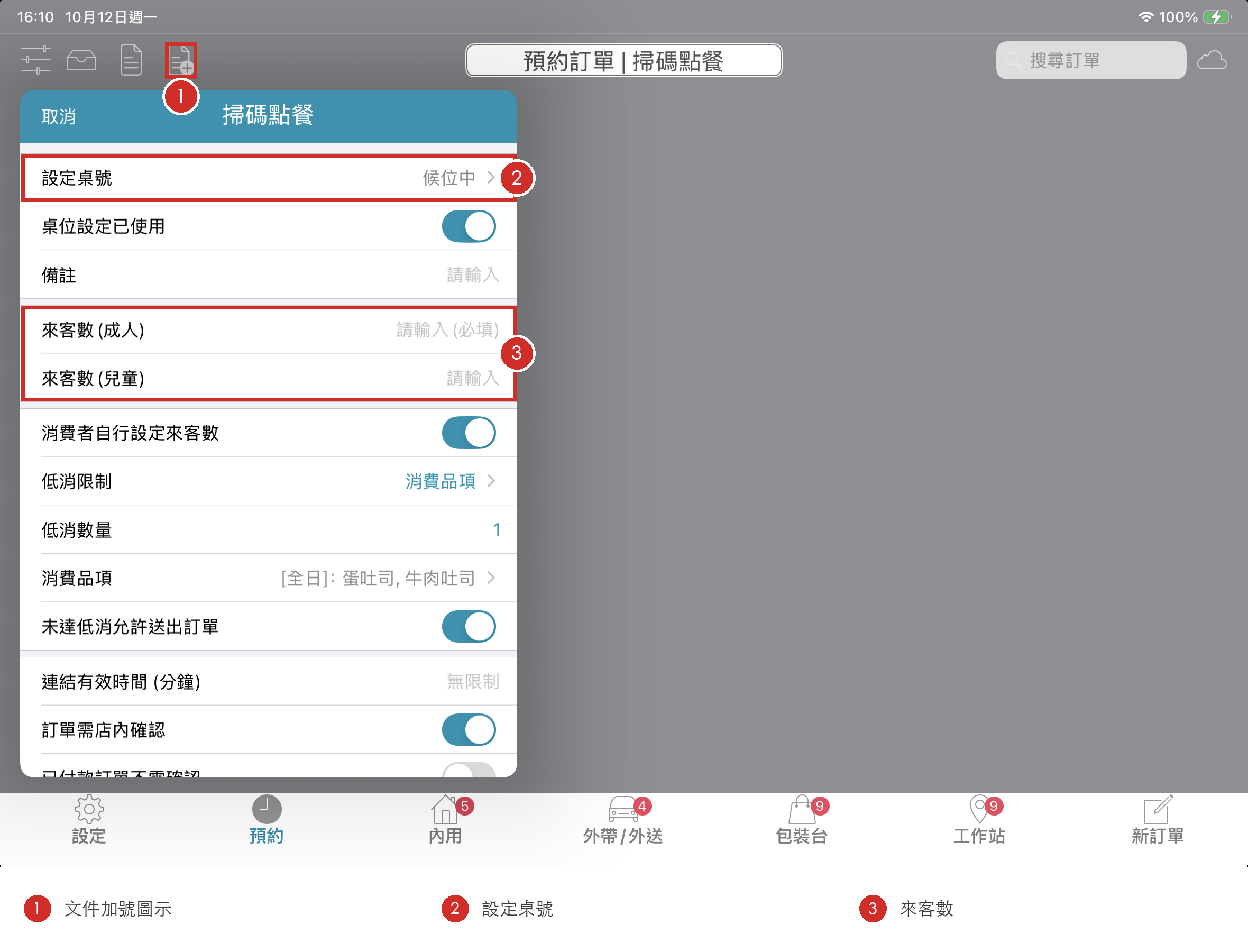
- 點擊 POS App 畫面最下方功能列表的「預約」。
- 點擊工具列的文件加號圖示,開啟「掃碼點餐」開立視窗。
- 點擊「設定桌號」,選擇桌名或「候位中」。
- 依需求填寫視窗內的欄位,下表列出主要欄位。
- 點擊視窗底部的「列印點餐 QR Code」。
| 項目 | 說明 |
|---|---|
| 設定桌號 | 選擇桌名或「候位中」;開啟吃到飽模組時不提供「外帶」選項。 |
| 來客數 (成人)(必填)、來客數 (兒童) | 填入人數,欄位名稱與是否必填依第 18 課(上)第四章「來客數欄位設定」。 |
| 連結有效時間 (分鐘) | 有效時間後 QR Code 自動失效,顧客掃描會看到 連結錯誤。 |
| 訂單需店內確認、已付款訂單不需確認 | 開啟「訂單需店內確認」後,才會出現「已付款訂單不需確認」;處理方式見第一章「在 POS App 處理掃碼點餐訂單」。 |
| 菜單群組及品項設定 | 預設為「所有啟用中菜單群組」,可改選單一菜單群組;停用中的菜單群組顯示「(停用)」。 |
在 POS App 查看與修改已開立的點餐 QR Code
已開立的點餐 QR Code 在預約區的「點餐 QR Code 列表」管理,每列顯示用餐方式與有效時間。在這裡修改的是該桌已開立的點餐 QR Code,不會改變「設定 > 掃碼點餐」的預設值。

- 點擊 POS App 畫面最下方功能列表的「預約」。
- 點擊工具列的文件圖示,開啟「點餐 QR Code 列表」。
- 點擊要修改的那一筆,進入編輯視窗。
- 修改欄位後,點擊右上角的「更新」。
在後台管理系統建立與管理點餐 QR Code
後台管理系統的點餐 QR Code,在「店面資訊 > 掃碼點餐 > 訂購方式」內用或外帶設定頁最下方的「QR Code 設定」區塊建立與管理。
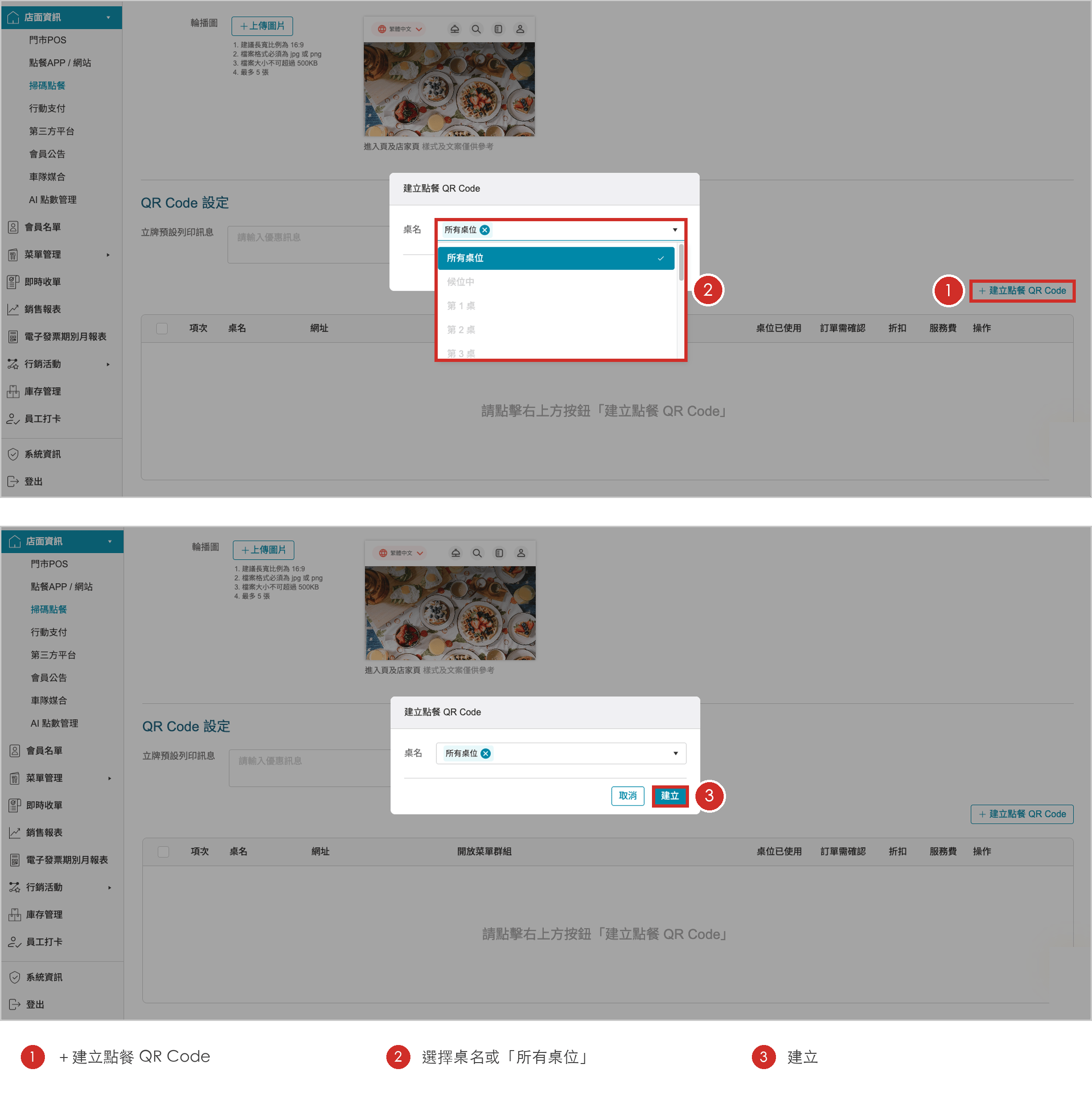
- 進入「店面資訊 > 掃碼點餐 > 訂購方式」,選擇「外帶」或「內用」。
- 點擊「+建立點餐 QR Code」。外帶點擊後直接建立。
- 建立內用時,選擇桌名,再點擊「建立」;選擇「所有桌位」可一次建立全部桌位。
建立後,點餐 QR Code 會列在下方列表,可逐桌或批次管理:

- 立牌預設列印訊息:顯示在後台管理系統「預覽列印」立牌範本上的預設訊息,上限 26 字。
- 批次處理:勾選每桌旁邊的方框可一次選多桌,再點擊上方的「批次設定」、「列印」或「刪除」;刪除後無法復原,顧客也無法再用該 QR Code 點餐。
- 逐桌處理:「操作」欄有「設定」、「預覽列印」、「刪除」三個按鈕;刪除同樣無法復原。
點擊「操作」欄的「設定」按鈕會開啟該桌的「設定」視窗。外帶有三個區塊,內用多了「低消設定」,共四個區塊。

| 區塊 | 說明 | 適用範圍 |
|---|---|---|
| 基本設定 | 外帶:立牌列印訊息/備註(顯示在該桌的立牌範本上,預設為空白)、開放菜單群組。內用另有桌位設定已使用、來客數。 | 外帶、內用 |
| 低消設定 | 消費者自行設定來客數、低消限制,見第 18 課(上)第四章「低消限制」。 | 內用 |
| 折扣與服務費 | 啟用「提供折扣」後,可選折扣類型:百分比或金額;開啟「收取服務費」後,直接在欄位輸入數字(%)。 | 外帶、內用 |
| 進階設定 | 連結有效時間 (分鐘)、訂單需店內確認。 | 外帶、內用 |
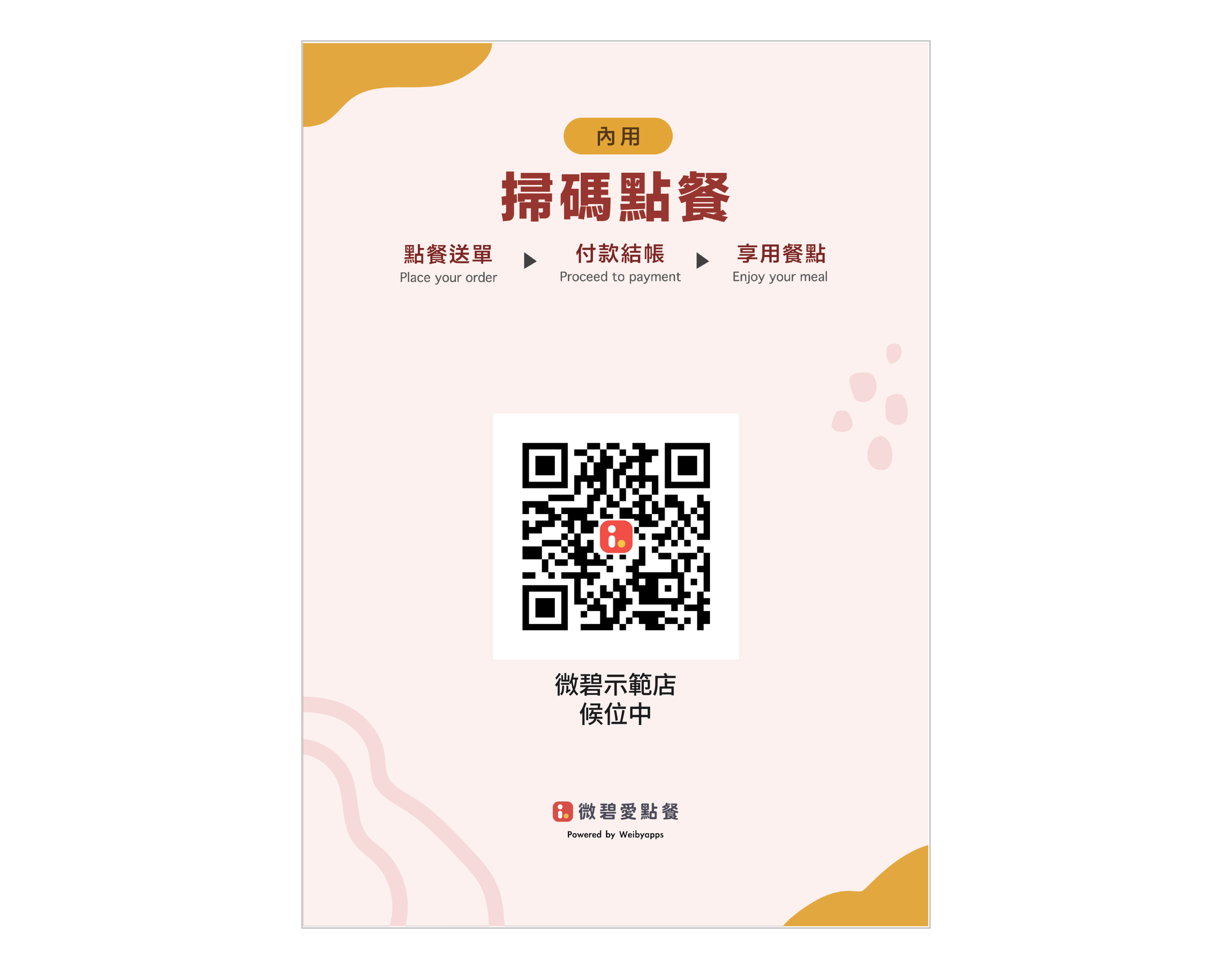
「預覽列印」會產生立牌版面,頂部標示「外帶」或「內用」與「掃碼點餐」,中間為 QR Code,下方為店名與桌名。
桌位名稱設定
桌位名稱的設定位置為 POS App「設定 > 店面資訊 > 店內桌數」,點擊桌數旁邊的 ⓘ 進入設定。
外接裝置與出單機開關
POS App「設定」中,與出單相關的開關如下:
- 外接裝置:有「網路訂單自動列印收據」與「網路訂單自動列印工單」兩個開關。
- 出單機頁:有「列印掃碼點餐 QR Code」與「列印掃碼點餐確認工單」兩個開關。
- 固定式立牌:只使用固定式立牌的店家,可以不開啟「列印掃碼點餐 QR Code」。
在 POS App 處理掃碼點餐訂單
掃碼訂單是否需要在 POS App 確認,可於以下兩個位置設定:
- 預設值:「設定 > 掃碼點餐 > 內用」的「訂單確認方式」,可選「不需確認」、「需要人工確認」、「僅候位中訂單需確認」;選擇「需要人工確認」後,才會出現「已付款訂單不需確認」開關。
- 已建立的點餐 QR Code:在「預約」點擊工具列的文件圖示開啟「點餐 QR Code 列表」,點選該桌,於編輯視窗開啟「訂單需店內確認」,開啟後才會出現「已付款訂單不需確認」,設定完成後點擊「更新」。


點餐 QR Code 建立之後才改成需要確認時,除了修改預設值,也要到「點餐 QR Code 列表」逐桌修改,已建立的點餐 QR Code 才會套用。
顧客掃碼送出的訂單進入 POS App 後,需要確認的訂單會出現在預約區,訂單抬頭為橘色。

各種情況的處理方式如下表。
| 情況 | POS App 上的呈現與處理 |
|---|---|
| 開啟「訂單需店內確認」 | 訂單出現在預約區,訂單抬頭為橘色,點擊「確認訂單」;也可以點擊「付款+確認訂單」,同時收款並確認。 |
| 開啟「已付款訂單不需確認」(需先開啟「訂單需店內確認」) | 已付款的訂單直接進入工作站和包裝台。 |
| 選擇「僅候位中訂單需確認」 | 只有候位中的訂單會先出現在預約區,點擊「確認訂單」後才進入工作站和包裝台;已有桌位的訂單不需確認。 |
| 訂單為候位中 | 顧客無法用 QR Code 指定桌位,需由店員在 POS App 修改訂單、調整桌位。 |
二、吃到飽加值模組
吃到飽模組的取得與影響範圍
「吃到飽」屬於系統加值模組,需依門市需求另行選購。若您的門市需要開通此功能,請與微碧技術客服(LINE 官方帳號 @weiby)聯繫。
開啟吃到飽模組後,POS App 的設定與開立畫面會有以下變化:
- 不支援掃碼點餐外帶:外帶設定列會顯示「啟用吃到飽模組時,不支援掃碼點餐外帶」,開立點餐 QR Code 時也不提供「外帶」選項。
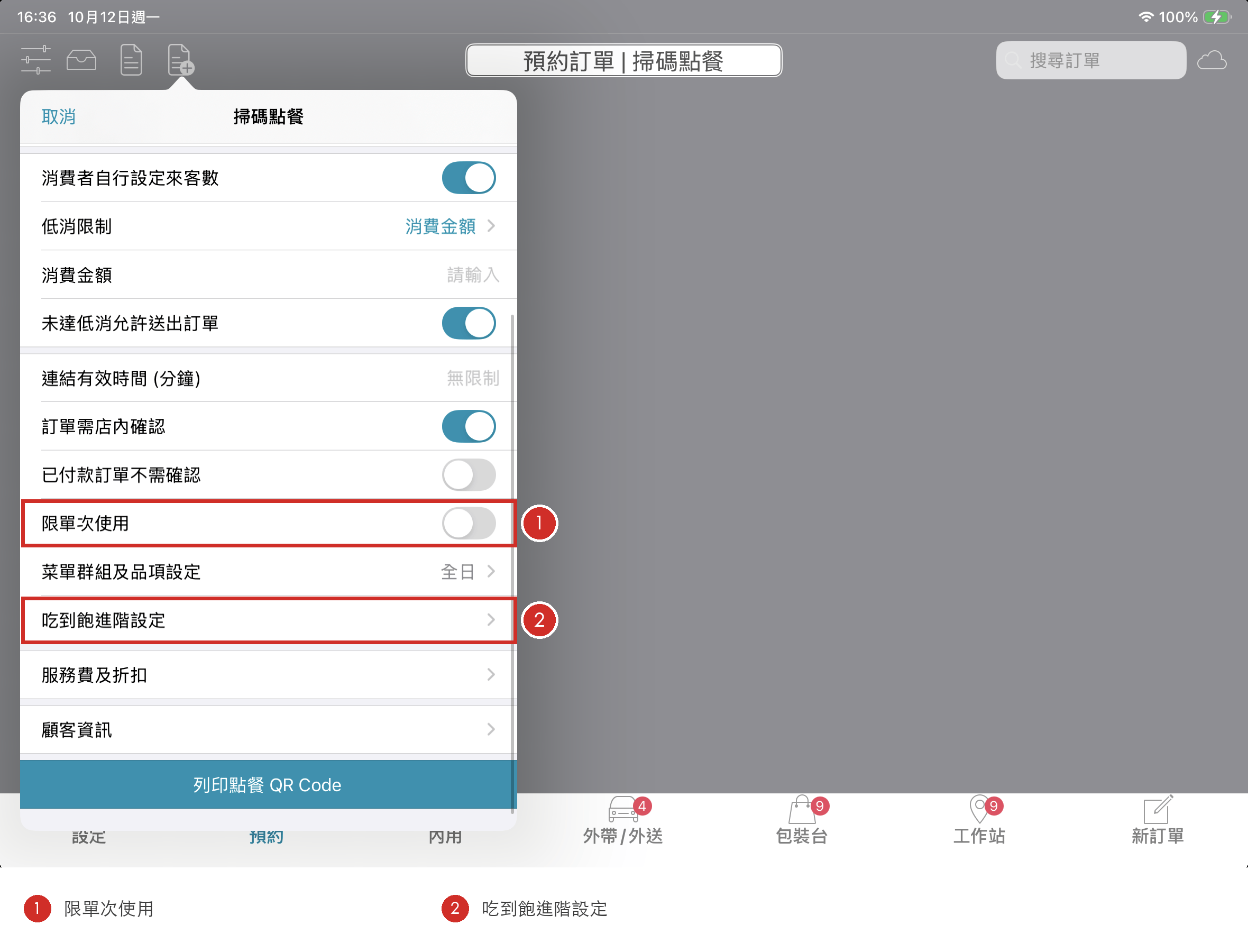
- 新增「限單次使用」:出現在開立視窗與內用預帶設定。
- 新增送單限制設定:內用設定頁會出現「送單時間間隔 (分鐘)」、「每次送單數量上限 (桌)」、「每次送單數量及單品上限依來客數調整」三列。
另外,吃到飽模式統一預設為「後結帳」,且不受「用餐時間設定 (分鐘)」限制,因此內用設定頁會隱藏「結帳模式」與「用餐時間設定 (分鐘)」兩列。

開立吃到飽點餐 QR Code
開啟吃到飽模組後,開立步驟與第一章「在 POS App 開立並列印點餐 QR Code」相同,視窗內多出「限單次使用」與「吃到飽進階設定」兩列。「送單時間間隔 (分鐘)」與「每次送單數量上限 (桌)」兩列,需點開「吃到飽進階設定」才會看到。

品項送單限制
吃到飽相關設定的位置在 POS App「設定 > 掃碼點餐」。「品項送單限制」頁面有以下設定:
- 單品上限:可為每個品項設定「每次送單上限 (人)」與「本次用餐上限 (人)」。
- 依來客數調整:只有啟用「每次送單數量及單品上限依來客數調整」之後,單品上限才會乘上來客數。

三、掃碼點餐店家端常見問題
顧客掃描點餐 QR Code 顯示「連結錯誤」,要怎麼處理?
QR Code 過期後,顧客掃描會看到 連結錯誤,處理方式是重新建立 QR Code。點餐 QR Code 超過「連結有效時間」後會自動失效。
在 POS App 重新建立的作法,見第一章「在 POS App 開立並列印點餐 QR Code」。「連結有效時間」輸入 0 代表無時間限制。
修改預帶設定後,已開立的點餐 QR Code 為什麼沒有跟著變?
預帶設定的修改不會同步到已開立的點餐 QR Code。掃碼點餐規則預帶設定只在開立點餐 QR Code 時帶入預設值,開立之後,只能進入該桌的點餐 QR Code 單獨修改。
- 點擊 POS App 的「預約」,再點擊工具列的文件圖示「點餐 QR Code 列表」。
- 點擊要修改的那一筆,進入編輯視窗。
- 修改欄位後,點擊右上角的「更新」。
預帶設定與點餐 QR Code 的關係,見第一章「掃碼點餐規則預帶設定」。
換一台 iPad,掃碼點餐規則預帶設定為什麼不一樣?
預帶設定只儲存在設定的那一台 iPad,不會同步到其他 iPad。POS App 的掃碼點餐規則預帶設定以 iPad 為單位,每台 iPad 的預設值各自獨立。
- 在要開立點餐 QR Code 的那台 iPad 上,進入 POS App「設定 > 掃碼點餐 > 內用」。
- 在「掃碼點餐規則預帶設定」區塊,調整各列的預設值。
有多台 iPad 都要開立點餐 QR Code 時,需在每台 iPad 各自設定一次。
候位中的掃碼點餐訂單,顧客可以自己指定桌位嗎?
無法指定桌位。候位中的訂單,顧客無法用 QR Code 指定桌位,只能由店員在 POS App 修改訂單、調整桌位。
候位中的點餐 QR Code 在 POS App 開立時,於「設定桌號」選擇「候位中」。訂單處理方式整理於第一章「在 POS App 處理掃碼點餐訂單」。
開啟吃到飽模組後,POS App 為什麼沒有外帶選項?
吃到飽模組開啟時,POS App 不支援掃碼點餐外帶。POS App 的外帶設定列會顯示「啟用吃到飽模組時,不支援掃碼點餐外帶」,開立點餐 QR Code 時也不提供「外帶」選項。
目前開啟的模組,可在 POS App「設定 > 系統資訊 > 加值功能」查看。模組切換對點餐 QR Code 的影響,見第 18 課(上)第一章「加值模組與模組切換後的點餐 QR Code 狀態」。
POS App 看不到「限單次使用」,是設定被隱藏了嗎?
是,沒有吃到飽模組時,POS App 不會顯示「限單次使用」。POS App 開立點餐 QR Code 的視窗,也只有開啟吃到飽模組時才會出現「限單次使用」。沒有吃到飽模組時,POS App 掃碼點餐規則預帶設定看不到下列四列:
- 限單次使用
- 送單時間間隔 (分鐘)
- 每次送單數量上限 (桌)
- 每次送單數量及單品上限依來客數調整
「吃到飽」屬於系統加值模組,需依門市需求另行選購。若您的門市需要開通此功能,請與微碧技術客服(LINE 官方帳號 @weiby)聯繫。
開啟「訂單需店內確認」,掃碼訂單要在 POS App 哪裡確認?
在 POS App 的預約區確認。開啟「訂單需店內確認」後,顧客掃碼送出的訂單會出現在預約區,訂單抬頭為橘色,點擊「確認訂單」即完成確認;也可以點擊「付款+確認訂單」,同時收款並確認。
若開啟「已付款訂單不需確認」,已付款的掃碼訂單會直接進入工作站和包裝台。候位中的訂單需由店員在 POS App 調整桌位,見第一章「在 POS App 處理掃碼點餐訂單」。
點餐 QR Code 建立之後才開啟「訂單需店內確認」時,修改「設定 > 掃碼點餐 > 內用」的「訂單確認方式」只會套用到之後開立的點餐 QR Code。已建立的點餐 QR Code 需逐桌修改:
- 進入「預約」的「點餐 QR Code 列表」。
- 點選該桌。
- 開啟「訂單需店內確認」。
- 點擊「更新」。
只使用固定式立牌,需要開啟「列印掃碼點餐 QR Code」嗎?
不需要開啟。只使用固定式立牌的店家,可以不開啟 POS App 出單機頁的「列印掃碼點餐 QR Code」開關。
出單機頁共有「列印掃碼點餐 QR Code」與「列印掃碼點餐確認工單」兩個開關,位置與名稱見第一章「外接裝置與出單機開關」。
延伸閱讀
- 微碧智慧店面 第 18 課(上)|掃碼點餐店家設定:基本資料、訂購方式、來客數與低消
- 微碧智慧店面 第 3 課|外接裝置與出單機列印設定
- 【POS APP】修改內用桌號及桌數
- 【POS操作】訂單送出後,還可以變更桌位嗎?
- 【POS操作】如果網路斷線,是不是便無法接收手機App訂單?
歡迎使用微碧智慧店面系統操作手冊,請透過搜尋框輸入關鍵字查詢內容。