本文說明 2026 年 11 月 16 日改版升級後,「POS App 與後台管理系統-掃碼點餐」之店家端設定,適合店長及負責系統設定之門市人員。透過本篇教學,您將能完成基本設定、外帶與內用的訂購方式,以及來客數與低消限制。
設定完成後,開立與列印點餐 QR Code、處理掃碼訂單與吃到飽模組,請見第 18 課(下)。
顧客手機上的點餐畫面,以及顧客登入會員、查看點數與儲值金等功能,將另文說明。
適用對象與版本
- 適用裝置:iPad(POS App)與後台管理系統
- 適用版本:2026 年 11 月 16 日改版後。本文不涵蓋改版前的舊版操作。
- 預計閱讀時間:約 13 分鐘
以下影片介紹掃碼點餐的使用方式,全長約 20 分鐘。影片為 2026 年 11 月改版前錄製,畫面與設定位置以本文為準。
本頁目錄
- 掃碼點餐總覽與加值模組 掃碼點餐的獨立設定入口 · 加值模組與模組切換後的點餐 QR Code 狀態
- POS App 與後台管理系統的基本設定 基本資料、公開揭露資訊與配色主題 · 預設購物車備註 · 精選商品區
- 外帶與內用的訂購方式設定 設定入口與用餐時間設定 · 購買人身份與訂購人欄位 · 訂購須知與送出訂單說明 · 顧客備註欄位 · 開放時段 · 付款方式與收款時機 · 進入頁與圖片上傳 · 啟用服務鈴
- 來客數與低消設定 來客數欄位設定 · 來客數必填時的差異 · 消費者自行設定來客數 · 低消限制
一、掃碼點餐總覽與加值模組
掃碼點餐的獨立設定入口
POS App 與後台管理系統的掃碼點餐各有獨立的設定入口。下表列出兩個入口的位置與區塊。
| 設定位置 | 入口路徑 | 區塊 |
|---|---|---|
| POS App | 「設定 > 掃碼點餐」 | 基本資料、精選商品區設定、訂購方式(外帶、內用)、公開揭露資訊。 |
| 後台管理系統 | 「店面資訊 > 掃碼點餐」 | 基本資料設定(基本資料、購物車備註、精選商品區)、訂購方式(內用、外帶)、點餐提示。 |

顧客手機端的點餐畫面、會員中心與訂購紀錄不在本文範圍。
加值模組與模組切換後的點餐 QR Code 狀態
透過 POS App「設定 > 系統資訊 > 加值功能」檢視目前門市已開啟的模組名稱。當模組切換時,將會直接影響系統中已建立的「點餐 QR Code」狀態,下表列出模組切換後,顧客掃描點餐 QR Code 看到的狀態。
| 模組變化 | 顧客掃描後的狀態 |
|---|---|
| 原本開啟一般掃碼點餐,改成吃到飽 | 可訂購 |
| 原本開啟吃到飽,改成一般掃碼點餐 | 僅能瀏覽菜單 |
| 關閉模組 | 不能查看菜單 |
二、POS App 與後台管理系統的基本設定
基本資料、公開揭露資訊與配色主題
此區設定顧客在掃碼點餐介面看到的店家資訊,共有四項設定,皆位於同一個頁面(POS App 不提供「店家介紹」)。
- POS App:「設定 > 掃碼點餐」。
- 後台管理系統:「店面資訊 > 掃碼點餐 > 基本資料設定 > 基本資料」。
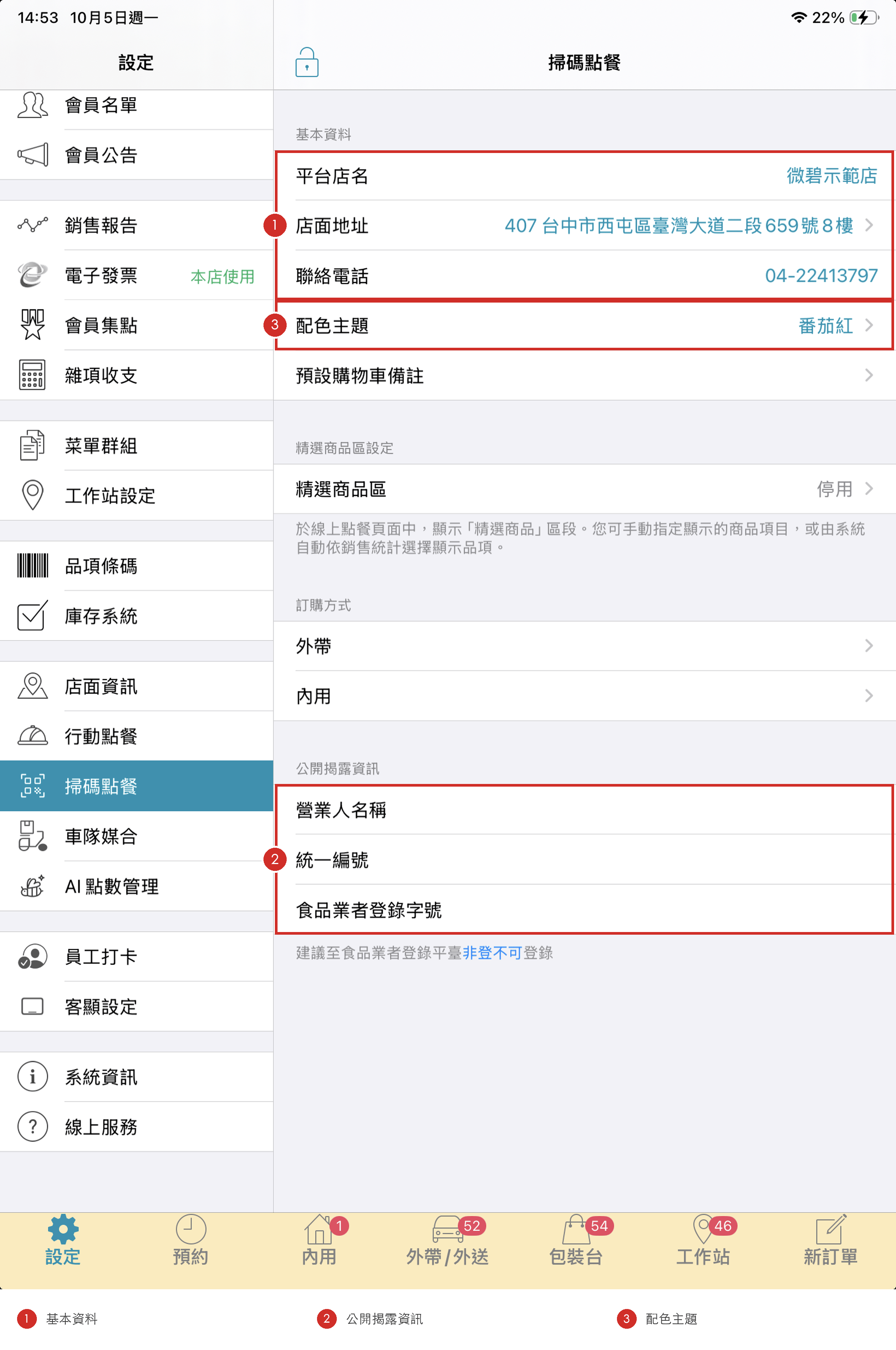
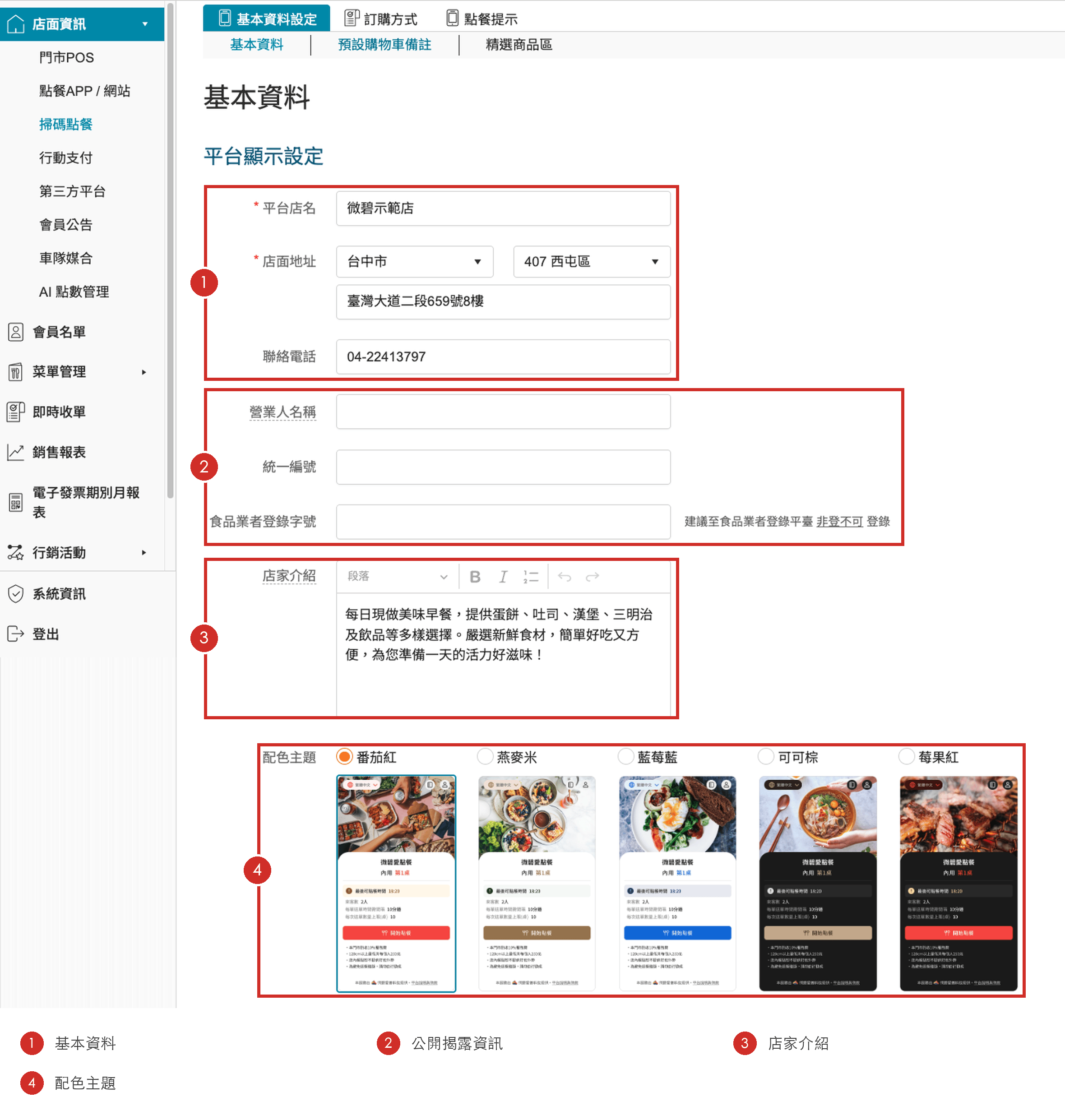
| 項目 | 內容與顯示位置 | POS App | 後台管理系統 |
|---|---|---|---|
| 基本資料 | 平台店名、店面地址、聯絡電話。顯示在顧客端的進入頁店家資訊、店家頁、會員中心(會員優惠、集點簿、儲值金)與訂購紀錄頁。 | 基本資料區塊 | 基本資料區塊;平台店名、店面地址為必填 |
| 公開揭露資訊 | 營業人名稱、統一編號、食品業者登錄字號。顯示在顧客端的店家詳細資料頁。 | 公開揭露資訊區塊 | 平台顯示設定區塊 |
| 店家介紹 | 店家簡介,可設定文字格式。顧客在掃碼點餐首頁點擊店名旁的 ⓘ 查看。 | 不提供此設定 | 平台顯示設定區塊 |
| 配色主題 | 番茄紅、燕麥米、藍莓藍、可可棕、莓果紅五款,選取後掃碼點餐所有頁面與列印的立牌都會改成該配色。 | 基本資料區塊 | 每款主題附畫面預覽,變更後點擊「儲存」 |
食品業者登錄字號可至食品藥物管理署的食品藥物業者登錄平台「非登不可」查詢。
顧客在掃碼點餐首頁點擊店名旁的 ⓘ,可查看平台店名、店家介紹、聯絡電話與店面地址等店家資訊。

預設購物車備註
「預設購物車備註」可新增顧客在購物車「訂單備註」區塊看到的需求選項,選項可設定加價,加價金額會自動計入訂單總額。
- POS App:「設定 > 掃碼點餐 > 預設購物車備註」。
- 後台管理系統:「店面資訊 > 掃碼點餐 > 基本資料設定 > 預設購物車備註」。
於 POS App 新增選項
在 POS App 的「預設購物車備註」頁新增選項:

- 進入 POS App「設定 > 掃碼點餐 > 預設購物車備註」,在「新增需求選項」區塊輸入「選項名稱」與「加價」。
- 點擊「新增選項」,該選項會加到下方清單。
- 勾選要使用的選項。
- 點擊右上角的「完成」。按了「完成」,選項才會顯示在顧客的購物車畫面。
於後台管理系統新增選項
後台管理系統以表格管理選項,欄位為項次、啟用、備註項目與金額。
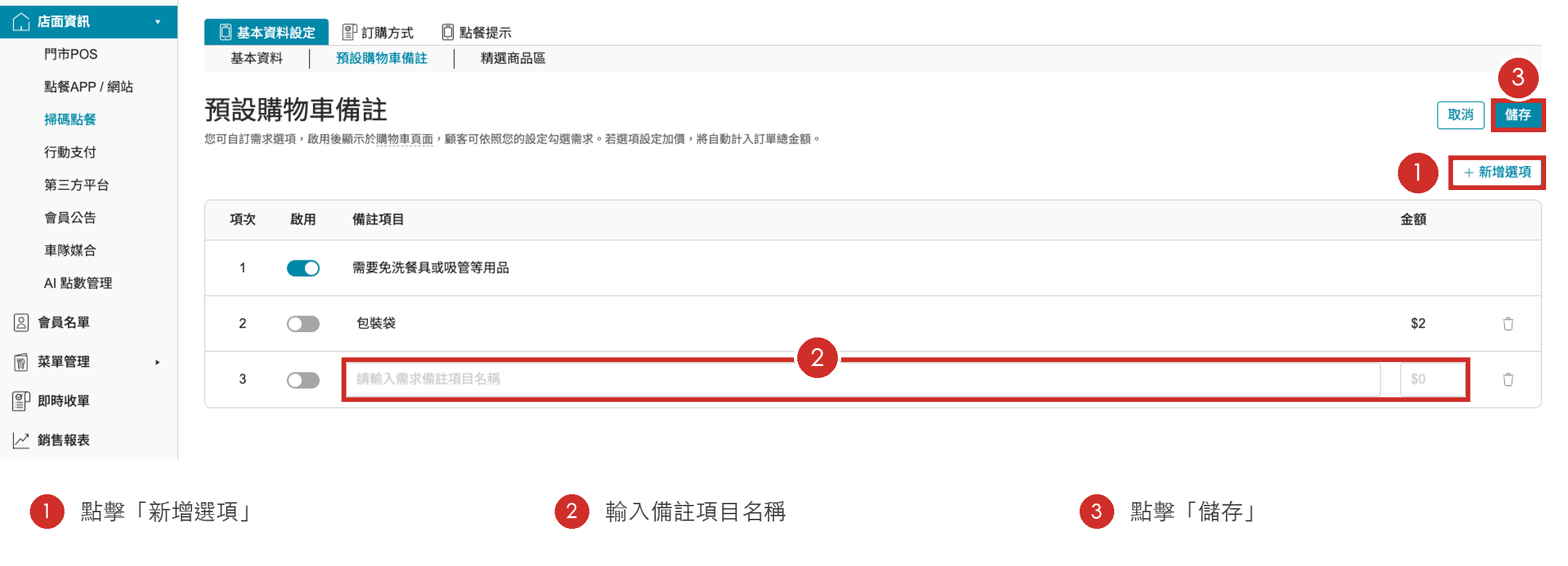
- 進入「店面資訊 > 掃碼點餐 > 基本資料設定 > 預設購物車備註」,點擊右上方的「+新增選項」,表格下方會新增一列。
- 在新增的一列輸入備註項目名稱;需要加價時,再輸入金額。
- 點擊右上角的「儲存」。
已建立的選項可用「啟用」開關停用,或點擊右側垃圾桶圖示刪除。
顧客端的顯示位置
設定好的選項會顯示在顧客購物車的「訂單備註」區塊,與第三章「顧客備註欄位」的「訂單備註欄位」(顧客端的「留言給店家」)是不同的設定。

精選商品區
「精選商品區」設定線上點餐頁面「精選商品」區塊的呈現方式。「銷售品項設定方式」有兩個選項:「依銷售排行自動設定」由系統依銷售統計自動選擇顯示的品項,「自行手動設定」由店家指定顯示的品項。
- POS App:「設定 > 掃碼點餐」的精選商品區設定區塊。
- 後台管理系統:「店面資訊 > 掃碼點餐 > 基本資料設定 > 精選商品區」。
於 POS App 設定精選商品
在 POS App 的「精選商品區」頁設定精選商品:

- 在「設定 > 掃碼點餐」點擊「精選商品區」,開啟「啟用」。
- 點擊「銷售品項設定方式」,二選一:
- 選「依銷售排行自動設定」:系統自動選擇顯示的品項,直接點擊右上角的「完成」即可。
- 選「自行手動設定」:接著進行步驟 3~7,指定要顯示的品項。
- 點擊商品設定右側的「新增」。
- 勾選要顯示的品項。
- 點擊上方的「完成」,勾選的品項會列在商品設定。
- 需要調整排列時,點擊「調整順序」。
- 點擊右上角的「完成」。
於後台管理系統設定精選商品
在後台管理系統的「精選商品區」頁設定精選商品:
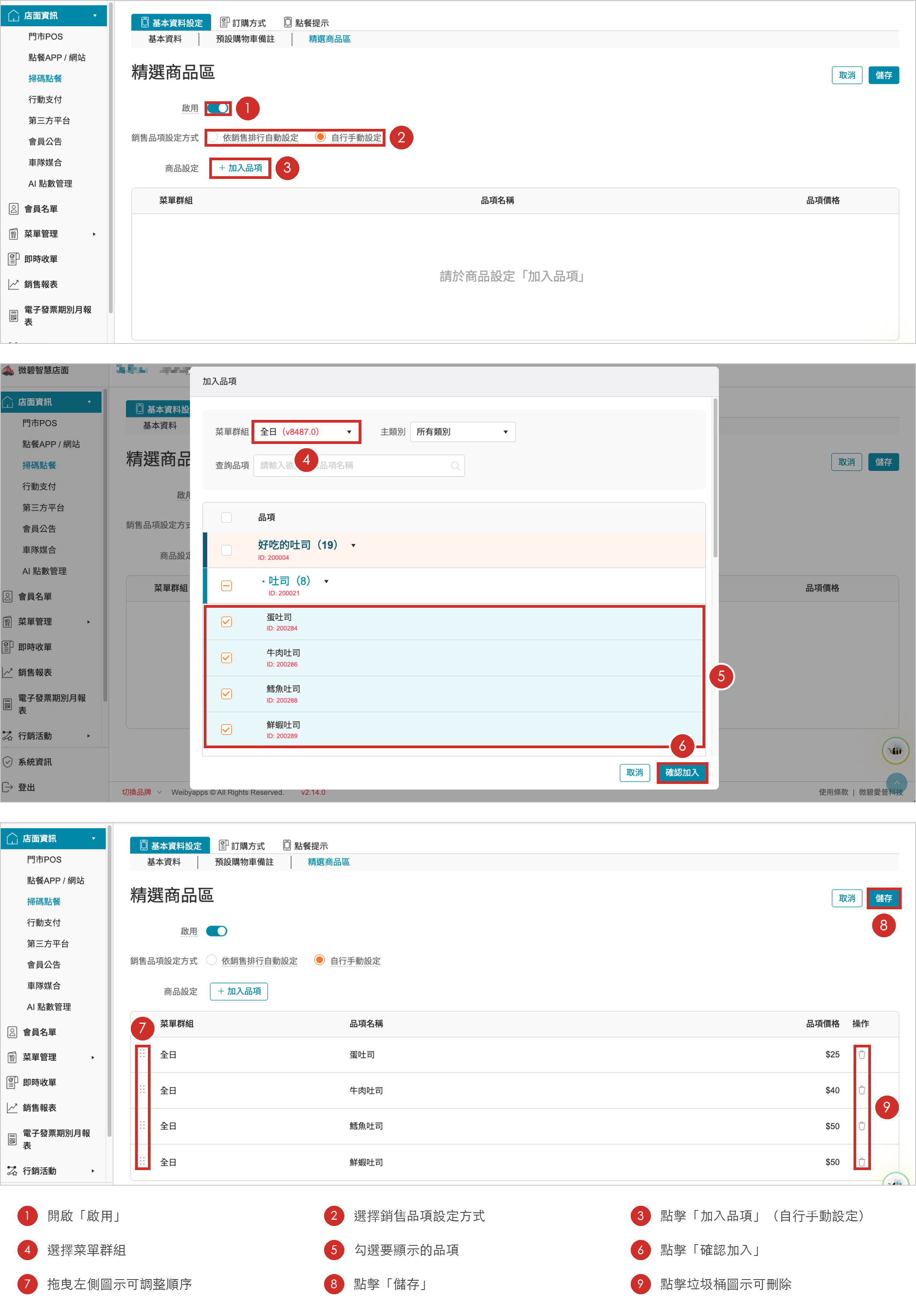
- 進入「店面資訊 > 掃碼點餐 > 基本資料設定 > 精選商品區」,開啟「啟用」。
- 「銷售品項設定方式」二選一:
- 選「依銷售排行自動設定」:系統自動選擇顯示的品項,直接點擊右上角的「儲存」即可。
- 選「自行手動設定」:接著進行步驟 3~8,指定要顯示的品項。
- 點擊商品設定的「+加入品項」。
- 在「加入品項」視窗選擇菜單群組。
- 勾選要顯示的品項。
- 點擊「確認加入」。
- 需要調整排列時,拖曳品項左側的圖示。
- 點擊右上角的「儲存」。
已加入的品項,可點擊右側垃圾桶圖示刪除。
三、外帶與內用的訂購方式設定
設定入口與用餐時間設定
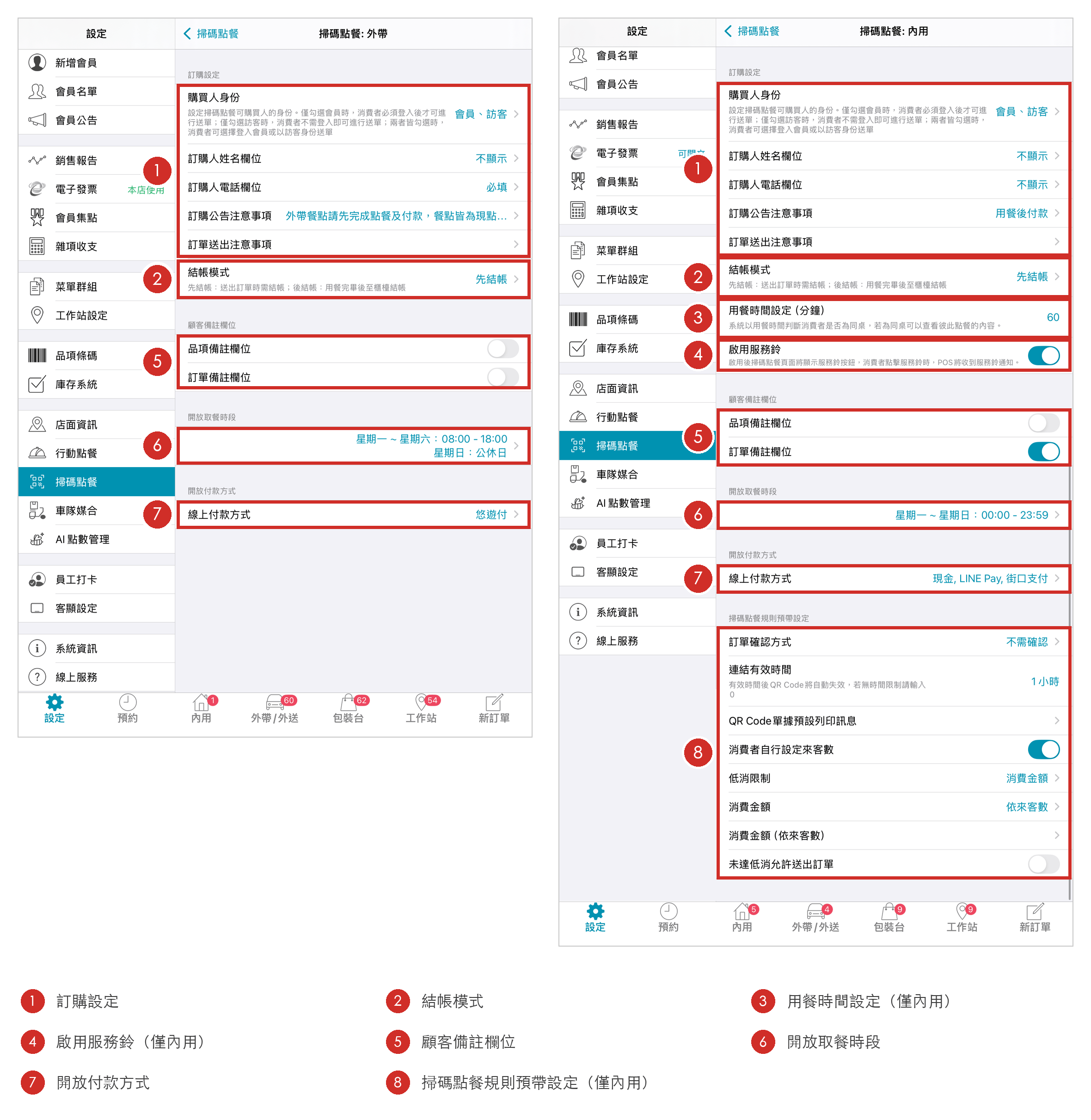
外帶與內用在 POS App 與後台管理系統各有獨立的設定頁。
- POS App:「設定 > 掃碼點餐 > 內用」或「設定 > 掃碼點餐 > 外帶」。
- 後台管理系統:「店面資訊 > 掃碼點餐 > 訂購方式 > 內用」或「店面資訊 > 掃碼點餐 > 訂購方式 > 外帶」。
內用設定頁的「用餐時間設定 (分鐘)」說明如下:
- 預設值:60 分鐘。
- 外帶:外帶設定頁不提供此欄位。
- 同桌判斷:系統以用餐時間判斷顧客是否為同桌,同桌的顧客可以查看彼此點餐的內容。

購買人身份與訂購人欄位
「購買人身份」可勾選「會員」與「訪客」。

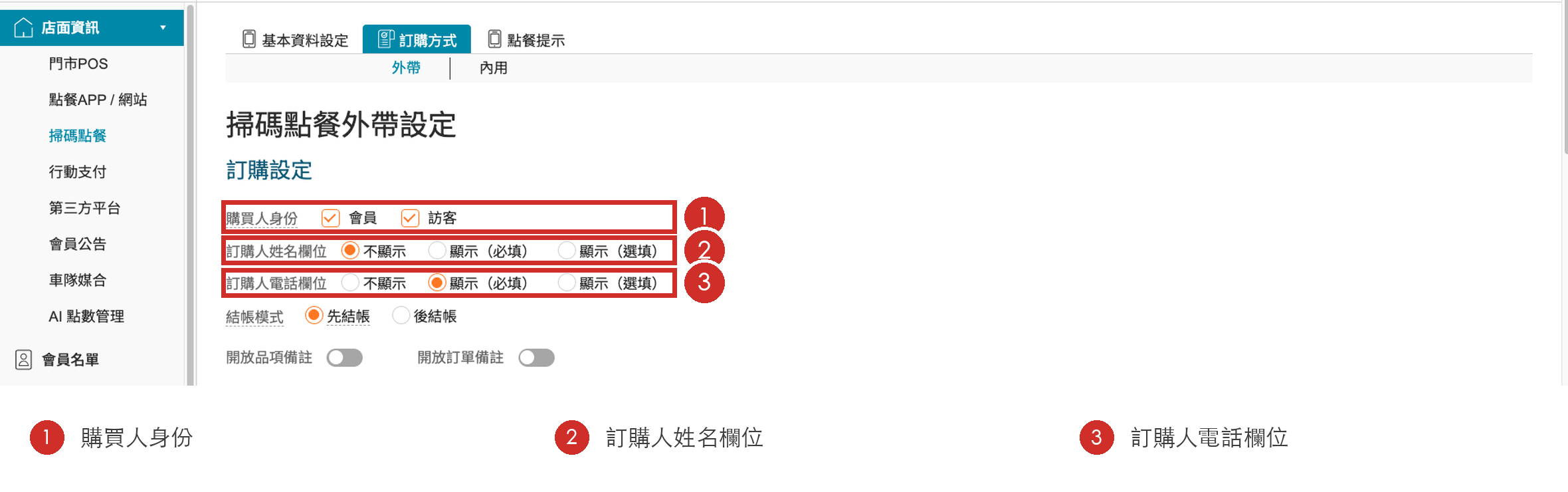
| 勾選項目 | 顧客送單的條件 |
|---|---|
| 僅勾選會員 | 需登入後才可送單。 |
| 僅勾選訪客 | 不需登入即可送單。 |
| 會員與訪客皆勾選 | 可選擇登入會員,或以訪客身份送單。 |
「訂購人姓名欄位」與「訂購人電話欄位」各有不顯示、顯示(必填)、顯示(選填)三個選項。設為必填時,顧客在購物車的「取餐資訊」區會看到「實名登記」與「手機號碼」欄位,需填寫後才能送出訂單。

訂購須知與送出訂單說明
訂購須知與送出訂單說明是顯示給顧客看的兩段文字,在 POS App 與後台管理系統的名稱不同。


下表比較兩者的名稱、顯示位置與字數上限。
| 比較項目 | 訂購須知 | 送出訂單說明 |
|---|---|---|
| POS App 名稱 | 訂購公告注意事項 | 訂單送出注意事項 |
| 後台管理系統名稱 | 訂購須知 | 送出訂單說明 |
| 顧客端顯示位置 | 店家頁與購物車頁的「提醒事項」 | 送出訂單後的頁面 |
| 字數上限 | 1000 字 | 100 字 |
顧客備註欄位
顧客備註欄位有兩個開關,分別控制顧客能否在品項與整筆訂單留下備註。
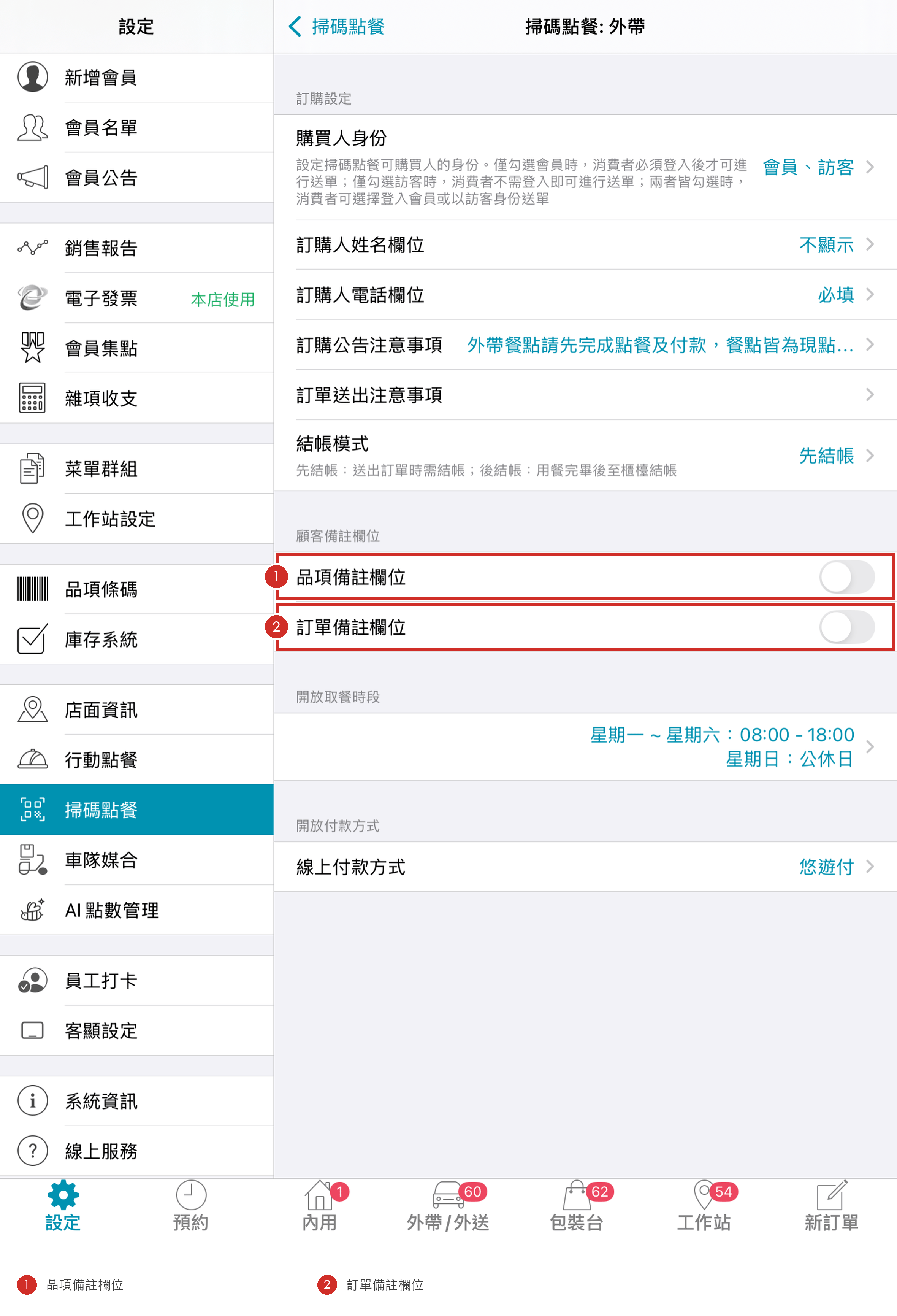
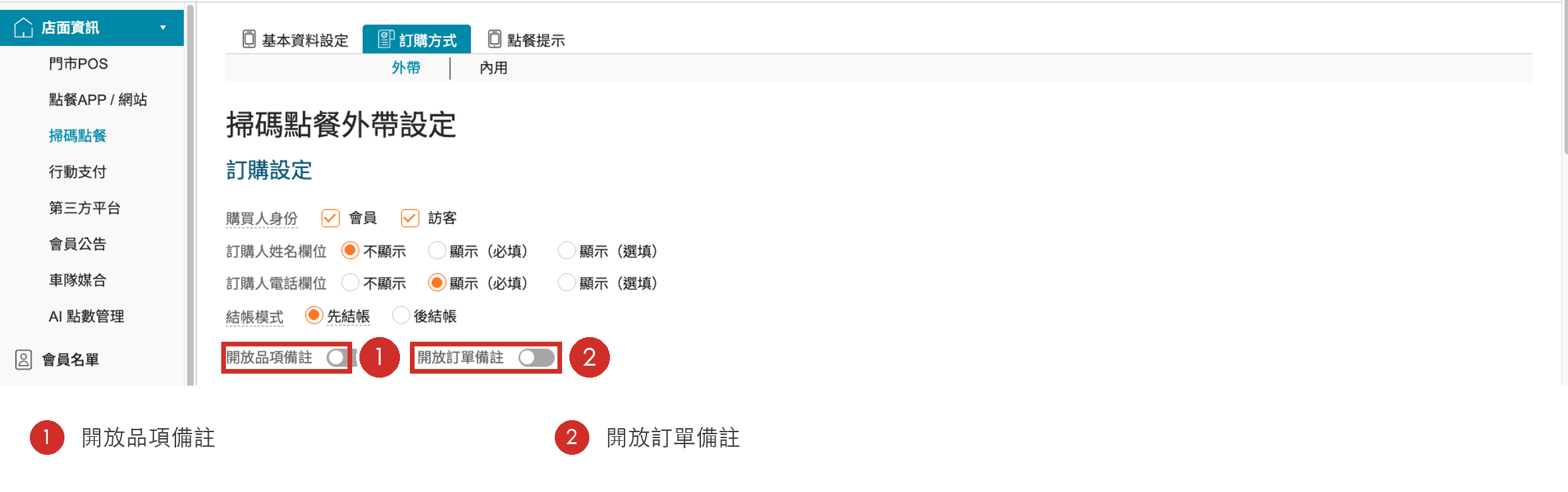
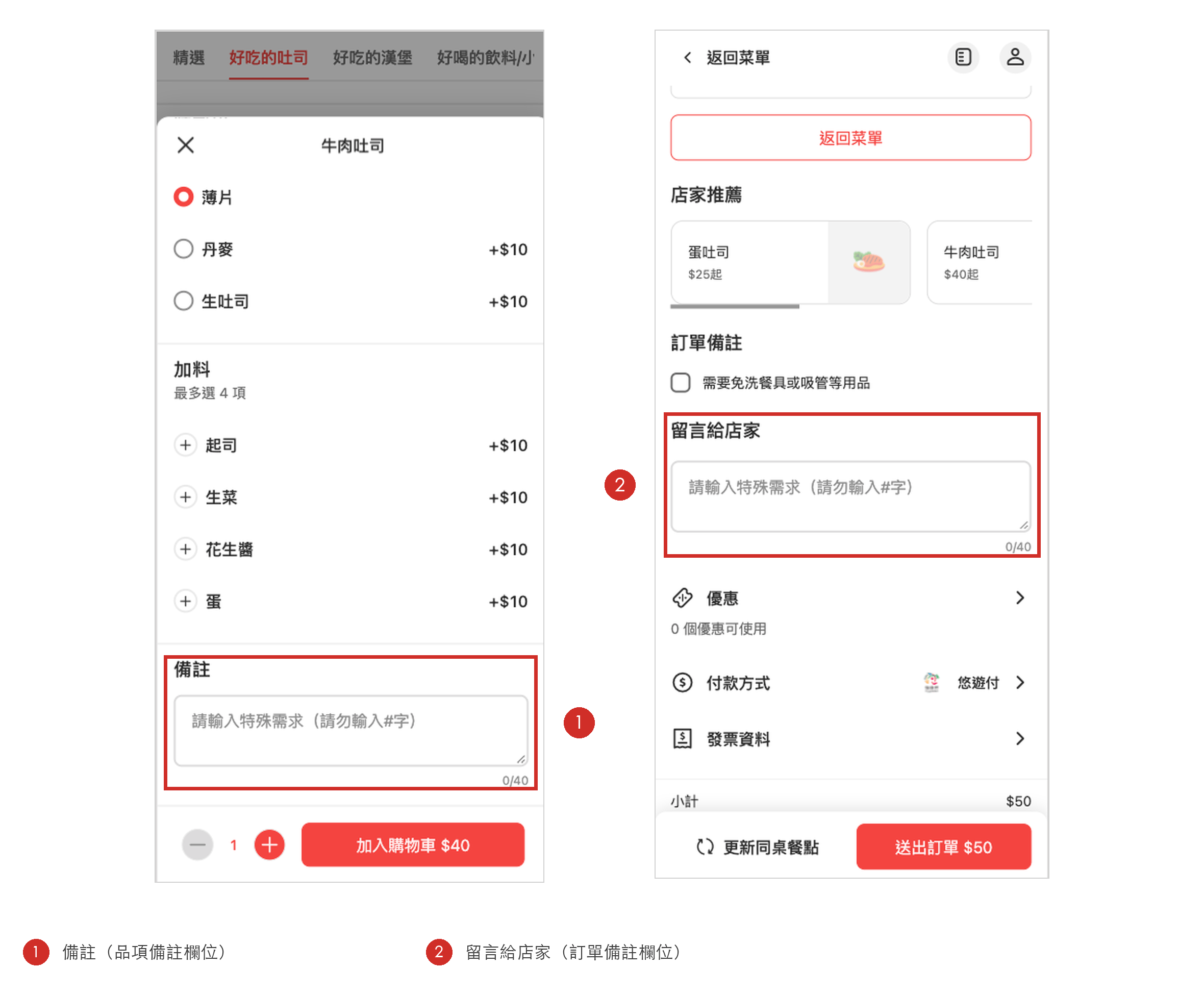
下表比較兩個開關的名稱與對應的顧客端欄位。
| 比較項目 | 品項備註 | 訂單備註 |
|---|---|---|
| POS App 開關 | 品項備註欄位 | 訂單備註欄位 |
| 後台管理系統開關 | 開放品項備註 | 開放訂單備註 |
| 顧客端欄位 | 品項頁的「備註」 | 購物車頁的「留言給店家」 |
| 字數上限 | 40 字 | 40 字 |
關閉開關後,顧客端對應的欄位就不會顯示。
開放時段
外帶與內用可以分別設定開放掃碼點餐的時間。
- POS App:「設定 > 掃碼點餐 > 外帶」或「設定 > 掃碼點餐 > 內用」設定頁的「開放取餐時段」列。
- 後台管理系統:「店面資訊 > 掃碼點餐 > 訂購方式 > 外帶」設定頁的「開放取餐時段」、「店面資訊 > 掃碼點餐 > 訂購方式 > 內用」設定頁的「開放內用時段」區塊。可逐日設定時段,點擊「增加時段」新增多個時段,或點擊「設為公休日」。


付款方式與收款時機
POS App 與後台管理系統的外帶、內用設定頁,都有「結帳模式」與「開放付款方式」兩項設定。

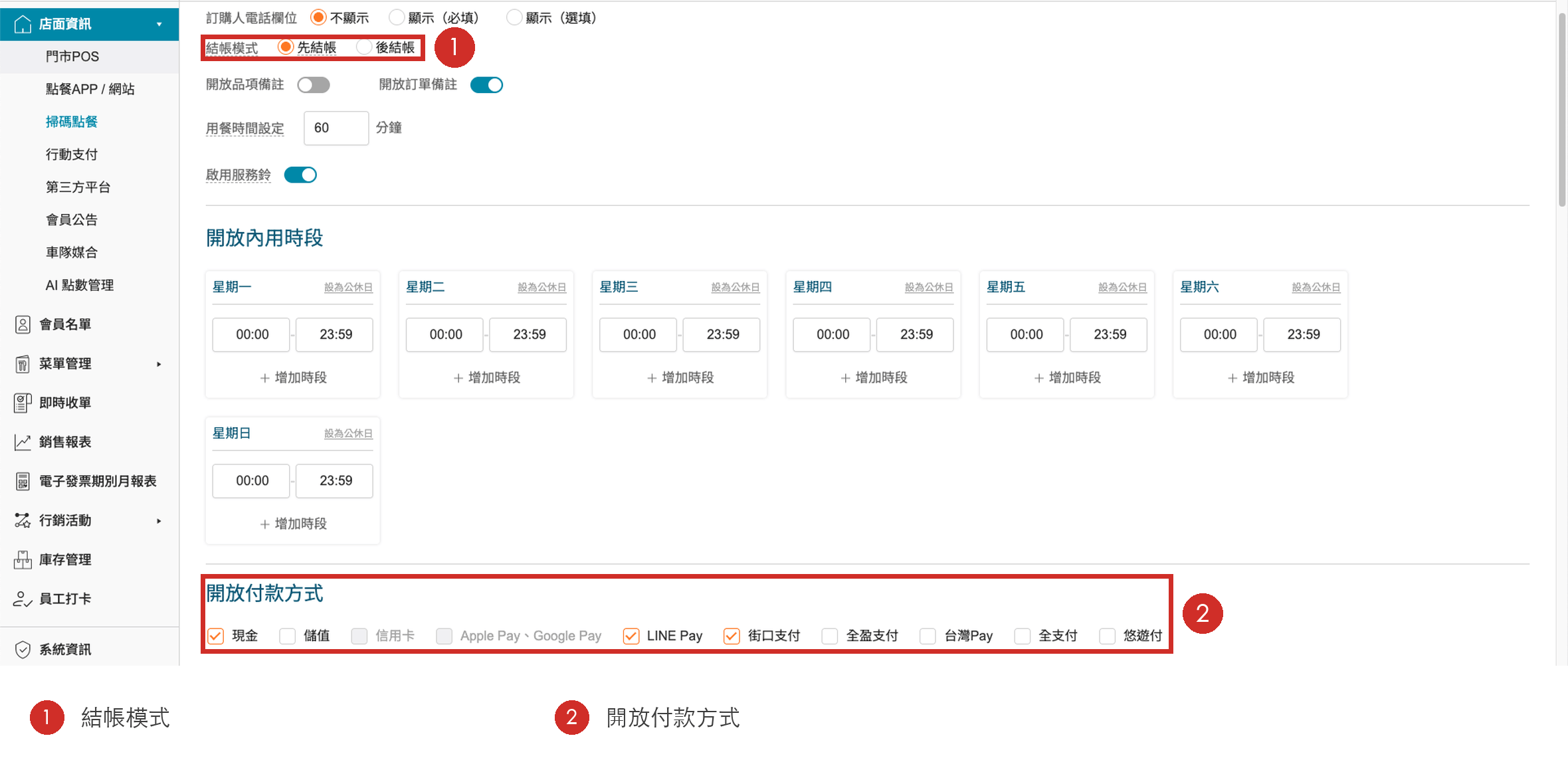
「結帳模式」決定顧客什麼時候付款:
| 結帳模式 | 顧客付款時機 | 顧客在線上做什麼 |
|---|---|---|
| 先結帳 | 每次送出訂單時 | 選品項並付款 |
| 後結帳 | 用餐完畢後到櫃檯 | 只選要購買的品項 |
「開放付款方式」決定顧客在線上可以用哪些方式付款:
- 設定位置:POS App 點擊「線上付款方式」列,進入「開放付款方式」清單;後台管理系統為「開放付款方式」區塊。
- 可勾選項目:現金、儲值、信用卡、Apple Pay、Google Pay、LINE Pay、街口支付、全盈支付、台灣Pay、全支付、悠遊付。
選擇先結帳模式時,至少要勾選一種付款方式;勾選信用卡前,門市需已完成與「聯合信用卡處理中心」之金流串接作業。
進入頁與圖片上傳
進入頁與圖片只能在後台管理系統設定,POS App 不提供此設定。外帶與內用的設定頁各有一組,可以分開設定。
- 啟用進入頁:開啟後會出現「進入頁說明」欄位,輸入的內容會顯示在顧客端進入頁的「用餐說明」。
- 圖片上傳:可上傳 Logo、形象照與輪播圖,格式限 jpg 或 png,每張不可超過 500KB。

| 圖片 | 建議比例 | 顯示位置 |
|---|---|---|
| Logo | 1:1 | 店家頁的店家資訊區與訂購紀錄列表 |
| 形象照 | 16:9 | 會員優惠的優惠匣與店家介紹頁 |
| 輪播圖 | 16:9,最多 5 張 | 進入頁說明與店家頁的店家資訊區 |
圖片超過大小限制時,畫面會顯示 檔案超過 500KB,請重新選擇。
進入頁的畫面也會依來客數欄位的設定而不同(欄位設定見第四章「來客數欄位設定」):
- 有必填欄位:建立點餐 QR Code 時未填寫來客數,顧客進入掃碼點餐時會先跳出「來客數設定」視窗,必填欄位前有紅色星號;建立時已填好來客數,顧客就不需再填寫。
- 無必填欄位:進入頁的來客數顯示「尚未設定」,顧客可直接點擊「開始點餐」。

啟用服務鈴
「啟用服務鈴」可在 POS App 與後台管理系統的內用設定頁設定,開關預設為關閉。
- 適用範圍:只適用「一般掃碼點餐-內用」與「吃到飽」,外帶不提供服務鈴。
- POS App 通知:顧客點擊服務鈴時,POS App 會收到標題為「服務鈴」的推播通知,內容為
內用桌位 {桌號} 送出服務請求,點擊後通知即關閉。 - 點擊間隔:顧客點擊服務鈴後,3 分鐘內不能再次點擊。


四、來客數與低消設定
來客數欄位設定
POS App 的來客數欄位固定有三個,欄位名稱可自訂,預設名稱為「成人」與「兒童」,第三個欄位名稱空白,不會顯示。
POS App 的設定位置為「設定 > 店面資訊 > 來客數欄位設定」。

後台管理系統的設定位置為「店面資訊 > 門市POS > 桌位管理 > 來客數」。
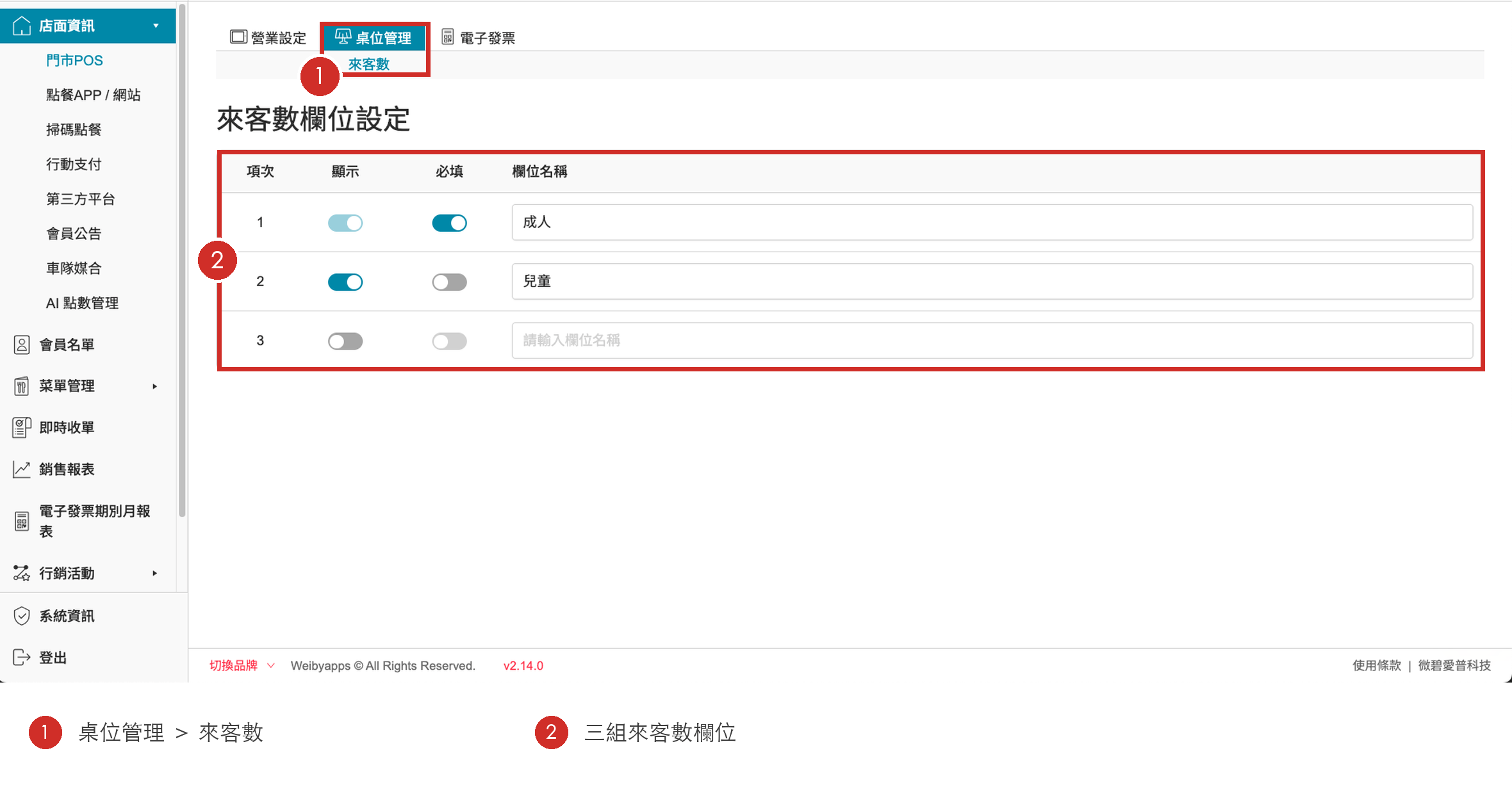
每個欄位有「顯示」與「必填」兩個開關,規則如下。
- 第一個欄位固定開啟。
- 某欄位的「顯示」關閉時,該欄位的「必填」無法操作。
- 「必填」開啟為必填,關閉為選填。
- 切換「必填」不需要點擊儲存。
來客數欄位的設定會影響顧客端的進入頁、店家頁與內用 QR Code 的來客數。
來客數必填時的差異
POS App 開立點餐 QR Code 時填寫的來客數,會帶到顧客的掃碼介面。來客數欄位設為必填時,POS App 與後台管理系統的處理方式不同:
- POS App:在「預約」開立點餐 QR Code 時必須先填寫來客數,才能點擊「列印點餐 QR Code」。
- 後台管理系統:建立點餐 QR Code 時不需填寫來客數,改由顧客掃碼後,在「來客數設定」視窗填寫必填欄位。
消費者自行設定來客數
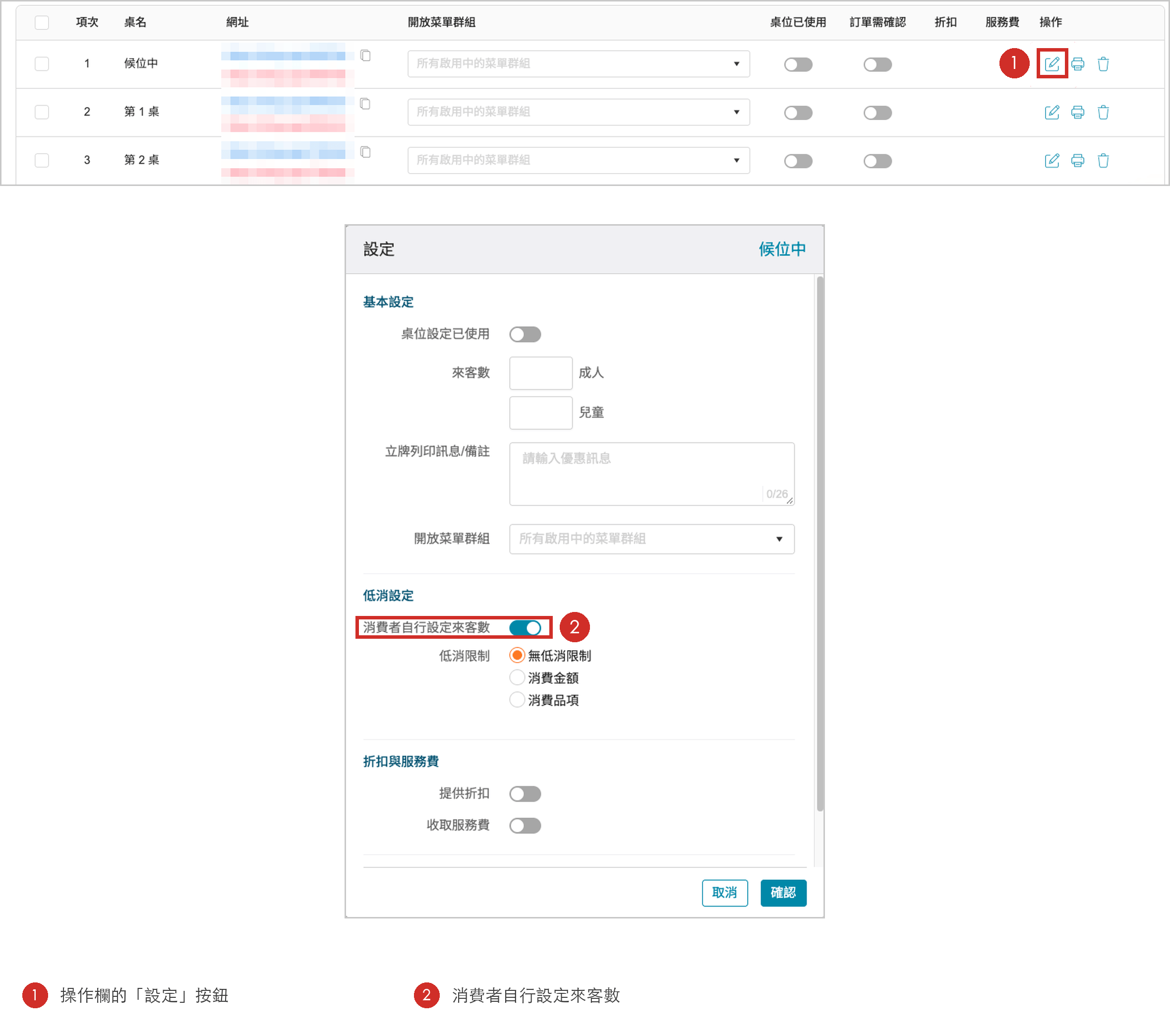
「消費者自行設定來客數」開關開啟時,顧客可以在掃碼介面編輯人數,關閉時顧客無法編輯。可於以下位置進行設定:
| 設定位置 | 路徑 | 修改對象 |
|---|---|---|
| POS App 預帶設定 | 「設定 > 掃碼點餐 > 內用」的「掃碼點餐規則預帶設定」區塊 | 預設值,之後開立的點餐 QR Code 才會帶入 |
| POS App 點餐 QR Code 列表 | 「預約」點擊工具列的文件圖示開啟「點餐 QR Code 列表」,點選該桌進入編輯視窗 | 該桌已建立的點餐 QR Code |
| 後台管理系統 | 「店面資訊 > 掃碼點餐 > 訂購方式 > 內用」頁面下方的 QR Code 列表,點擊該桌「操作」欄的「設定」按鈕,於「低消設定」區塊 | 該桌已建立的點餐 QR Code |


低消限制
低消設定是設定在點餐 QR Code 中,影響顧客掃碼後的點餐操作。POS App 的「低消限制」有三個選項:無限制低消、消費金額、消費品項。內用的低消可於以下位置進行設定,修改的對象不同:
| 設定位置 | 路徑 | 修改對象 |
|---|---|---|
| POS App 預帶設定 | 「設定 > 掃碼點餐 > 內用」的「掃碼點餐規則預帶設定」區塊 | 預設值,之後開立的點餐 QR Code 才會帶入 |
| POS App 點餐 QR Code 列表 | 「預約」點擊工具列的文件圖示開啟「點餐 QR Code 列表」,點選該桌進入編輯視窗 | 該桌已建立的點餐 QR Code |
| 後台管理系統 | 「店面資訊 > 掃碼點餐 > 訂購方式 > 內用」頁面下方的 QR Code 列表,點擊該桌「操作」欄的「設定」按鈕,於「低消設定」區塊 | 該桌已建立的點餐 QR Code |
在 POS App 內用設定頁點擊「低消限制」列,選擇限制方式。

選擇「消費金額」
選擇「消費金額」後,可依來客數或依桌號設定低消金額。

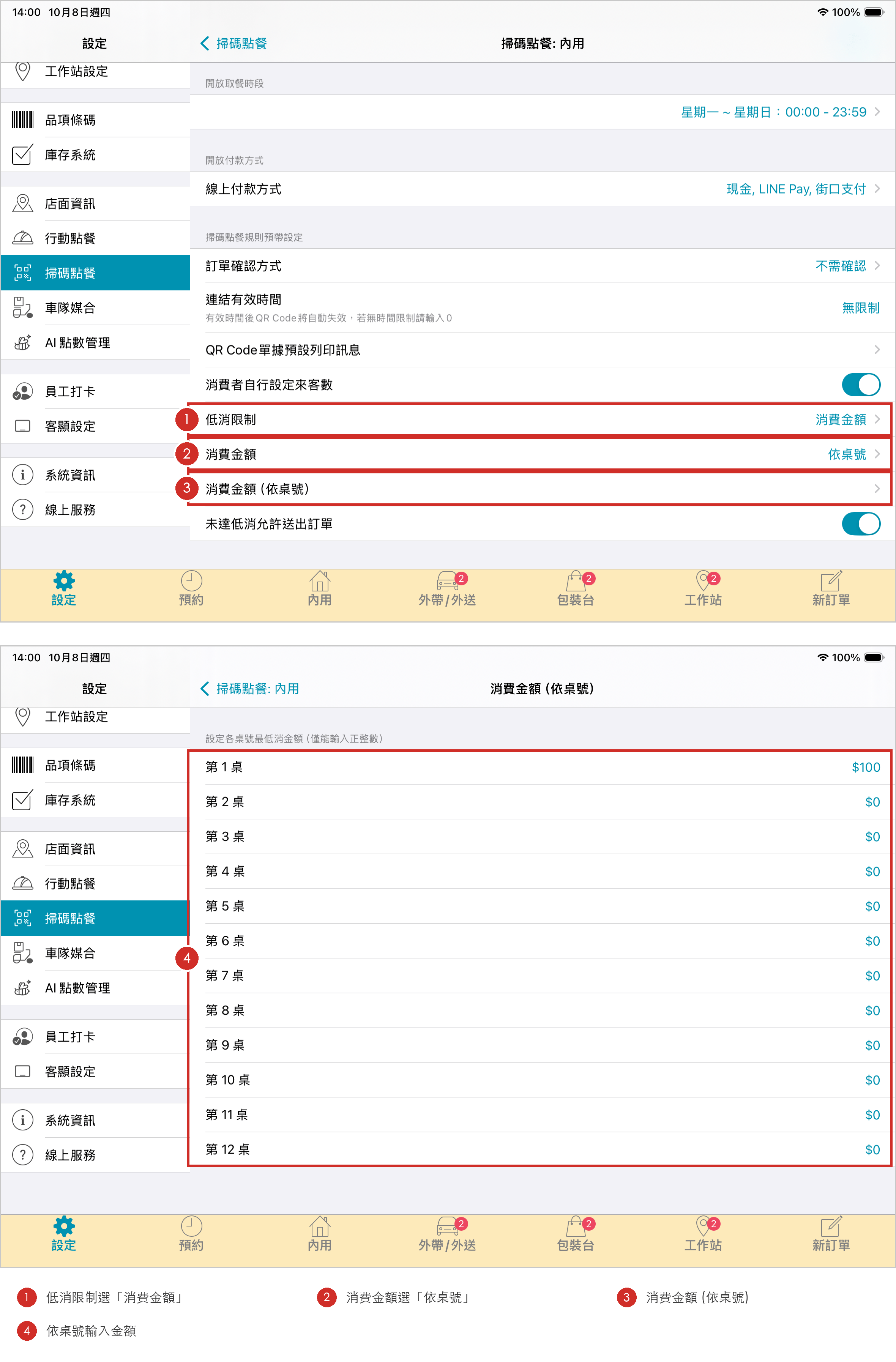
- 在「低消限制」列,選擇「消費金額」。
- 在「消費金額」列切換限制對象:「依來客數」或「依桌號」。
- 點擊「消費金額 (依來客數)」或「消費金額 (依桌號)」列:依來客數時,依來客數欄位名稱輸入每人的低消金額;依桌號時,輸入每桌的低消金額。金額僅能輸入正整數。
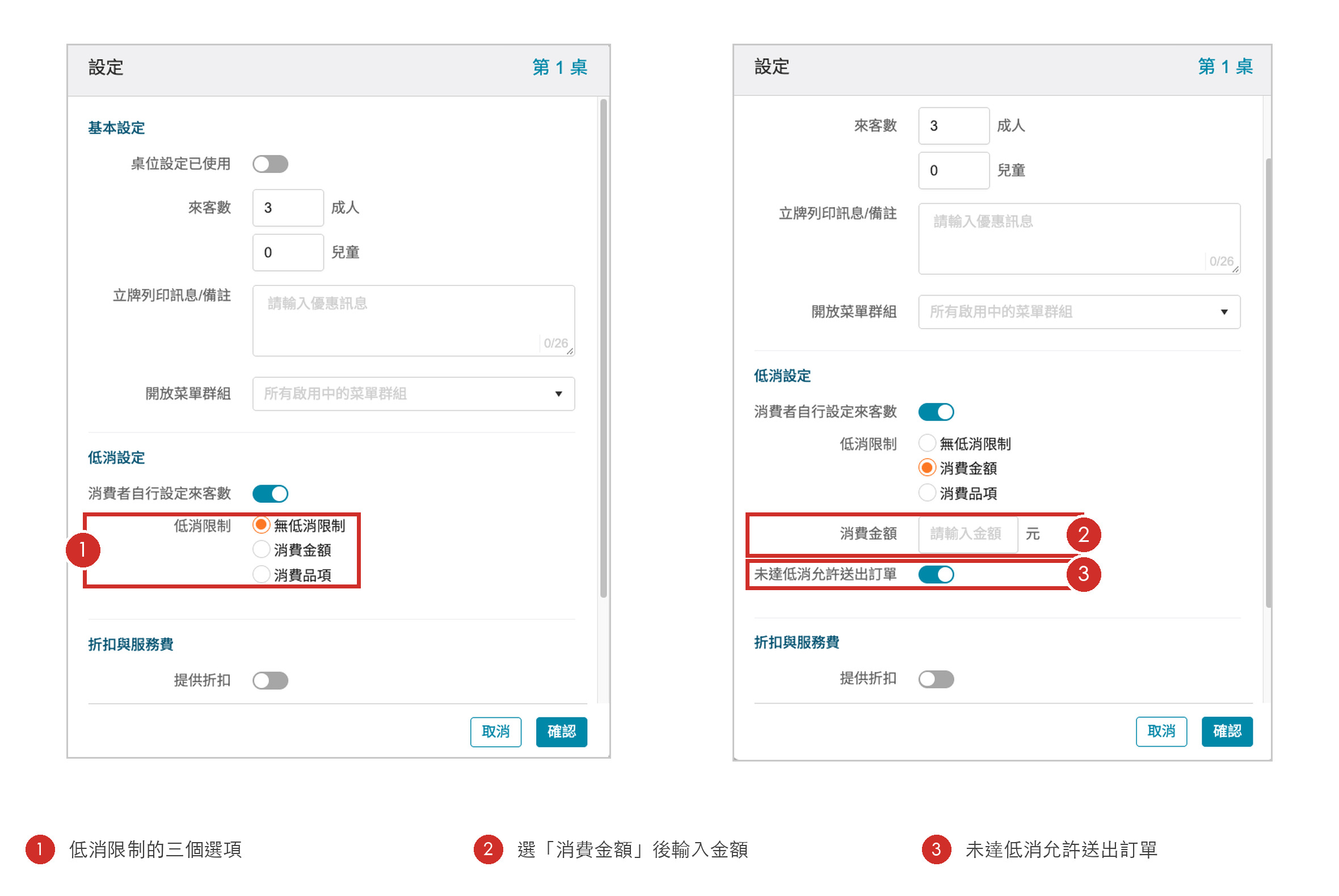
後台管理系統在 QR Code 列表點擊該桌「操作」欄的「設定」按鈕,於「設定」視窗的「低消設定」區塊選擇「消費金額」後,直接在「消費金額」欄位輸入限制送單的低消金額。
選擇「消費品項」
選擇「消費品項」後,可設定低消數量與可計入低消的品項。
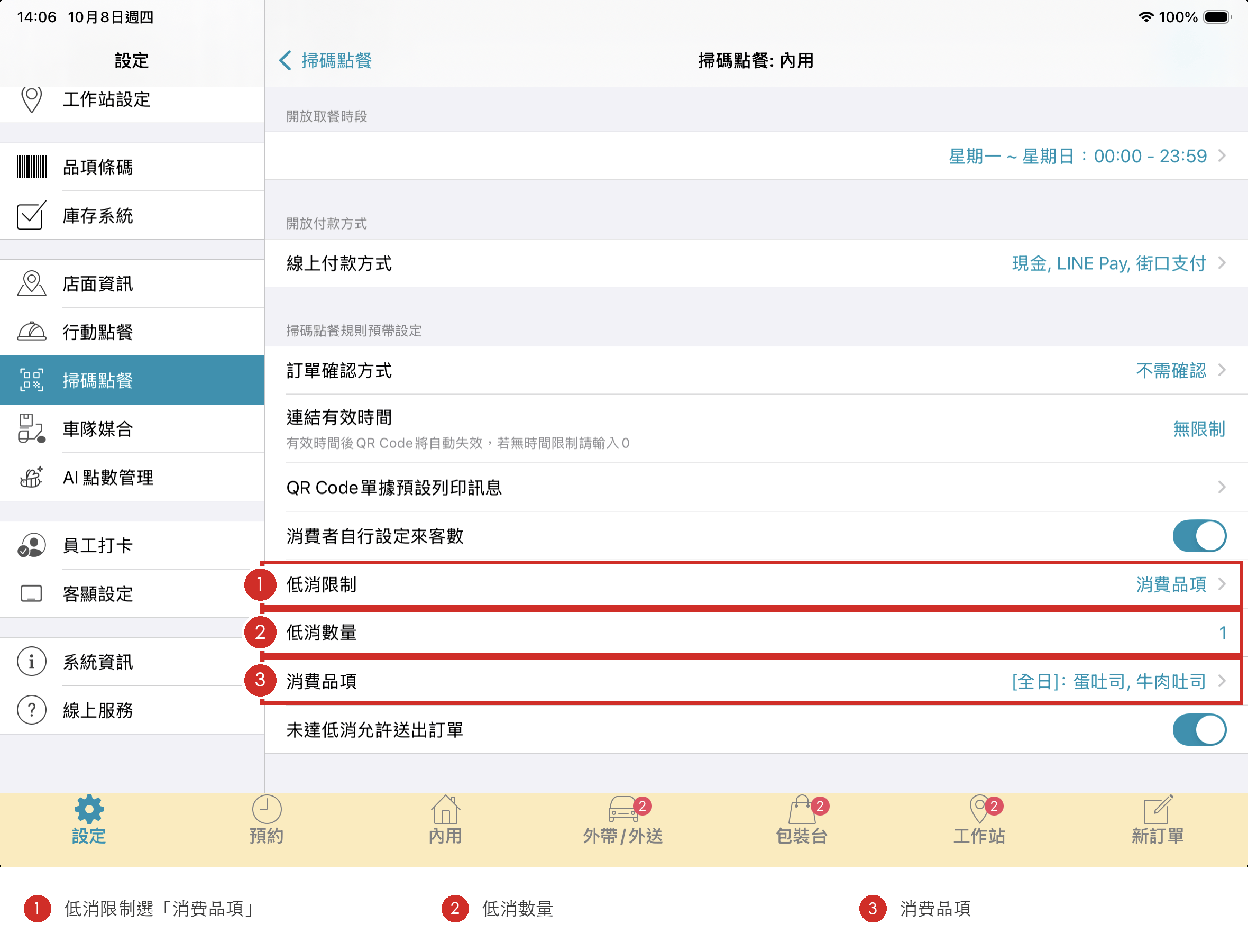
- 在「低消限制」選擇「消費品項」。
- 在「低消數量」欄輸入訂單的低消品項數量;未設定或輸入 0 時不限制。
- 點擊「消費品項」,勾選可計入低消的品項,可跨菜單群組選取。
後台管理系統在 QR Code 列表點擊該桌「操作」欄的「設定」按鈕,於「設定」視窗的「低消設定」區塊選擇「消費品項」後,在「設定低消數量」輸入品項數量,再點擊「可計入品項」的「+加入品項」選擇品項,選好的品項會顯示在「已選擇」。
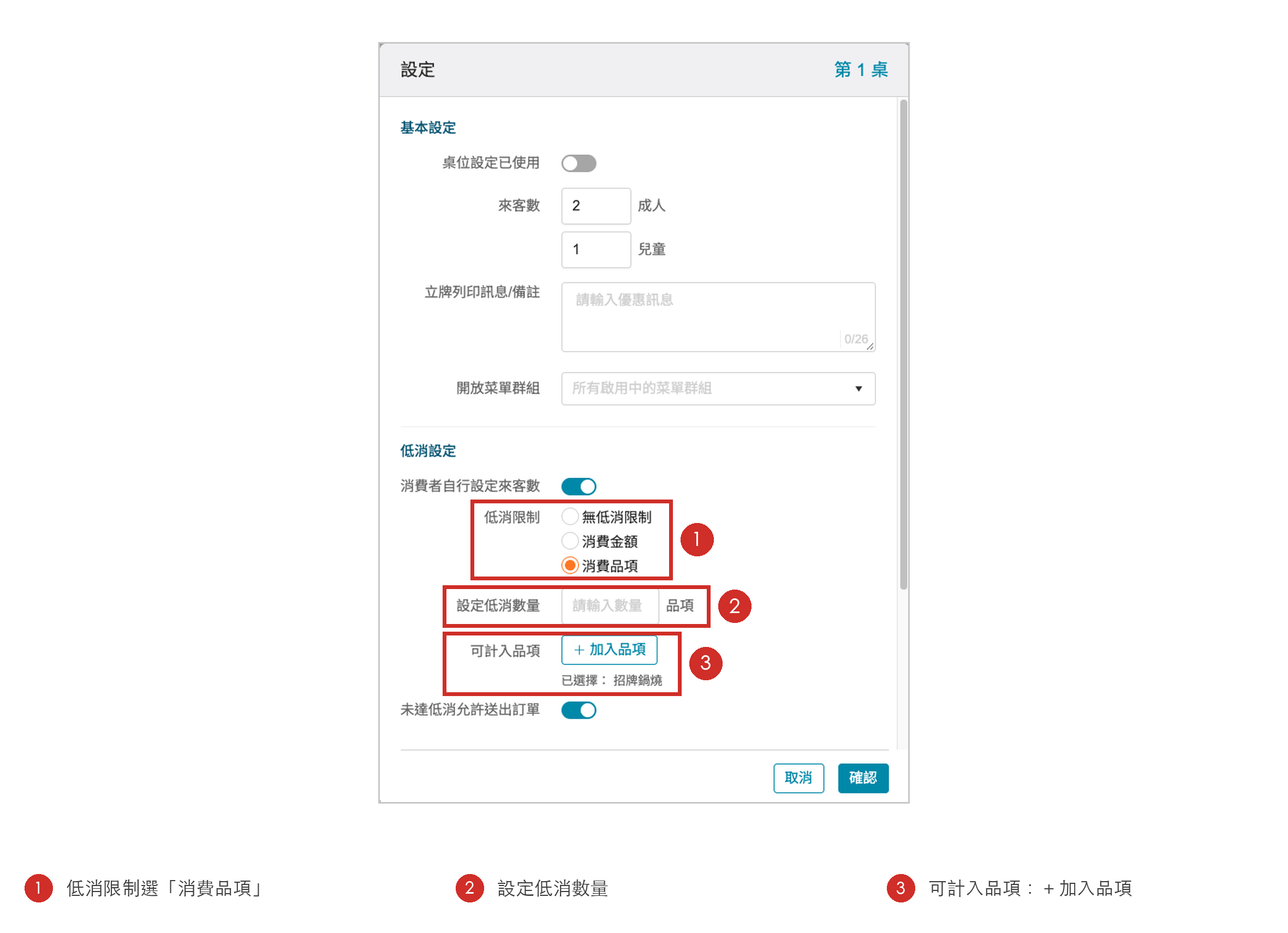
「未達低消允許送出訂單」開關開啟時,顧客未達低消仍可送出訂單;關閉時,系統阻擋未達低消的訂單送出。
延伸閱讀
- 微碧智慧店面 第 18 課(下)|點餐 QR Code 開立、列印與吃到飽
- 微碧智慧店面 第 3 課|外接裝置與出單機列印設定
- 【POS APP】修改內用桌號及桌數
- 【POS操作】訂單送出後,還可以變更桌位嗎?
- 【POS操作】如果網路斷線,是不是便無法接收手機App訂單?
歡迎使用微碧智慧店面系統操作手冊,請透過搜尋框輸入關鍵字查詢內容。