
本頁目錄
階段一 送件申請(步驟 1)
由店家備妥文件,向所轄國稅局送件申請電子發票資格。
階段一 送件申請(步驟 1)
由店家備妥文件,向所轄國稅局送件申請電子發票資格。
➊ 電子發票申請說明
1-1 確認申請資格與準備文件
申請電子發票前,請先確認商家已完成稅籍登記,並備妥負責人身分證明與營業登記資料。
1-2 向所轄國稅局提出申請
申辦所需的紙本文件請聯繫微碧線上客服索取,微碧將備妥文件寄至您指定的收件地址。收到文件後,請填妥相關內容並用印營登大小章,送至營業地管轄之國稅局辦理資格。
1-3 等待核備公文與平台通知
審核通過後將會收到國稅局寄送的紙本核備公文,以及「電子發票加值平台」寄發的驗證 Email。請先依信件指示完成加值平台的帳號驗證與密碼設定,再進行下一步。


階段二 前置設定(步驟 2~5)
請先依序完成平台取號、密碼種子、出單機與 POS 字軌設定。
階段二 前置設定(步驟 2~5)
請先依序完成平台取號、密碼種子、出單機與 POS 字軌設定。
➋ 電子發票平台取號說明
2-1 登入電子發票加值平台
請至財政部電子發票整合服務平台(https://www.einvoice.nat.gov.tw),並選擇以「營業人」身分登入。
- 帳號密碼由國稅局配發者,請直接以該組帳號密碼登入
- 使用「工商憑證」者,請先註冊新帳號,再以新帳號登入
- 忘記帳號或密碼時,請點擊「忘記帳號」或「忘記密碼」重設


2-2 設定配號結果通知信箱(僅首次取號需設定)
僅有首次取號的營業人,需設定配號結果通知信箱:
- 於左側面板展開「電子發票字軌號碼取號」並選擇「電子發票字軌號碼取號」
- 選擇「取號電子郵件信箱維護」
- 於電子郵件信箱欄位,填入欲收到通知的信箱
- 點擊畫面中的「儲存」,完成設定
未來若有通知信箱修改需求,步驟同上方說明。

2-3 申請字軌號碼
由左方功能表依序點選「電子發票專用字軌號碼取號」>「電子發票專用字軌號碼取號」>「+取號」,並依下列說明填寫:
- 發票期別:選擇所需的月份
- 發票類型:選擇「一般稅額計算」
- 取用本數:依店內需求填寫,每本為 50 號
- 確認 Email 欄位已正確填寫(如需變更信箱,請依照 2-2 步驟修正)
確認資料正確後,點擊下方「提交取號」按鈕即可送出申請。

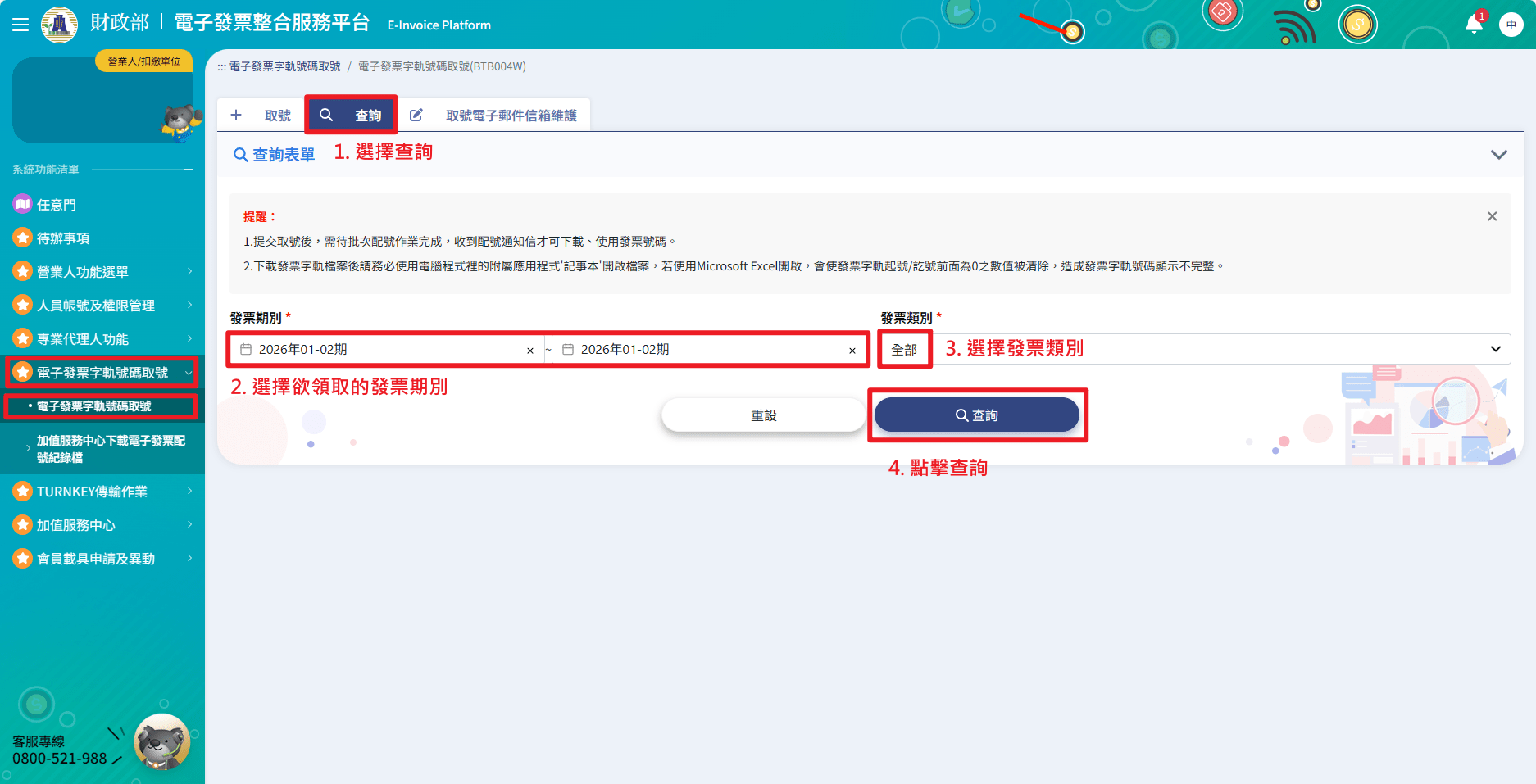
2-4 確認配號結果
申請完成後,可透過下列任一方式確認核配結果,並記錄「字軌」、「起號」與「本數」,供步驟五在 POS 新增字軌時填寫:
- 登入平台查詢核配結果
- 查看國稅局寄送至指定信箱的配號通知 Email
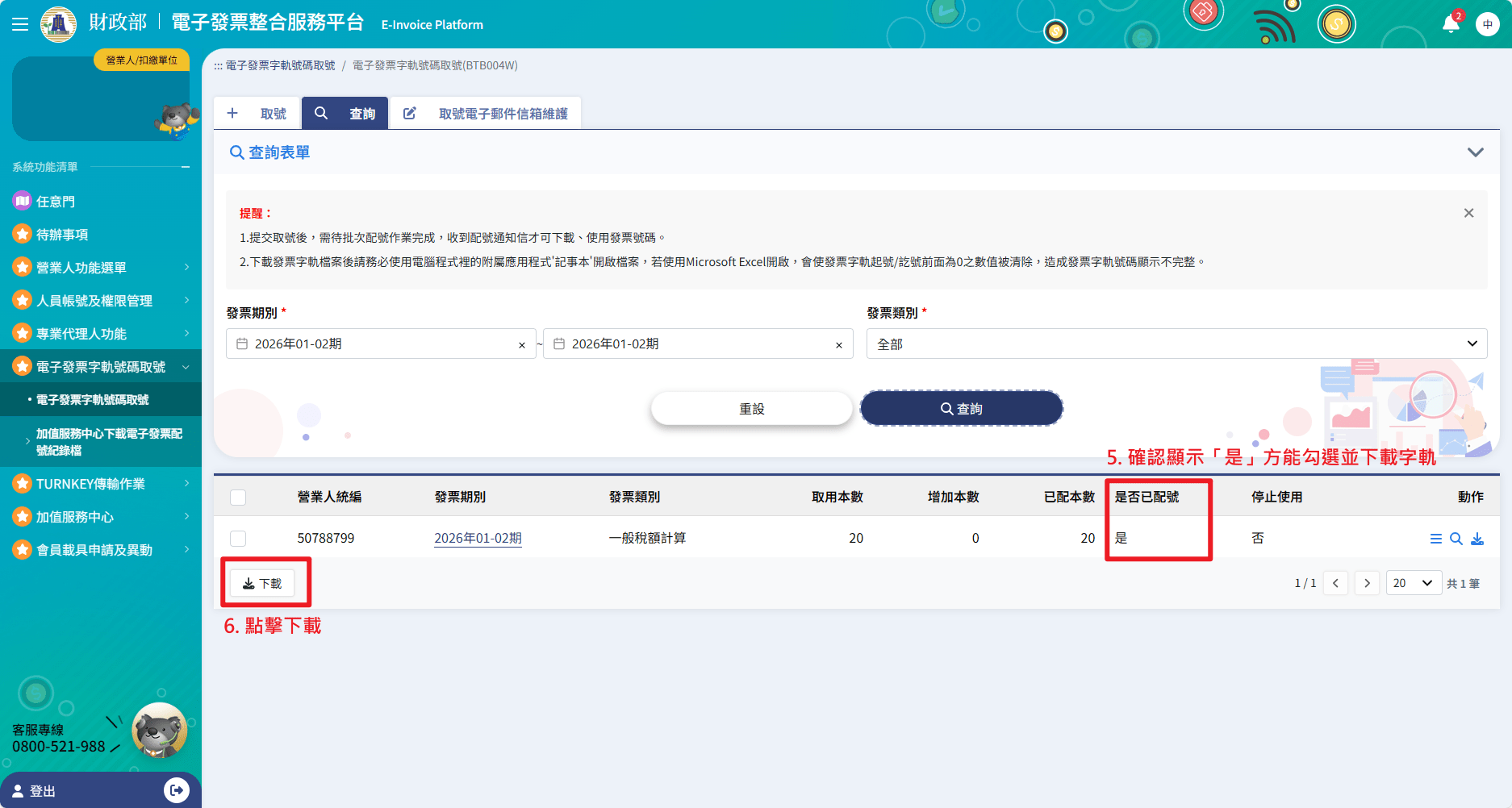
🖼 國稅局寄送的配號通知 Email

➌ 二維條碼密碼種子管理設定
3-1 進入密碼種子管理並點擊「變更」
登入加值平台後(登入方式同步驟二),於左側選單依序點選「人員帳號及權限管理」>「密碼種子管理」,接著依畫面標號操作:
- 「種子密碼」選擇「QRCode」
- 「確認方式」選擇「種子密碼」
- 點擊「變更」,進入修改頁面
首次設定不需要先按「查詢」;畫面中的紅字提示是平台的通用說明,請直接依上方步驟點擊「變更」。

3-2 設定密碼並確認送出
進入「修改」頁面後(「種子密碼」欄位會固定顯示 QRCode):
- 於「密碼」欄位輸入公司統一編號
- 點擊右下角「確認」,即完成設定

3-3 確認密碼種子已建立成功
設定完成後,請回到「查詢」頁面驗證:
- 於「種子密碼」欄位輸入剛才設定的新密碼(即公司統一編號)
- 點擊「查詢」
- 畫面下方列出「密碼/種子密碼/建立時間」一筆資料,即表示設定完成

➍ 出單機安裝與連接設定
4-1 支援型號與接線
支援型號:T200/BP-T3B/QM3TW/mC-Print3
- 出單機接上電源線,確認電源正常
- 接妥網路線,另一端插入分享器(路由器)
- 確認 iPad 已連上微碧分享器的 Wi-Fi
4-2 取得出單機 IP(自我測試頁)
- 將出單機關機
- 按住出單機的「出紙鍵/FEED」不放
- 開機約 2 秒後放開出紙鍵
- 出單機將列印一張「自我測試頁」,上面標示 IP address

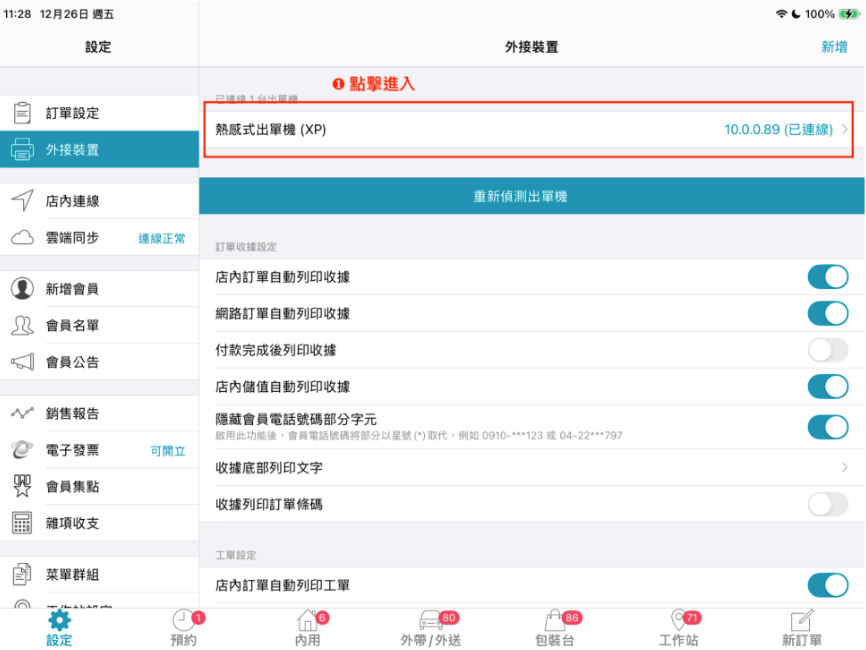
4-3 加入 POS 系統並完成列印設定
- POS 設定 > 外接裝置 > 右上角「新增」
- 輸入自我測試頁上的 IP address > 點擊「新增」完成連線
- 點擊剛新增的裝置,進入設定頁面完成下列列印設定
| 項目 | 設定 |
|---|---|
| 列印收據 | 關閉 |
| 列印電子發票 | 開啟 |
| 外帶/內用/外送/宅配訂單 | 取消勾選所有「工作站」 |
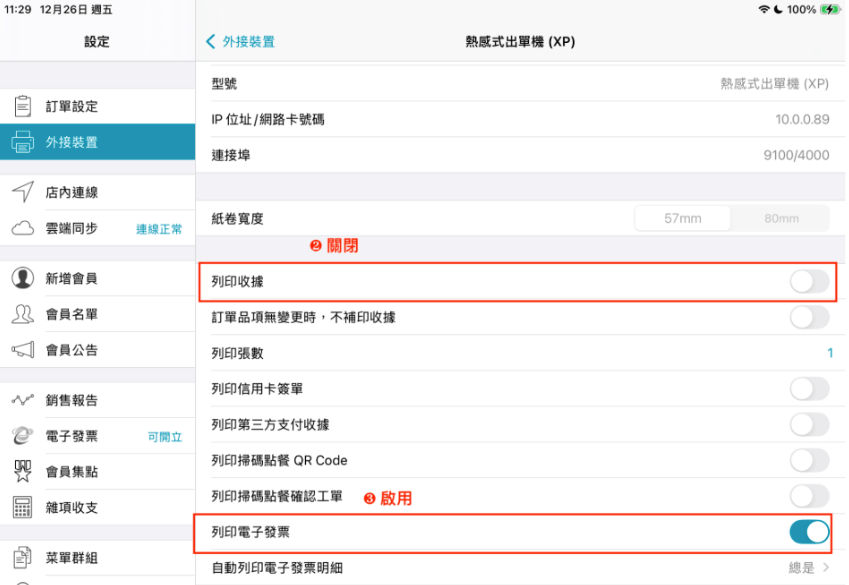
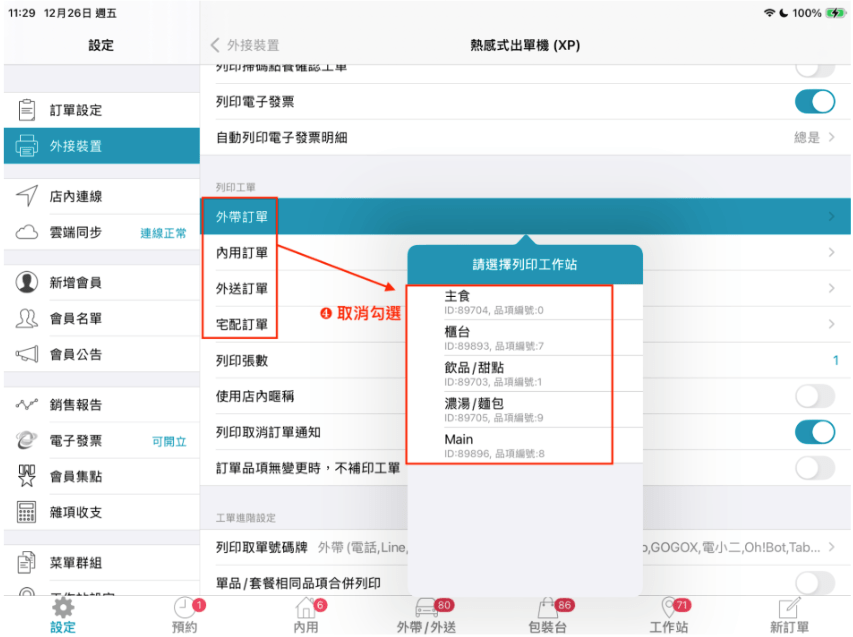
- 完成連線後,請於畫面最下方點擊「列印電子發票樣張」,確認能成功印出

4-4 掃描盒子設定(選用)
若店內加購掃描盒子,用於掃描發票載具條碼、買方統一編號或行動支付條碼,請依下列步驟完成配對:
- 前往 iPad「設定」,開啟藍牙
- 將掃描盒子插電(或按一下機器後方開關,聽到長嗶一聲、亮紅燈表示已通電)
- 使用紙本配對小卡依序感應(配對小卡請見下方圖文教學)
- 回到 iPad「設定」>藍牙,選擇名稱為「BarCode」的裝置進行配對
- 取一張手邊的發票,並開啟一個記事本
- 用掃描盒子掃描發票,若字串自動帶入記事本,表示運作正常
➎ POS 設定電子發票字軌號碼
5-1 新增字軌
- 至 POS App「設定」>「電子發票」,點擊上方「編輯」鈕
- 啟用「本店使用電子發票」
- 點擊「電子發票字軌列表」
- 點擊右上方「+」按鈕
- 在「字軌管理」畫面中,選擇正確的「電子發票期別」,並輸入「字軌」、「起號」及「本數」
- 點擊右上方「完成」
- 點擊左上方「電子發票」回到上一頁
- 再點擊右上方的「完成」即可
5-2 設定字軌可用張數安全存量
於「設定」>「電子發票」頁面下方,設定「字軌可用張數安全存量」。當可用字軌張數少於設定值時,系統會提出警告,提醒您及早取號,避免字軌用罄無法開立發票。

5-3 多台平板同時開立發票時的設定原則
- 字軌獨立設定:每一台用於開立發票的 POS,都需要分別完成發票字軌的設定
- 字軌範圍不可重複:在擁有的總字軌範圍內,不同平板的字軌區段切勿重複
- 遵守配發範圍:所有分配與設定的字軌區間,都必須在國稅局核發給您的當期字軌總範圍內
範例:國稅局配發 A100000000~A100000999(共 1000 張),若有兩台平板:
平板 1 可設定範圍:A100000000~A100000499
平板 2 則需設定不同範圍:A100000500~A100000999
⚠️ 國稅局電子發票採「期配制」:每兩個月配發一次字軌,因此每期都需重新設定一次。
階段三 聯繫客服(步驟 6)
完成階段二的設定後即可聯繫微碧技術客服;客服將於開立發票前一日打烊後或隔日開店前,為您完成金鑰取得。
階段三 聯繫客服(步驟 6)
完成階段二的設定後即可聯繫微碧技術客服;客服將於開立發票前一日打烊後或隔日開店前,為您完成金鑰取得。
➏ 電子發票金鑰取得
6-1 金鑰取得時程
| 步驟 | 執行時間 | 內容說明 |
|---|---|---|
| 金鑰取得 | 開立電子發票前一日打烊後~隔日開店前 | 金鑰取得須由微碧技術客服執行,無法自行操作。完成階段二的設定後,請於服務時間內(平日 06:00–22:00 / 例假日 06:00–19:00)聯繫線上客服,客服將於左列時段為您完成設定。 |
| 功能確認 | 正式開店營業前 | 確認已完成金鑰取得後,請依步驟七完成測試發票的開立與作廢,確認功能正常。 |
6-2 開立權限設定
請依照平板設備用途,正確開啟發票設定選項:
| 平板用途 | 本店使用電子發票 | 本機可開立電子發票 |
|---|---|---|
| 需要開立發票的平板(收銀主機或點餐機) | ✅ 開啟 | ✅ 開啟(字軌生效首日) |
| 不需開立發票的平板(例如內場出單機) | ✅ 開啟 | ❌ 保持關閉 |
- 範例(以 7–8 月期字軌為例):即使已提前於 6/30 打烊後取得金鑰,系統仍限制須至 7/1 當天方可開啟該開關。

6-3 外送平台發票開立設定
| 門市類型 | 需完成的設定 | 發票開立方式 |
|---|---|---|
| 已啟用自動串接服務 | 「第三方平台」與「自動串接服務」兩處 | 於「包裝台」或「工作站」點擊外送平台訂單抬頭的「開立發票」按鈕 |
| 未啟用自動串接服務 | 僅「第三方平台」一處 | 於「新訂單」加入品項,取餐方式選擇「外帶」裡對應的外送平台(如 Uber Eats)並送出訂單 |
請先至 POS「設定」>「店面資訊」>「第三方平台」,於 Uber Eats 、 foodpanda 、Laya Now 各自的區塊中,開啟「每張訂單開立電子發票」。

若您的門市已啟用自動串接服務,請再進入該平台的「自動串接服務」頁面,同樣開啟「每張訂單開立電子發票」。

🖼 已啟用自動串接服務的發票開立方式示意

階段四 上線作業(步驟 7~8)
正式營業前完成開立與作廢測試;開始營業後,每日打烊須於各台 POS 執行關帳交班。
階段四 上線作業(步驟 7~8)
正式營業前完成開立與作廢測試;開始營業後,每日打烊須於各台 POS 執行關帳交班。
➐ 電子發票開立測試
7-1 上線前最終測試(實際開立與作廢)
確認步驟 1~6 已全數完成後,本步驟是上線前唯一需要「真正開出一張發票」的實機測試。請依序完成以下項目:
- 觀看「電子發票前置確認」教學說明,確認流程無誤。
🎬 完整影片:電子發票前置確認 - 實際測試開立一張電子發票,確認字軌號碼、統編與品項明細皆正常列印。
🎬 影片教學:電子發票開立
🎬 影片教學:輸入買方統編、載具條碼或愛心碼💡 使用載具開立的發票將直接存入雲端,系統不會列印實體發票。
💡 若使用掃描盒子掃描載具條碼,請先完成 4-4 的配對設定。 - 實際測試作廢該張發票。
🎬 影片教學:作廢發票
7-2 委任上傳空白字軌
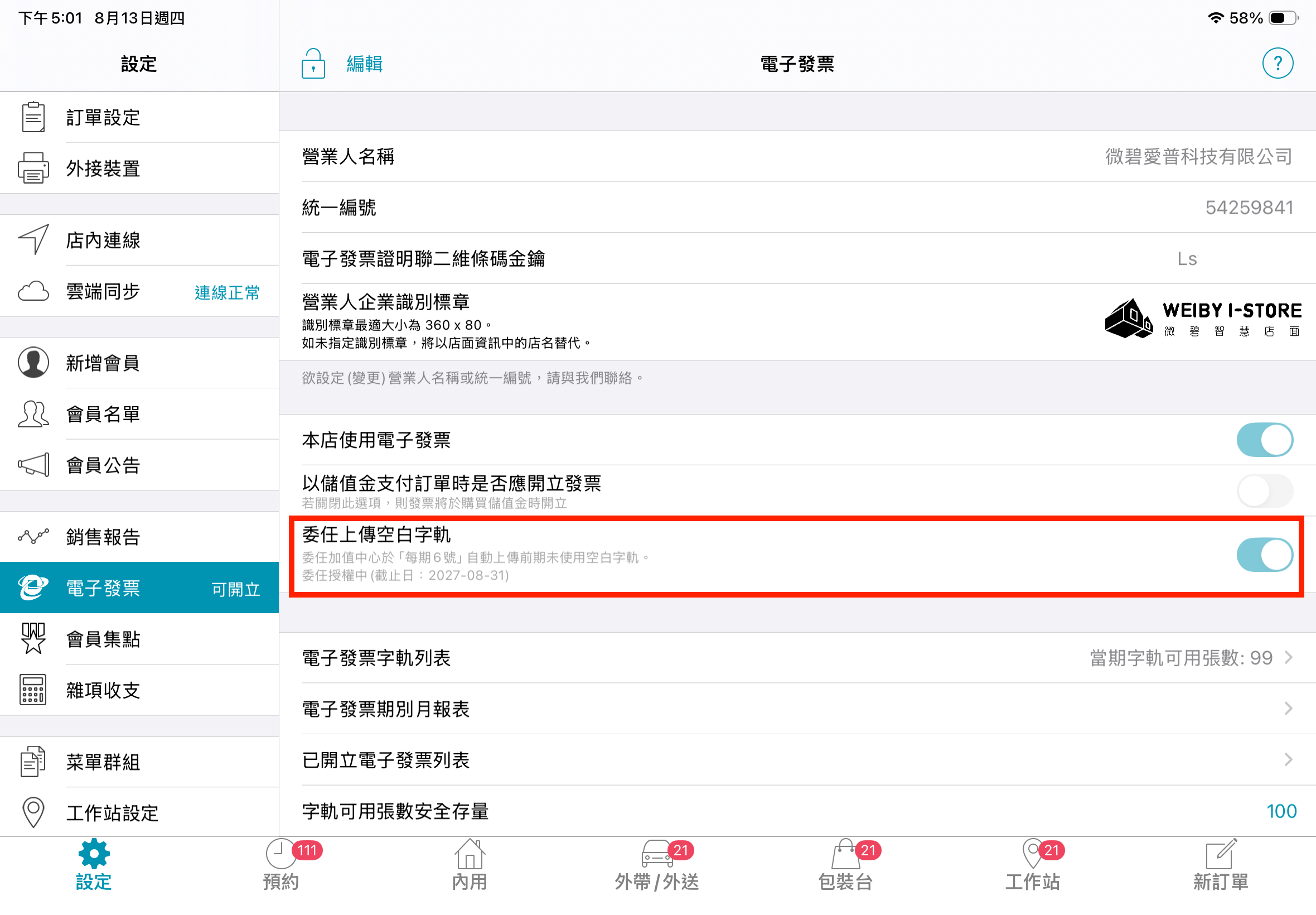
於「設定」>「電子發票」啟用「委任上傳空白字軌」後,加值中心會於每期 6 號自動上傳前期未使用的空白字軌。啟用後該欄位會顯示「委任授權中」與授權截止日。
➑ 每日關帳交班
開立發票後,每一台用於開立發票的平板 POS(含主機與副機),每天打烊後都必須執行關帳交班,讓系統檢查當日發票是否全數上傳成功。
8-1 關帳交班步驟
交班前請先確認 POS 的網路連線狀態正常。
- 點選 POS「設定」>「銷售報告」>「營運總表」,點擊右上角「交班」
- 點擊「確認交班」,選擇是否列印帳條或寄送 Email
- 再次點擊「確認交班」即完成作業
若交班後 POS 出現錯誤訊息(例如提示發票未上傳成功),請聯繫微碧線上客服協助處理。
依國稅局規定,電子發票若逾期未上傳,將依《營業稅法》第 48 條之 2 限期補正,並得處以 NT$ 1,500~15,000 元罰鍰。請務必每日落實交班,避免漏上傳而影響權益。
進階說明
上線後依需求參考:多台 iPad 自動配發字軌,以及發票開立錯誤時的處理方式。
進階說明
上線後依需求參考:多台 iPad 自動配發字軌,以及發票開立錯誤時的處理方式。
① 後台自動配發字軌設定
適用情境:店內有多台 iPad 開立發票,需分配不同的字軌本數。啟用本功能後,微碧系統會於每雙數月 27 日凌晨 2 點,透過加值中心抓取平台配發的字軌,並依後台設定的規則分配至指定的 iPad。
查詢 iPad 的裝置編號
設定前請先取得各台 iPad 的裝置編號:於 POS App 點擊「設定」>「系統資訊」,即可找到「裝置編號」。

於店家管理後台設定自動配發
登入微碧智慧店面店家管理後台(https://admin.weiby.tw),於左側目錄選單點擊「電子發票期別月報表」,接著依畫面標號操作:
- 點擊頁面右上方的「發票圖樣」按鈕
- 啟用「自動分配每期字軌至店內 POS APP」
- 點擊「新增分配機號」,輸入本數並於右方選擇要分配的 iPad(以裝置編號辨識)
- 點擊「確認」儲存,系統將於雙數月 27 日凌晨 2 點自動執行

② 發票開立錯誤處理
先確認您要處理的情況
發票開立錯誤時,請先依下表確認需要採取哪一種處理方式,再依下方「操作步驟」進行。
| 情況 | 處理方式 |
|---|---|
| 情況一 僅統一編號、載具填錯,或發票未列印完整 | 透過「變更買方統一編號」重新開立一張發票;原發票仍會作廢,但交易保留、不會退款 |
| 情況二 整筆訂單取消 | 作廢發票與交易,並一併取消訂單 |
| 情況三 變更付款方式或修改訂單內容 | 作廢發票與交易,將訂單退回包裝台後重新開立發票 |
操作步驟
三種處理方式的前置步驟相同,請先完成下列動作:
- 至 POS「設定」>「電子發票」>「已開立電子發票列表」
- 於上方搜尋欄輸入發票號碼,找到要處理的發票
- 點擊進入發票明細頁,滑至畫面最下方
接著依照您的情況,執行對應的操作:
情況一:僅需修改統一編號或載具(保留訂單,不取消交易)
- 點擊藍色「變更買方統一編號」按鈕,輸入密碼及四位隨機碼
- 於附加資訊填入正確的統一編號或載具;若僅需重新列印發票,此欄位可留空
- 點擊「完成」後,系統會作廢原發票並重新開立一張新發票;交易與訂單皆保留,不會退款
情況二:作廢發票與交易,並取消訂單
- 點擊紅色「作廢發票」按鈕,輸入密碼及四位隨機碼完成作廢
- 於作廢後出現的系統彈窗中,選擇「一併取消訂單」
情況三:作廢發票與交易,並重新開立發票
- 點擊紅色「作廢發票」按鈕,輸入密碼及四位隨機碼完成作廢
- 於作廢後出現的系統彈窗中,選擇將訂單退回「包裝台」
- 至「包裝台」點擊該筆訂單抬頭,重新開立一筆新的發票
③ 補開發票
當期字軌用完、並向國稅局申請取得新字軌後,若需針對先前未開立發票的交易補開,請依下列步驟操作:
- 於 POS 左下角點擊「設定」>「銷售報告」,並輸入密碼
- 點擊「訂單交易紀錄」,於上方橫幅按鈕選擇「電子發票」>「未開立發票」
- 找到非退款且需要開立的訂單,點擊進入
- 於畫面下方點擊「開立電子發票」,即可依一般發票開立流程完成補開

⚠️ 自訂付款方式與第三方平台需已啟用「開立發票」設定,才能支援補開發票。
 ↑
↑