本文說明如何使用手機掃描店家 QR Code 完成點餐的完整流程。無論您選擇「內用」或「外帶」,皆能透過本篇指引輕鬆完成體驗。透過本篇教學,您將能掌握掃描 QR Code、挑選餐點、送出訂單、查看點餐紀錄,以及使用會員中心與訂購紀錄的方法。
溫馨提醒:點餐頁面呈現之功能與畫面,將視現場店家的設定而有所不同;部分功能僅在店家開啟時方會顯示。
適用對象與版本
- 適用裝置:手機(掃描店家提供的點餐 QR Code)
- 預計閱讀時間:約 9 分鐘
本頁目錄
- 掃描 QR Code 與進入頁 掃描 QR Code 開始點餐 · 切換語言、服務鈴與會員中心
- 在店家頁挑選餐點 店家頁一覽 · 選擇餐點並加入購物車 · 無法點餐時 · 吃到飽的點餐規則與數量限制
- 購物車與送出訂單 確認購物車並送出訂單 · 同桌點餐 · 線上付款 · 送出訂單後的畫面
- 點餐紀錄 查看這一桌的點餐紀錄 · 加點與付款提醒
- 會員中心 登入與註冊 · 會員中心的功能
- 訂購紀錄 查看訂單 · 再訂一次與取消訂單
- 常見問題
一、掃描 QR Code 與進入頁
掃描 QR Code 開始點餐
當您使用手機掃描店家提供的點餐 QR Code 後,系統將自動為您開啟點餐頁面。
部分店家依營運設定,會先顯示進入頁;該畫面將清楚呈現您本次用餐的基本資訊(如桌號、用餐方式或人數等)。

開始點餐的步驟如下:

- 使用手機相機或掃碼軟體,掃描桌上或店家提供的點餐 QR Code。
- 出現進入頁時,確認畫面上的用餐方式:內用會顯示「內用」與桌號,外帶會顯示「外帶」。
- 若跳出「來客數設定」視窗,必填欄位前會有紅色星號,請填寫後點擊「確認」。
- 點擊「開始點餐」,進入店家頁挑選餐點。
重要提醒:點餐頁的網址無法分享給其他人。同桌的朋友要點餐,請各自掃描 QR Code;之後要再次進入點餐頁,也請重新掃描。
切換語言、服務鈴與會員中心
店家頁最上方有下列按鈕(依店家設定顯示),可在點餐過程中隨時使用。

- 語言:可切換繁體中文、English、日本語。
- 服務鈴:內用時,點擊即可呼叫店員;點擊後 3 分鐘內不能再按。外帶不提供服務鈴;找不到服務鈴時,表示店家未開啟這項功能。
- 搜尋:點擊放大鏡圖示,輸入餐點名稱即可搜尋餐點。
- 清單圖示:開啟點餐紀錄,查看已送出的訂單。
- 會員中心:登入或註冊會員。若看不到這個按鈕,表示店家目前僅開放訪客點餐。
二、在店家頁挑選餐點
店家頁一覽
店家頁是挑選餐點的主畫面,上半部是店家資訊與優惠。

- 店家資訊:點擊店名旁的 ⓘ,可查看店家的電話、地址與營業時間。
- 提醒事項:店家給您的訂購須知,點餐前請先閱讀。
- 優惠活動:顯示店家目前提供的優惠。需要領取的優惠,點擊「立即領取」後會轉到會員登入頁,登入會員即可領取。
- 曾經訂購:登入會員後,可看到您之前的訂單,方便再點一次。
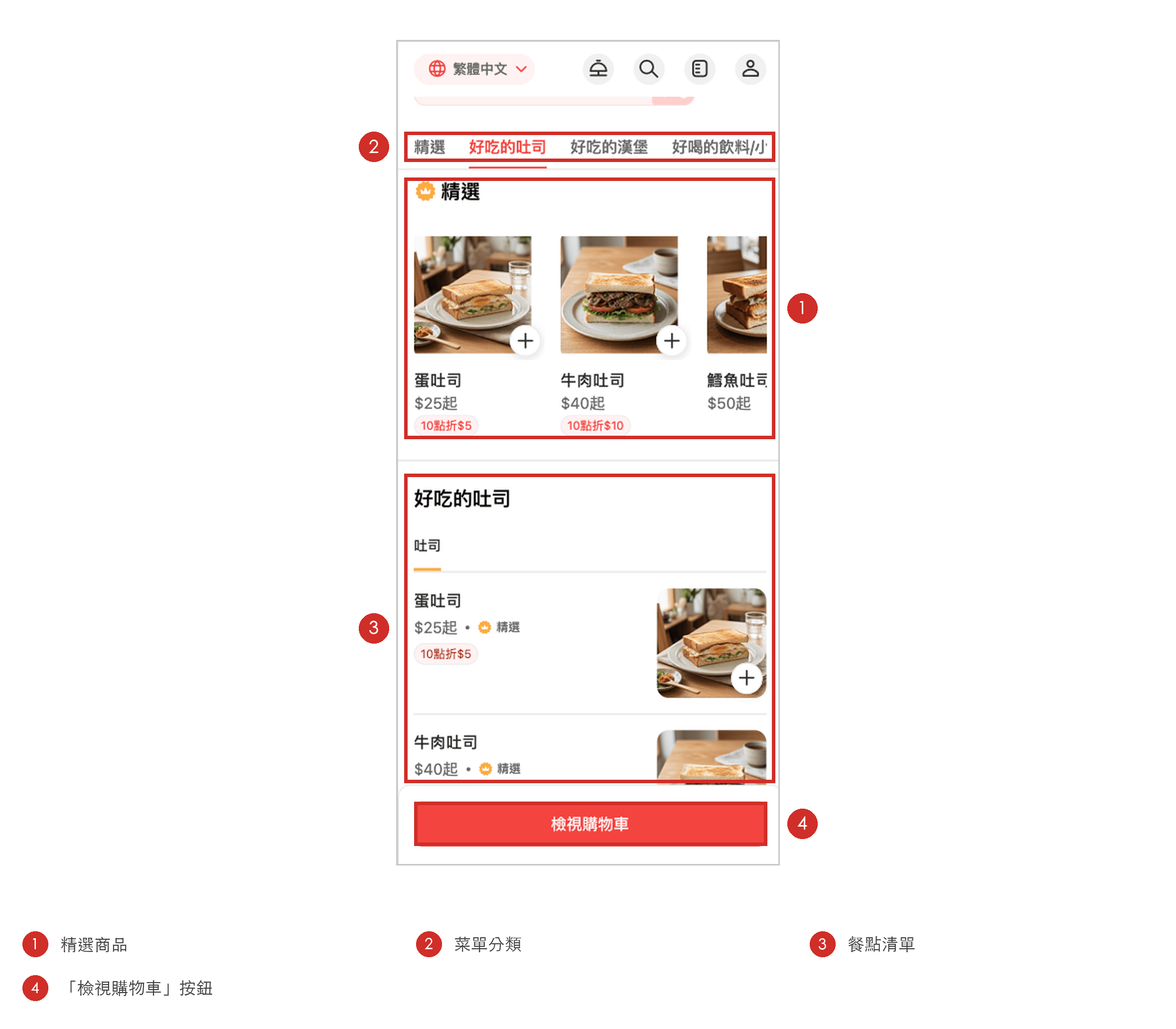
往下滑是點餐區,上方是菜單分類,下方是餐點清單。
選擇餐點並加入購物車
點選餐點後會進入品項頁,可在這裡選擇餐點選項與數量。找不到想點的餐點時,可點擊頁首的放大鏡圖示,輸入名稱搜尋。

加入餐點的步驟如下:
- 點選菜單分類,找到想點的餐點。
- 點選餐點,進入品項頁。沒有選項的餐點,也可以直接在清單點擊「+」、「-」調整數量。
- 在品項頁選擇選項與數量,加入購物車。有特殊需求時,可在「備註」輸入文字(店家有開啟時才會顯示)。點選套餐時,請依畫面逐一選擇每一組的餐點。
- 點擊畫面下方的「檢視購物車」,進入購物車。
價格旁標示「起」,表示選擇部分選項會加價;標示「售完」的餐點目前無法點選。
無法點餐時
店家休息,或目前不開放線上點餐時,畫面會進入「瀏覽菜單模式」。您仍可查看店家資訊與菜單,但無法點餐。

- 提示視窗:顯示「目前不開放線上訂購」與「您可以查看店家資訊」,點擊「確認」即可關閉。
- 瀏覽菜單模式:可以查看菜單,但不提供購物車,無法加入餐點。
- 想點餐時:請在店家營業時間再試,或向店員詢問。
吃到飽的點餐規則與數量限制
在吃到飽的店家點餐時,進入頁與店家頁會顯示這次用餐的點餐規則。
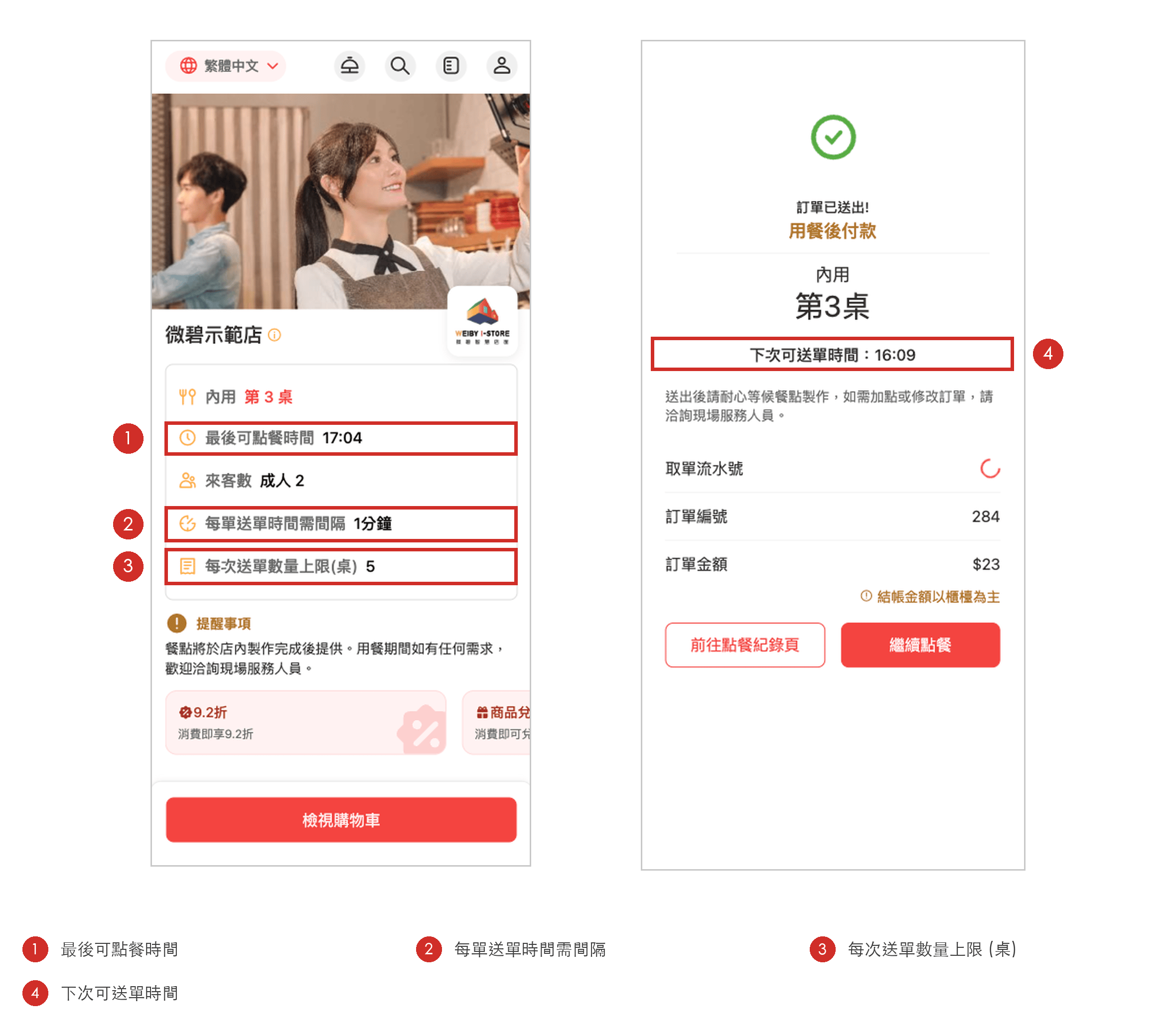
- 最後可點餐時間:超過這個時間將無法再點餐。
- 送單間隔:每送出一筆訂單後,要等「下次可送單時間」到了,才能再送出下一筆。
- 每次送單數量上限 (桌):同一桌每次送單可點的數量上限。
- 付款:吃到飽一律用餐後付款,送出訂單後畫面會顯示「用餐後付款」,請在用餐完畢後到櫃檯付款。
部分餐點另有點餐數量限制,在品項頁會顯示「本品項本次送單上限」。

點擊「點餐數量限制」,可查看這道餐點的「本品項每次送單上限」與「本品項本次用餐總上限」。
三、購物車與送出訂單
確認購物車並送出訂單
點擊「檢視購物車」進入購物車後,請確認點了哪些餐點與數量,再送出訂單。

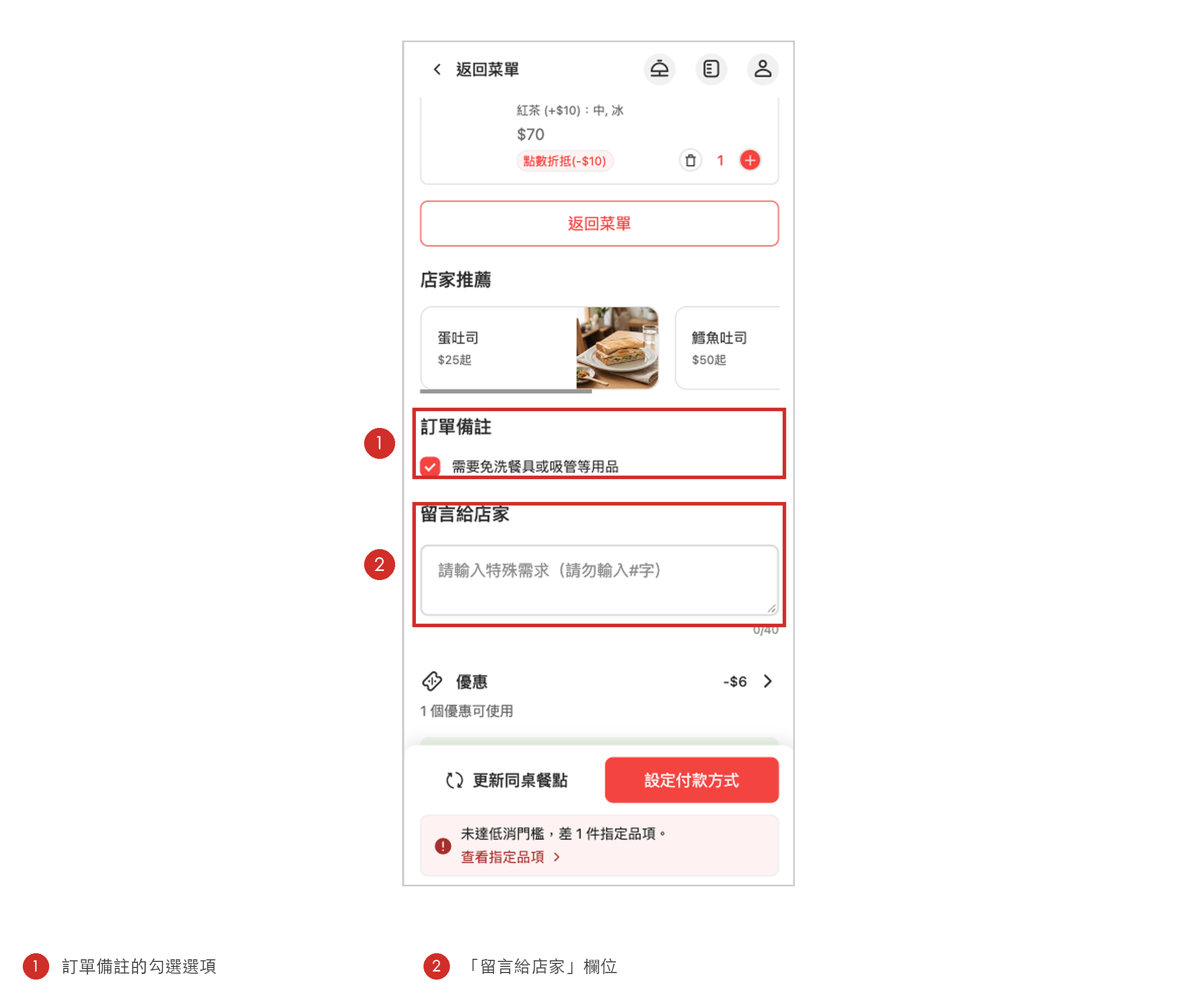
送出訂單的步驟如下:
- 確認取餐方式,以及購物車裡的餐點與數量。
- 畫面出現「實名登記」、「手機號碼」欄位時,請依店家要求填寫。
- 有額外需求時,勾選「訂單備註」的選項,或在「留言給店家」輸入文字。部分選項會加價。
- 確認訂單總額後,點擊「送出訂單」。店家需要您先付款時,按鈕會先顯示「設定付款方式」,選好付款方式後才會變成「送出訂單」並顯示金額。
店家設有低消,且未達低消無法送出訂單時,若購物車的金額或品項還不夠,會出現下列提示,請再加點後送出:

- 差金額:例如「未達低消門檻,差 $40。」,表示還要再點 40 元。
- 差品項:例如「未達低消門檻,差 1 件指定品項。」,表示還要再點 1 件指定的餐點。
點擊「查看指定品項」,可以查看哪些品項算低消。
若購物車的餐點庫存不足或已停售,畫面也會提示,請調整後再送出。
同桌點餐
內用有桌號時,同桌的每個人可以使用自己的手機各自點餐、各自送出訂單。
- 看得到彼此的餐點:購物車的「同桌其他人正在挑選」,會列出同桌其他人購物車裡的餐點。您可以查看,但不能修改別人的餐點。
- 跟著加點:想點一樣的餐點時,點擊「跟著加點」,再自行選擇選項,加入自己的購物車。
- 更新同桌餐點:點擊購物車下方的「更新同桌餐點」,可更新同桌其他人挑選的餐點。
- 訂單一起顯示:同一張 QR Code 在用餐時間內送出的訂單,會一起顯示在點餐紀錄。
線上付款
有些店家需要您先付款再用餐,購物車下方會出現付款相關的區塊。
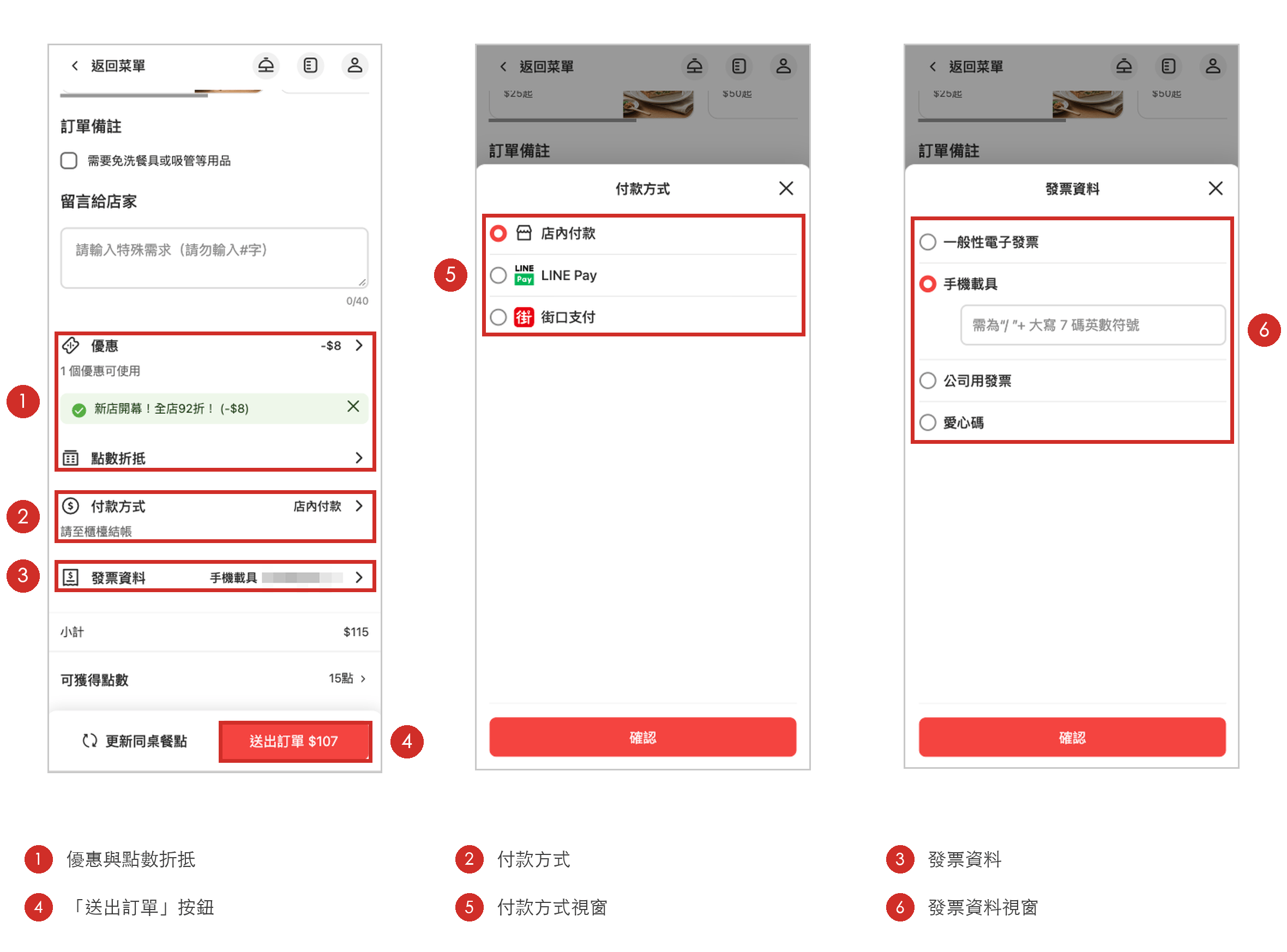
- 有可使用的優惠時,在「優惠」選擇優惠;有優惠代碼時,輸入後點擊「兌換」,想取消時點擊「取消選取」。
- 有點數時,在「點數折抵」選擇要折抵的點數;購物車下方會顯示這筆訂單的「可獲得點數」。
- 依店家開放的付款方式選擇,例如「店內付款」、「LINE Pay」、「街口支付」。
- 選擇發票資料,可選「一般性電子發票」、「手機載具」、「公司用發票」、「愛心碼」。
- 付款方式選好後,按鈕會變成「送出訂單」並顯示金額,點擊後依畫面完成付款。
選擇「店內付款」時,請在送出訂單後先到櫃檯付款。
送出訂單後的畫面
訂單送出後,畫面會顯示「訂單已送出!」。

- 用餐資訊:顯示「內用」與桌號。
- 取單流水號:店家用來辨識訂單的號碼,部分店家會改用訂單編號。
- 訂單編號與訂單金額:顯示這筆訂單的編號與金額。
- 付款條碼:店家有提供時才會顯示。
- 兩個按鈕:點擊「前往點餐紀錄頁」可查看點餐紀錄,點擊「繼續點餐」可回到店家頁。
- 吃到飽:畫面會顯示「下次可送單時間」。
選擇「店內付款」時,畫面會顯示「請先至櫃檯結帳」,請到櫃檯完成付款。
四、點餐紀錄
查看這一桌的點餐紀錄
訂單送出後,可在點餐紀錄查看這一桌點了哪些餐點。

- 我的訂單:您這支手機送出的訂單。
- 同桌其他人的訂單:同桌其他人送出的訂單。
- 訂單狀態:例如「已接單」、「可取餐」。顯示「待確認」時,表示店家尚未確認這筆訂單,請稍候。
- 更新:點擊後可看到最新的訂單狀態。
同一張 QR Code 在用餐時間內送出的訂單,會一起顯示在這裡;您看不到前一組客人的紀錄。
加點與付款提醒
想再點餐時,點擊「加點」即可回到店家頁挑選餐點。部分吃到飽的 QR Code 僅能送出一次訂單,送出後不會顯示「加點」按鈕。
尚未付款的訂單,每筆訂單會顯示「請先至櫃檯結帳」,請到櫃檯完成付款。
付款 QR Code 店家有提供時才會顯示,掃描後可一次付清所有未付款的訂單。
五、會員中心
登入與註冊
登入會員後,可以使用優惠匣、曾經訂購與訂購紀錄等功能。

- 點擊頁首的會員按鈕。
- 輸入手機號碼,點擊「繼續」。
- 已經是會員時,輸入密碼後點擊「登入」,即可進入會員中心;忘記密碼時,點擊「忘記密碼?」。還不是會員時,請依畫面指示完成註冊。
也可以點擊「使用LINE登入」,使用 LINE 帳號登入或註冊。
會員中心的功能
登入後,會員中心首頁有「優惠匣」、「訂購紀錄」入口;店家有提供時,也會顯示「集點簿」、「儲值金」。

- 會員條碼與 QR Code:可在會員中心首頁查看。
- 集點簿:店家有提供時才會顯示,可查看目前的點數、點數規則與點數紀錄,僅顯示最近 3 個月。
- 儲值金:店家有提供時才會顯示,可查看目前的儲值金餘額與儲值金紀錄,僅顯示最近 3 個月。
- 優惠匣:進入「優惠列表」,查看在這家店可使用的優惠,包含您已領取的優惠券;也可以輸入優惠代碼並點擊「兌換」。
- 訂購紀錄:查看您在這家店的訂單,詳見下一章。
- 會員資料:可修改密碼與設定生日。生日僅能設定一次,請確認後再儲存。電子發票設定可填寫手機載具條碼與統一編號,也可以綁定 LINE 帳號。
六、訂購紀錄
查看訂單
登入會員後,可在會員中心首頁的「訂購紀錄」查看您在這家店的訂單。

- 頁籤:分為「進行中」、「已結單」、「已取消」,點擊即可切換。
- 訂單狀態:「訂單已確認」表示訂單已送出;店家收到訂單後,會變成「已接單」。
- 訂單詳情:點進訂單,可查看訂購內容與訂單條碼。
再訂一次與取消訂單
在訂購紀錄可以快速再點一次;在店家設定的取消期限前,也可以取消訂單。
再訂一次的步驟如下:
- 在「已結單」或「已取消」頁籤,找到要再點的訂單。
- 點擊「再訂一次」,畫面會回到店家頁,並開啟「曾經訂購」視窗。

在店家設定的取消期限前,訂單詳情頁下方才會出現「取消訂單」按鈕,取消步驟如下:
- 在「進行中」頁籤,點進要取消的訂單。
- 點擊畫面下方的「取消訂單」。
- 在「您確定要取消訂單嗎?」視窗點擊「確認」。
七、常見問題
掃描 QR Code 後出現「連結錯誤」怎麼辦?
請向店員說明,由店家重新提供點餐 QR Code。點餐 QR Code 超過有效時間後會失效,掃描時會顯示「連結錯誤」。您無法自行產生新的 QR Code,請在取得新的 QR Code 後重新掃描。
我可以把點餐頁網址傳給同桌朋友嗎?
無法,點餐頁的網址不能分享給其他人。同桌的朋友請各自使用手機掃描桌上的 QR Code 進入點餐頁。同一張 QR Code 在用餐時間內送出的訂單,會一起顯示在點餐紀錄,同桌的人都能查看。
為什麼我看不到「會員中心」按鈕?
表示該店家目前僅開放「訪客點餐」模式。在此模式下,無需登入即可直接挑選餐點並順利送出訂單;只有在店家有開啟會員服務時,頁首才會顯示「會員中心」按鈕,屆時登入會員後,即可使用「曾經訂購」及「訂購紀錄」查詢等功能。
為什麼「送出訂單」按鈕按不下去?
最常見的原因是還沒達到店家的低消。購物車會提示「未達低消門檻,差 $40。」或「未達低消門檻,差 1 件指定品項。」,請依提示再加點後送出。若是吃到飽,請等「下次可送單時間」到了再送單。
選擇「店內付款」後,要在什麼時候付款?
送出訂單後,請到櫃檯付款。選擇「店內付款」送出訂單後,畫面會顯示「請先至櫃檯結帳」,請到櫃檯完成付款。若選擇「LINE Pay」、「街口支付」等付款方式,請依畫面指示完成付款。
訂單送出後可以取消嗎?
在店家設定的取消期限前,可以取消訂單。訂單詳情頁下方出現「取消訂單」按鈕時,點擊後在確認視窗點擊「確認」即可取消。無法取消時,畫面會顯示「本訂單已無法取消,若需異動請聯繫商家取得協助。」與店家聯絡電話,需要更改餐點時,請向店員詢問或撥打電話聯繫店家。